
Автоматизация рутинных задач на Python решает конкретную проблему: вы перестаете вручную переименовывать файлы, собирать данные с сайтов, оформлять таблицы и разбирать почту. Ниже пять рабочих скриптов, которые можно скопировать и адаптировать за вечер. Уверенное знание синтаксиса Python для этого не нужно: каждый скрипт можно получить готовым, просто описав задачу в Claude Code.
Пять готовых Python-скриптов закрывают базовую рутину вайбкодера: переименование файлов по маске, парсинг данных с сайта, автозаполнение Excel через openpyxl, сортировка почты и сборка отчета из нескольких источников. Каждый сценарий — с кодом, который можно скопировать сразу или получить через промпт в Claude Code.
Зачем вообще автоматизировать рутину на Python
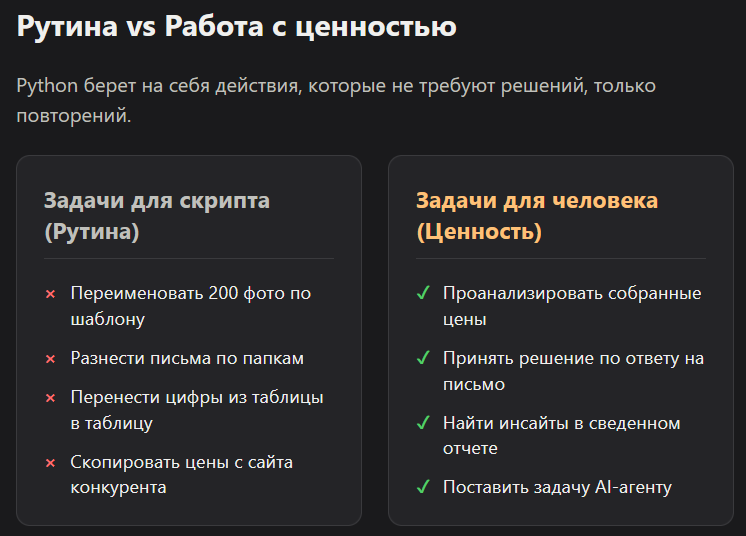
Python берет на себя действия, которые вы повторяете руками десятки раз в неделю: переименование, сортировку, перенос данных между файлами. Один написанный скрипт экономит часы, которые иначе уходят на однотипные клики.
Разница между рутиной и работой с ценностью простая: рутина не требует решений, только повторения. Переименовать 200 фото по шаблону, разнести письма по папкам, перенести цифры из одной таблицы в другую — это не задачи для человека, это задачи для скрипта. По данным Stack Overflow Developer Survey 2025, автоматизация рутинных операций остается одной из трех главных причин, по которым непрограммисты начинают писать код.
Вайбкодеры используют Python для этого чаще всего, потому что у языка огромная стандартная библиотека: os, shutil, glob закрывают файловые операции без установки чего-либо лишнего. А там, где нужна библиотека посложнее — вроде openpyxl для Excel — ее можно поставить одной командой pip install.
Нужно ли знать программирование чтобы это использовать
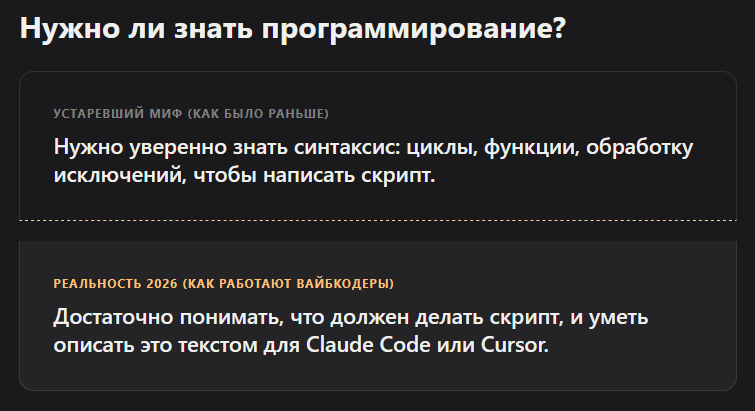
Нет. Скрипты ниже можно взять готовыми, а для адаптации под свою задачу достаточно описать ее нейросети в Claude Code или Cursor обычными словами.
Раньше туториалы по автоматизации требовали от читателя уверенного синтаксиса: циклы, функции, обработку исключений. Сейчас порог другой. Вы формулируете задачу текстом: «возьми все файлы в папке, у которых имя начинается на IMG, и перемести их в подпапку по дате создания» — и получаете рабочий код за минуту.
Важно другое: понимать, что именно скрипт должен делать, и уметь проверить результат на паре файлов перед массовым запуском. Это ближе к постановке задачи, чем к программированию. Ниже — пять сценариев, для каждого показан и готовый код, и промпт, которым его можно попросить у AI-агента с нуля.
Скрипт 1. Как переименовать сотни файлов по маске за секунды
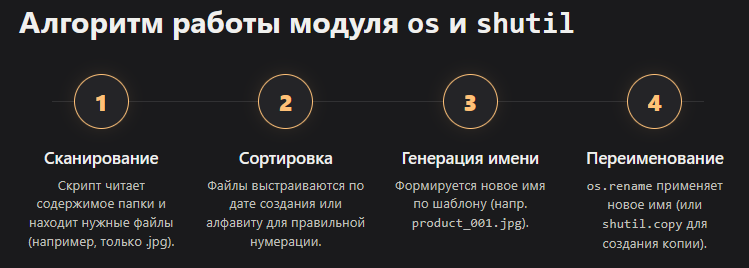
Скрипт проходит по папке, находит файлы по расширению или части имени и переименовывает их по шаблону с порядковым номером или датой. Экономит буквально часы при работе с фото, сканами или экспортами.
Задача встречается у всех: дизайнер сортирует скриншоты, менеджер разбирает сканы документов, продавец — фото товаров. Вручную это выматывает уже на пятидесятом файле.
import os

folder = "photos"
prefix = "product"

files = sorted(f for f in os.listdir(folder) if f.lower().endswith((".jpg", ".png")))

for i, filename in enumerate(files, start=1):
    ext = filename.split(".")[-1]
    new_name = f"{prefix}_{i:03d}.{ext}"
    os.rename(os.path.join(folder, filename), os.path.join(folder, new_name))
    print(f"{filename} -> {new_name}")
Как адаптировать: смените folder на путь к своей папке, prefix на нужное имя, а расширения в endswith — под свой тип файлов. Если нужно копировать вместо переименования на месте, добавьте shutil.copy вместо os.rename — так исходники останутся нетронутыми.
Промпт для Claude Code: «Напиши Python-скрипт, который переименовывает все jpg и png файлы в папке photos по шаблону product_001, product_002 и так далее, сортируя по дате создания файла».
Скрипт 2. Как собрать данные с сайта в таблицу автоматически
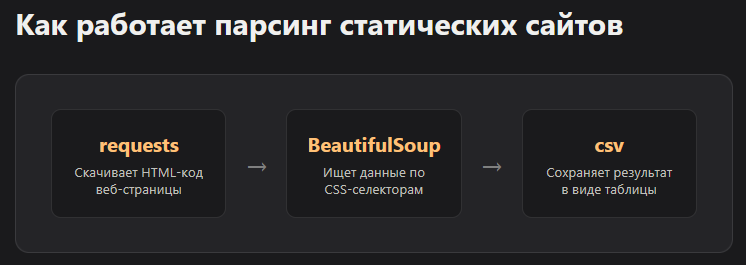
Скрипт скачивает HTML-страницу, вытаскивает нужные данные по CSS-селекторам и сохраняет результат в CSV. Подходит для сбора цен конкурентов, контактов или списков товаров без ручного копирования.
Библиотека requests скачивает страницу, BeautifulSoup разбирает разметку. Для страниц, где контент подгружается через JavaScript, потребуется playwright вместо requests, но для большинства статичных страниц хватает связки ниже.
import requests
from bs4 import BeautifulSoup
import csv

url = "https://example.com/catalog"
response = requests.get(url, headers={"User-Agent": "Mozilla/5.0"})
soup = BeautifulSoup(response.text, "html.parser")

items = soup.select(".product-card")
rows = []

for item in items:
    name = item.select_one(".product-name").get_text(strip=True)
    price = item.select_one(".product-price").get_text(strip=True)
    rows.append([name, price])

with open("prices.csv", "w", newline="", encoding="utf-8") as f:
    writer = csv.writer(f)
    writer.writerow(["Название", "Цена"])
    writer.writerows(rows)
Селекторы .product-card, .product-name, .product-price — заглушки. Их нужно подсмотреть в коде конкретной страницы через инструменты разработчика браузера (F12). Подробный разбор именно этого сценария есть в статье про парсинг цен конкурентов.
Скрипт 3. Как автозаполнить и оформить Excel-таблицу через openpyxl
Библиотека openpyxl создает файл xlsx, заполняет ячейки построчно и применяет стили: ширину столбцов, шрифты, автофильтр. Формулы Excel вставляются в ячейку как обычная строка.
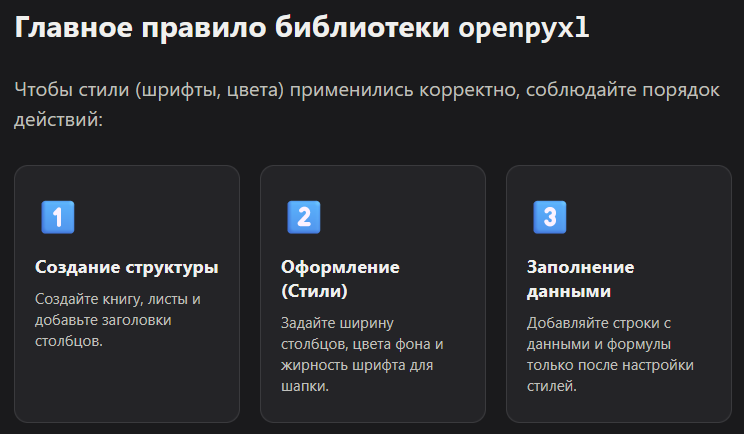
Один нюанс, который часто ломает голову новичкам: если применить стиль к строке или столбцу уже после того, как в них есть данные, старые значения стилизацию не подхватят. Правильный порядок — сначала оформить структуру таблицы, потом заполнять данными.
from openpyxl import Workbook
from openpyxl.styles import Font, PatternFill

wb = Workbook()
ws = wb.active
ws.title = "Отчет"

headers = ["Клиент", "Сумма", "Статус"]
ws.append(headers)

for cell in ws[1]:
    cell.font = Font(bold=True, color="FFFFFF")
    cell.fill = PatternFill(start_color="2F5597", fill_type="solid")

data = [
    ["ООО Ромашка", 45000, "Оплачено"],
    ["ИП Соколов", 12500, "Ожидает"],
]

for row in data:
    ws.append(row)

ws.column_dimensions["A"].width = 25
ws["B2"] = "=SUM(B2:B3)"
ws.auto_filter.ref = ws.dimensions

wb.save("report.xlsx")
После сохранения файла автофильтр иногда не отображается сразу при открытии — это особенность openpyxl, а не ошибка кода. Достаточно один раз пересохранить файл в самом Excel, и дальше он работает штатно.
Как автоматически сортировать почту по правилам
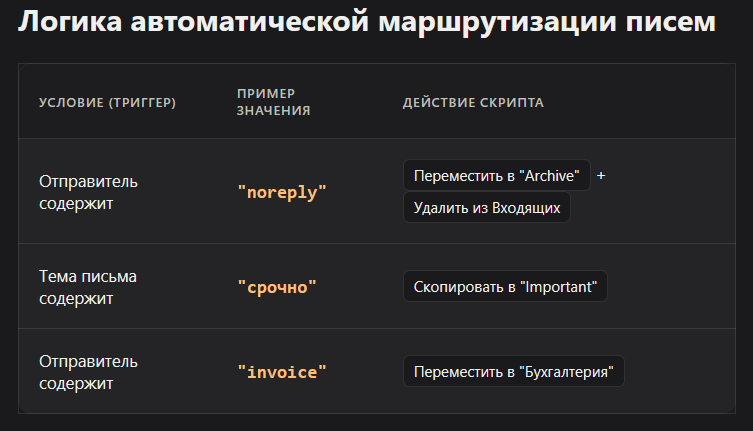
Скрипт подключается к почтовому ящику по протоколу IMAP, сканирует входящие письма и раскладывает их по папкам на основе отправителя или ключевых слов в теме. Работает с Gmail, Yandex и Outlook при включенном доступе по IMAP.
Для Gmail придется создать пароль приложения через двухэтапную верификацию — обычный пароль от аккаунта IMAP не примет. Все учетные данные храните в отдельном .env файле, а не прямо в коде: это база безопасности, о которой почему-то часто забывают именно новички.
import imaplib
import email
import os

IMAP_SERVER = "imap.gmail.com"
EMAIL = os.getenv("MAIL_LOGIN")
PASSWORD = os.getenv("MAIL_PASSWORD")

mail = imaplib.IMAP4_SSL(IMAP_SERVER)
mail.login(EMAIL, PASSWORD)
mail.select("inbox")

status, messages = mail.search(None, "UNSEEN")

for num in messages[0].split():
    _, data = mail.fetch(num, "(RFC822)")
    msg = email.message_from_bytes(data[0][1])
    sender = msg.get("From", "")
    subject = msg.get("Subject", "")

    if "noreply" in sender.lower():
        mail.copy(num, "Archive")
        mail.store(num, "+FLAGS", "\\Deleted")
    elif "срочно" in subject.lower():
        mail.copy(num, "Important")

mail.expunge()
mail.logout()
Запускать такой скрипт вручную неудобно — логичнее поставить его на расписание через cron на своем сервере или через запланированный workflow в GitHub Actions, если код уже лежит в репозитории.
Скрипт 5. Как собрать регулярный отчет из нескольких источников
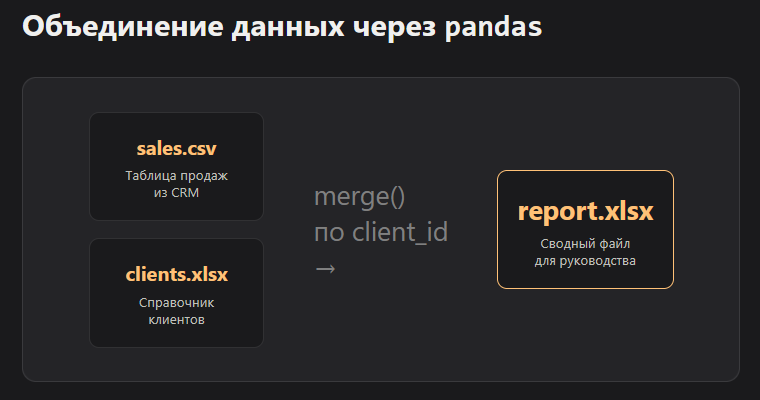
Скрипт объединяет данные из CSV и Excel в один сводный файл и запускается по расписанию. Закрывает типовую рутину: собрать цифры из трех разных таблиц в один файл к утру понедельника.
Библиотека pandas читает оба формата одинаково легко и умеет склеивать таблицы по общему столбцу — например, по названию клиента или дате.
import pandas as pd
from datetime import date

sales = pd.read_csv("sales.csv")
clients = pd.read_excel("clients.xlsx")

report = sales.merge(clients, on="client_id", how="left")
report["report_date"] = date.today().isoformat()

report.to_excel(f"report_{date.today()}.xlsx", index=False)
Для регулярного запуска достаточно cron-задачи или расписания в Railway, если скрипт уже развернут как отдельный сервис. Раз в неделю проверяйте вручную одну строчку результата — это дешевле, чем ловить накопленную ошибку через два месяца.
Как получить эти скрипты через Claude Code, а не писать руками
Каждый скрипт выше можно попросить у Claude Code или Cursor обычным текстом: описать входные данные, желаемый результат и формат файла. AI-агент сгенерирует рабочий код за одну-две минуты.
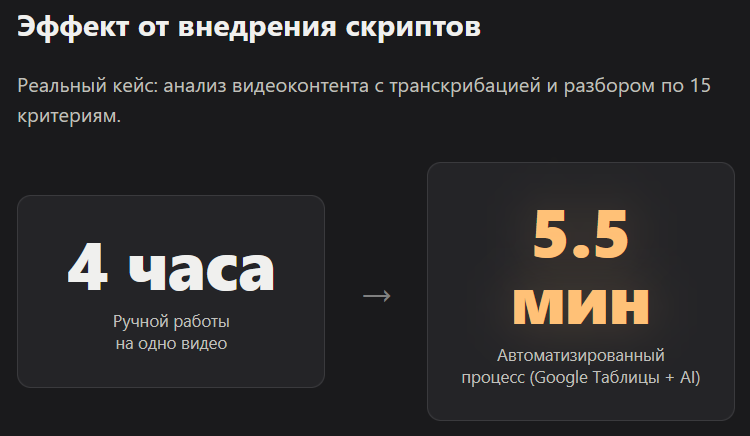
Лиза: «Раньше на анализ одного видео вручную уходило часа четыре: смотришь, конспектируешь по пятнадцати критериям. Написала скрипт в Google Таблицах на автоматизацию — вставляешь ссылки, а транскрибация и разбор происходят сами. Четыре часа превратились в пять с половиной минут.»
Промпт для получения скрипта переименования файлов уже приведен выше. По такому же принципу формулируется запрос для любого из пяти сценариев: сначала — что на входе, потом — что должно получиться на выходе, в конце — формат файла. Чем конкретнее формулировка, тем меньше правок потребуется после первого запуска. Список готовых команд для терминала и вайбкодинга разобран в статье про Bash-скрипты и шаблоны промптов.
Как проверить что скрипт делает именно то что нужно
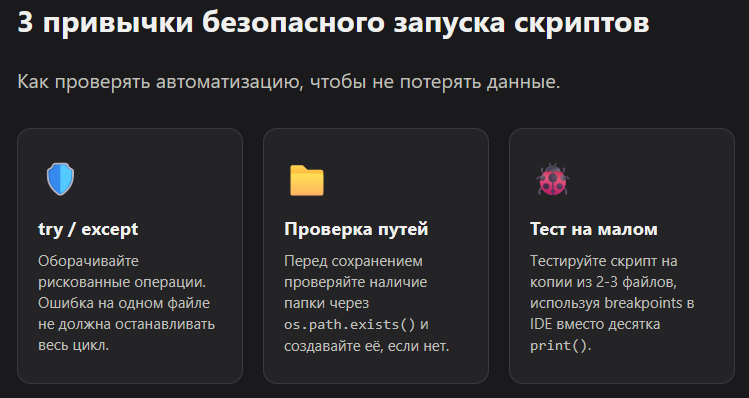
Перед массовым запуском тестируйте скрипт на 2-3 файлах, а не на всей папке сразу. Отладчик в IDE показывает значения переменных на каждом шаге точнее, чем десяток команд print.
Три привычки экономят нервы при работе с автоматизацией:
- Оборачивайте рискованные операции в
try / except, чтобы ошибка на одном файле не остановила весь скрипт. - Перед копированием в новую папку проверяйте ее существование через
os.path.exists()и создавайте черезos.makedirs(). - Для отладки логики используйте пошаговый режим в IDE (breakpoints), а не расставляйте
printпо всему коду — так проще увидеть, где именно код пошел не туда.
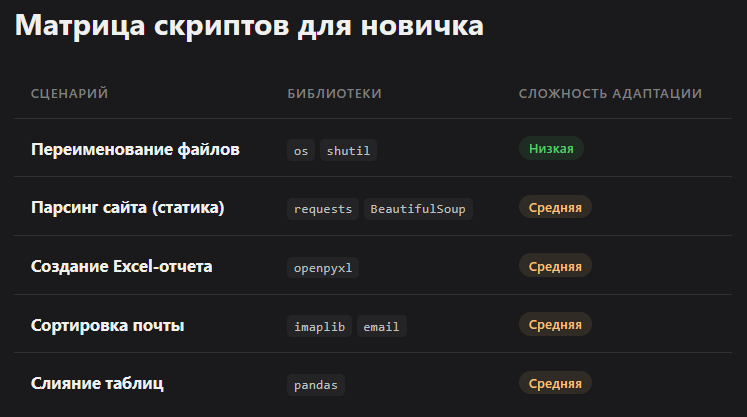
Какой скрипт выбрать под свою задачу
| Сценарий | Что делает | Библиотеки | Сложность адаптации |
|---|---|---|---|
| Переименование файлов | Массовое переименование по маске | os, shutil | Низкая |
| Парсинг сайта | Сбор данных в CSV | requests, BeautifulSoup | Средняя |
| Excel-отчет | Заполнение и стилизация таблиц | openpyxl | Средняя |
| Сортировка почты | Раскладка писем по папкам | imaplib, email | Средняя |
| Сводный отчет | Объединение нескольких источников | pandas | Средняя |
Для новичка логичный порядок освоения — слева направо: переименование файлов проще всего проверить глазами, сводный отчет требует уже понимания структуры данных в двух таблицах разом.
Кому подходит автоматизация рутины на Python а кому нет
Автоматизация окупается, когда задача повторяется минимум раз в неделю и занимает от 15 минут ручного времени. Разовые задачи проще сделать руками, чем писать под них скрипт.
Если переименовать нужно пять файлов один раз — открывайте проводник и делайте это руками, скрипт здесь не окупится. Но если та же операция повторяется каждую неделю на протяжении года, экономия времени легко переваливает за десятки часов. Оценивайте не саму задачу, а ее частоту.
FAQ
Нужно ли знать Python чтобы использовать эти скрипты?
Нет. Код можно скопировать как есть и поменять пару переменных, либо попросить Claude Code переписать его под вашу задачу своими словами.
Какая версия Python нужна для скриптов?
Подойдет Python 3.9 и новее. Библиотеки openpyxl, requests, pandas и BeautifulSoup устанавливаются командой pip install и работают на любой актуальной версии 3.x.
Можно ли запускать эти скрипты на Windows?
Да, все пять сценариев работают на Windows, macOS и Linux без изменений в коде, кроме путей к файлам в примерах.
Как поставить скрипт на расписание, чтобы он запускался сам?
Через cron на сервере, запланированный workflow в GitHub Actions или расписание встроенного планировщика на хостинге, где развернут скрипт.
Безопасно ли хранить пароль от почты в коде скрипта?
Нет. Пароли и токены храните в отдельном .env файле и добавляйте его в .gitignore, чтобы случайно не залить в публичный репозиторий.
Что делать если сайт для парсинга подгружает данные через JavaScript?
Библиотека requests такие данные не увидит. Нужен playwright или selenium — они эмулируют настоящий браузер и дожидаются загрузки скриптов.
Сколько времени уходит на адаптацию готового скрипта под свою задачу?
При наличии четкого понимания задачи и помощи AI-агента типа Claude Code — от 20 минут до пары часов, в зависимости от сложности сценария.
Автоматизация рутинных задач на Python в 2026 году перестала требовать глубокого знания языка: скрипт можно и написать самому по шаблонам выше, и получить готовым через промпт в Claude Code. Начните с одного сценария, который отнимает у вас больше всего времени — остальные четыре добавите по мере необходимости.
Изучите разбор инструмента в каталоге Claude Code или посмотрите полный каталог AI-инструментов на VibeCoderz. Если нужна помощь с внедрением автоматизации в рабочие процессы — запишитесь на консультацию к Максиму.
Источники: документация openpyxl, стандартная библиотека Python (модули os, shutil, glob).
Обновлено: октябрь 2026.