
Бесплатно подключить нейросеть к VS Code можно за 5 минут — без банковской карты и без платной подписки. В 2026 году выбор реально большой: Gemini Code Assist дает 6000 автодополнений в сутки, Windsurf Plugin предлагает безлимитный autocomplete просто по email, а Cline позволяет работать через любой API, включая бесплатные модели Gemini. В этой статье разберем пятерку лучших AI-расширений для VS Code, честно сравним их лимиты и покажем, как каждое подключить.
Почему вообще стоит поставить AI-расширение в VS Code
Стандартный VS Code не умеет подсказывать код с учетом контекста всего проекта. Autocomplete из коробки — это IntelliSense, который знает синтаксис, но не понимает, что именно вы строите.
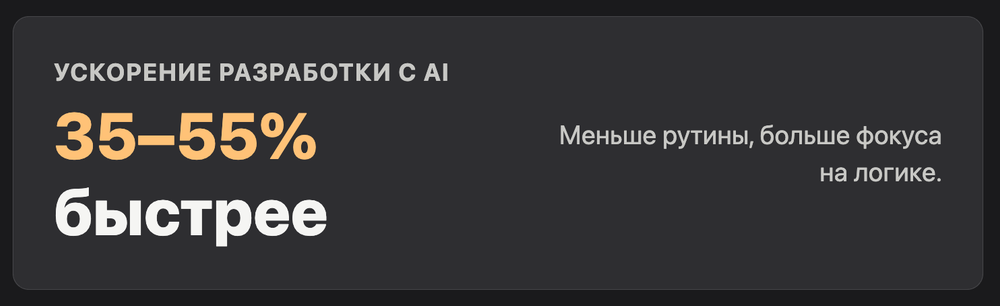
AI-расширение меняет это. Оно видит открытые файлы, читает импорты, понимает структуру — и предлагает не просто следующую строку, а целый блок, который вписывается в логику вашей программы. По данным GitHub, разработчики с AI-ассистентом закрывают задачи на 35-55% быстрее. Для джуна это означает меньше часов на рутину и больше времени на то, что реально развивает.
Все пять расширений ниже работают бесплатно. Отличаются они лимитами, моделями и глубиной интеграции — об этом подробнее дальше.
Gemini Code Assist — рекордные 6000 запросов в сутки бесплатно
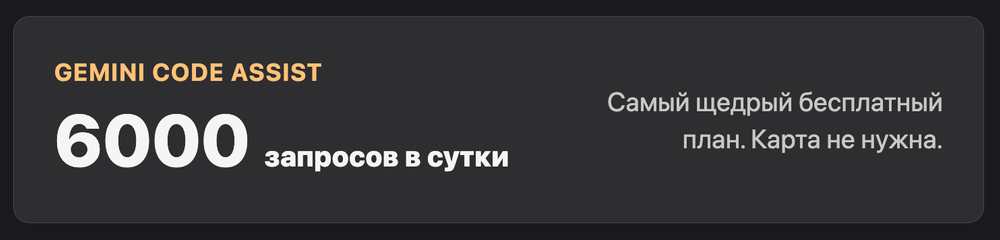
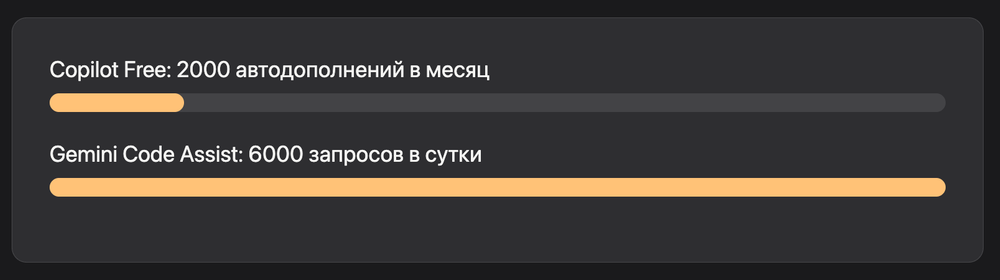
Самый щедрый бесплатный план среди всех AI-расширений для VS Code прямо сейчас. На бесплатном тарифе Gemini Code Assist дает 6000 запросов на код и 240 чат-запросов в сутки. Это примерно в 90 раз больше, чем у GitHub Copilot Free.
Расширение работает в VS Code и JetBrains IDEs, поддерживает автодополнение прямо во время набора, генерацию функций из комментариев, юнит-тесты и помощь с отладкой. Под капотом — Gemini 2.5 Pro с контекстным окном в 1 миллион токенов. Для большинства реальных проектов этого хватает с запасом.
Как подключить Gemini Code Assist к VS Code
Установка занимает около трех минут. Нужен личный Gmail (не корпоративный Workspace).
- Открыть вкладку Extensions в VS Code (
Ctrl+Shift+X). - Найти Gemini Code Assist и нажать Install.
- После установки расширение попросит войти через Google-аккаунт.
- Авторизоваться — и все, автодополнение начинает работать сразу.
Бесплатная версия доступна для личных Gmail-аккаунтов и не требует создания Google Cloud-проекта. Банковская карта не нужна.
Минус один, но честный: нет мультифайловой генерации и агентного режима для длинных задач. Для чата и автодополнения по одному файлу — отлично. Для переделки архитектуры на 20 файлов — берите Cline.
| Параметр | Значение |
|---|---|
| Модель | Gemini 2.5 Pro |
| Лимит кода | 6000 запросов/день |
| Лимит чата | 240 запросов/день |
| Контекст | 1M токенов |
| Банковская карта | Не нужна |
Windsurf Plugin (ex-Codeium) — безлимитный autocomplete по email
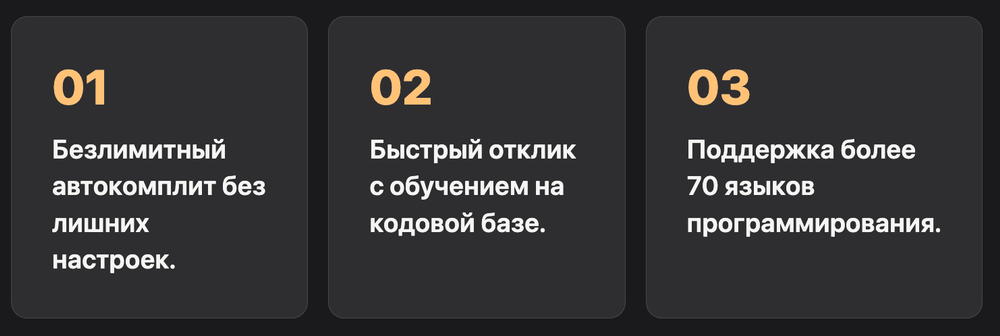
Windsurf Plugin — это бесплатный набор инструментов для ускорения кода на AI: автодополнение, чат и поиск в 70+ языках программирования. Раньше расширение называлось Codeium, теперь работает под брендом Windsurf.
Главное преимущество: автодополнение действительно без лимитов. Расширение обучено на реальных кодовых базах, а не просто перематывает токены GPT. Скорость ответа заметно выше, чем у конкурентов на Claude или GPT.
Как установить Windsurf Plugin
- В VS Code открыть Extensions и найти Windsurf Plugin (formerly Codeium).
- Нажать Install.
- После установки в правом нижнем углу появится уведомление — войти через email или GitHub.
- Создать аккаунт на codeium.com (бесплатно, карта не нужна).
- После авторизации иконка Windsurf появится на боковой панели.
Подходит, если вы хотите autocomplete, которое просто работает — без настройки API-ключей и без размышлений о лимитах. Чат и команды есть, но менее мощные, чем у Cline или Continue.
Нюанс: агентного режима нет. На бесплатном тарифе используются базовые модели Windsurf, а не Claude или GPT-4o. Для профессиональных задач с несколькими файлами придется доплачивать или смотреть в сторону Cline.
Continue — открытый источник с поддержкой локальных моделей
Continue — это open-source расширение для VS Code и JetBrains. Оно дает AI-ассистента прямо в редакторе: умные подсказки кода, чат для помощи с отладкой и агентный режим для автоматизации крупных задач. Работает со многими AI-моделями, а код остается у вас на компьютере.
Главная фишка — возможность подключить локальную модель через Ollama. Это значит: нулевые расходы и полная конфиденциальность. Код никуда не уходит.
Как подключить Continue с бесплатной моделью
Самый экономный вариант — связка Continue + Ollama + бесплатная модель (например, Llama 3.3 или Qwen 2.5 Coder).
- Установить Ollama с сайта ollama.ai — бесплатно.
- В терминале запустить:
ollama pull qwen2.5-coder:7b. - Установить расширение Continue из VS Code Marketplace.
- После установки расширение само найдет Ollama и предложит использовать локальную модель.
Альтернатива: подключить бесплатный ключ Google AI Studio (Gemini Flash) через config.yaml и получить облачную модель без местных ресурсов.

Continue предлагает четыре ключевых функции: автодополнение кода, инлайн-редактирование через естественный язык, чат для анализа кода и агентный режим для многошаговых задач.
Это лучший выбор, если у вас требования по приватности или просто нет желания платить за API.
Cline — агентное кодирование с любым API-ключом
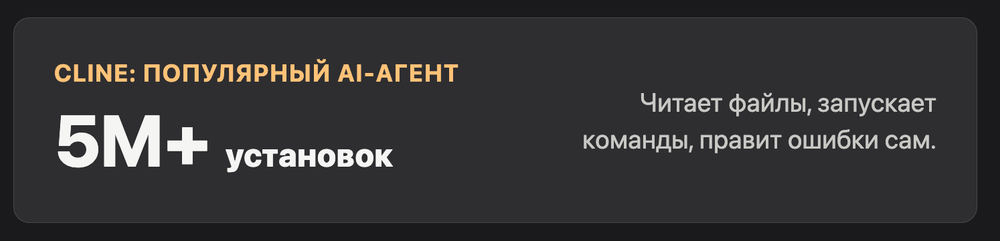
Cline насчитывает 5 миллионов установок и 61 тысячу звезд на GitHub — это один из самых популярных AI-инструментов для VS Code на сегодня. Не просто autocomplete: Cline умеет читать файлы, менять код, запускать команды в терминале и даже открывать браузер.
Расширение само по себе бесплатное и открытое (Apache 2.0). Платите только за API-токены того провайдера, которого подключили. Если использовать бесплатный ключ Google AI Studio (Gemini Flash) — выходит ноль рублей.
Как подключить Cline бесплатно через Gemini
- Перейти на aistudio.google.com → Create API Key → скопировать ключ.
- Установить расширение Cline из VS Code Marketplace.
- Открыть Cline на боковой панели → Settings → API Provider → выбрать Google Gemini.
- Вставить ключ и выбрать модель
gemini-2.5-flash.
Максим: «На NeuroScribe мы тестировали Cline с Gemini Flash — для рефакторинга и написания тестов это просто огонь. Цена за месяц вышла меньше 200 рублей при ежедневном использовании. Ребят, это работает.»
Cline поддерживает API-провайдеров OpenRouter, Anthropic, OpenAI, Google Gemini, AWS Bedrock, Azure, GCP Vertex, Cerebras и Groq — плюс любой OpenAI-совместимый API и локальные модели через LM Studio или Ollama.
Честная оговорка: бесплатный ключ Gemini AI Studio имеет лимиты (около 500-1500 запросов в сутки в зависимости от модели). Для активной разработки 8 часов в день может не хватить. В таком случае Consider Continue с Ollama или Gemini Code Assist.
GitHub Copilot Free — самое знакомое имя с самыми скромными лимитами
GitHub Copilot Free — это официальный бесплатный тариф от Microsoft и GitHub. В нем 2000 автодополнений и 50 чат-запросов в месяц. Подключается прямо из VS Code через GitHub-аккаунт.
Интеграция с GitHub максимальная — если вы работаете через pull requests, Copilot понимает контекст репозитория лучше, чем сторонние расширения. Агентный режим есть и достаточно мощный.
Как активировать Copilot Free в VS Code
- Нажать иконку профиля в нижнем правом углу VS Code.
- Выбрать Sign up for Copilot Free.
- Авторизоваться через GitHub-аккаунт.
- Готово — лимиты применяются автоматически.
Но здесь важная ремарка: с апреля 2026 года регистрация на платные тарифы Copilot Pro и Pro+ временно приостановлена. Бесплатный тариф по-прежнему доступен. А с 1 июня 2026 года GitHub переводит Copilot на биллинг по фактическому потреблению токенов вместо подсчета запросов.
2000 автодополнений в месяц — это примерно 65 в день. Для новичка, который изучает разработку, нормально. Для джуна на реальном проекте кончится за три дня. Если лимит критичен — смотрите на Gemini Code Assist.
Сравнение всех пяти расширений
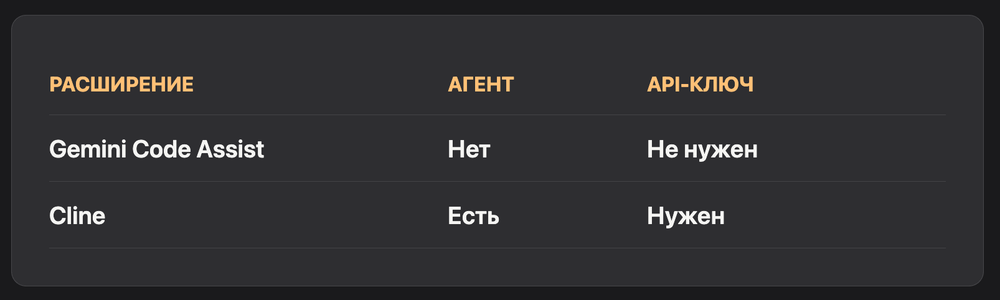
| Расширение | Бесплатный лимит | Нужен API-ключ | Агент | Локальные модели |
|---|---|---|---|---|
| Gemini Code Assist | 6000/день | Нет | Нет | Нет |
| Windsurf Plugin | Безлимит autocomplete | Нет | Нет | Нет |
| Continue | Безлимит (local) | По желанию | Да | Да |
| Cline | Зависит от провайдера | Да | Да | Да |
| GitHub Copilot Free | 2000/месяц | Нет | Да | Нет |
Как выбрать:
- Хотите просто подключить и забыть -> Gemini Code Assist или Windsurf Plugin
- Нужна полная приватность кода -> Continue + Ollama
- Хотите агентное кодирование бесплатно -> Cline + Google AI Studio
- Работаете через GitHub, нужна интеграция с PR -> Copilot Free
Все инструменты из нашего каталога AI-инструментов можно посмотреть подробнее — там и обзоры, и сравнения по моделям.
Как выглядит подключение нейросети к VS Code на практике — пошаговый пример
Покажем на примере Gemini Code Assist — это самый быстрый старт без каких-либо ключей.
Шаг 1. Открыть VS Code. Нажать Ctrl+Shift+X (или Cmd+Shift+X на Mac).
Шаг 2. В строку поиска ввести Gemini Code Assist. Нажать Install на первом результате — Publisher: Google.
Шаг 3. Дождаться установки. В нижнем правом углу появится уведомление "Sign in to Gemini Code Assist". Нажать на него.
Шаг 4. Откроется браузер с Google-авторизацией. Войти под личным Gmail (не корпоративным).
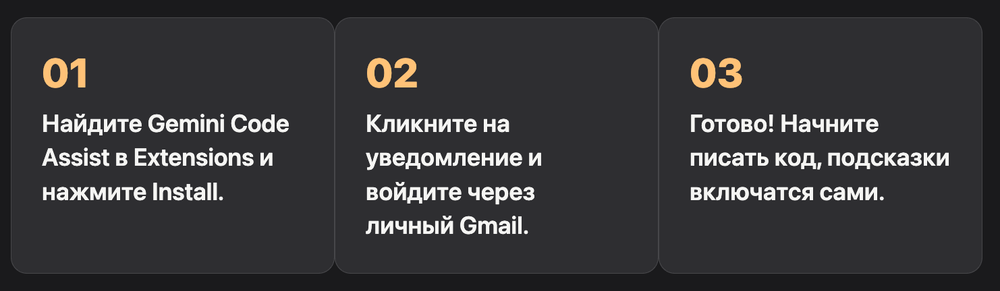
Шаг 5. Вернуться в VS Code. На левой боковой панели появится иконка Gemini. Начать писать код — автодополнения включатся сами.
Весь процесс занимает около трех минут. Первые подсказки появятся уже в первой строке кода, которую вы наберете.
Если хотите добавить чат — нажать на иконку Gemini на боковой панели и в поле внизу задать вопрос: «Объясни этот код» или «Напиши тесты для этой функции».
FAQ — вопросы, которые задают чаще всего
Можно ли пользоваться несколькими AI-расширениями одновременно? Технически да, но не рекомендуется. Они будут конкурировать за контроль над autocomplete, и одно будет перебивать другое. Лучше выбрать одно основное и отключить остальные через Extensions → Disable.
Какая нейросеть в VS Code лучше для автодополнения кода? По лимитам и качеству модели — Gemini Code Assist (6000/день, Gemini 2.5). По скорости ответа — Windsurf Plugin на собственных моделях. По гибкости — Continue с Ollama, где вы сами выбираете модель.
Работают ли эти расширения в России без VPN? Gemini Code Assist и GitHub Copilot могут требовать VPN в зависимости от провайдера. Continue с локальной Ollama работает без интернета вообще. Windsurf Plugin — обычно без проблем.
Можно ли подключить Claude Sonnet 4.6 к VS Code бесплатно? Claude можно подключить через Cline или Continue, но API Anthropic — платный. Бесплатного способа нет, если только не использовать Claude через OpenRouter с бонусным балансом при регистрации ($1-5 в зависимости от акции).
Cline или Continue — что лучше для джуна? Continue проще в настройке и не требует собственного API-ключа (при использовании Ollama). Cline мощнее как агент — он реально может самостоятельно написать компонент с нуля. Если только начинаете — Continue. Если уже понимаете, что хотите, — Cline.
Как работает Cline бесплатно — он же не бесплатный? Расширение Cline бесплатное. Вы платите только за токены. Если подключить бесплатный ключ Google AI Studio (Gemini 2.0 Flash или 2.5 Flash) — расходы будут нулевыми до исчерпания дневного лимита. Это легальный способ.
Где можно посмотреть обзоры этих инструментов подробнее? На VibeCoderz есть отдельные обзоры: GitHub Copilot и Windsurf. Также можно открыть полный каталог инструментов — там больше 30 AI IDE и расширений с описаниями и ценами.
Что выбрать в итоге
Нет универсального ответа — зависит от задачи и от того, насколько вы готовы возиться с настройкой.

Если хотите просто запустить за 3 минуты — Gemini Code Assist. Его 6000 запросов в день хватит 99% разработчиков, модель мощная, а настройка сводится к входу через Google.
Если нужна полная свобода в выборе модели и агентное кодирование без абонентской платы — Cline с ключом Google AI Studio. Немного дольше в настройке, зато получаете полноценный AI-агент, который сам пишет файлы и запускает терминальные команды.
Если код не должен покидать ваш компьютер — Continue плюс Ollama. Чуть сложнее в первый раз, но потом работает без интернета и без каких-либо расходов.
Посмотреть подробные обзоры всех перечисленных инструментов можно в нашем каталоге AI-инструментов. А если хотите разобраться, какой стек AI-инструментов подойдет именно под ваш проект — запишитесь на консультацию к Максиму, он разберет вашу ситуацию и даст конкретные рекомендации.
Обновлено: октябрь 2026