
Cursor — это AI-редактор кода на базе VS Code с четырьмя принципиально разными режимами работы. Большинство новичков открывают его и используют что-то одно, не понимая, почему инструмент не дает того результата, который обещает. Проблема почти всегда одна: перепутаны режимы.
В этой статье разберем Tab, Chat, Composer и Agent по-отдельности: что каждый делает, когда его открывать, и какие задачи он решает лучше остальных. Плюс — таблица для быстрой навигации и реальные примеры из практики.
Что такое Cursor и почему там несколько режимов
Cursor — не просто «VS Code с ChatGPT внутри». Это редактор, который собрал несколько AI-сценариев в одном инструменте, и каждый сценарий закрывает отдельную задачу.
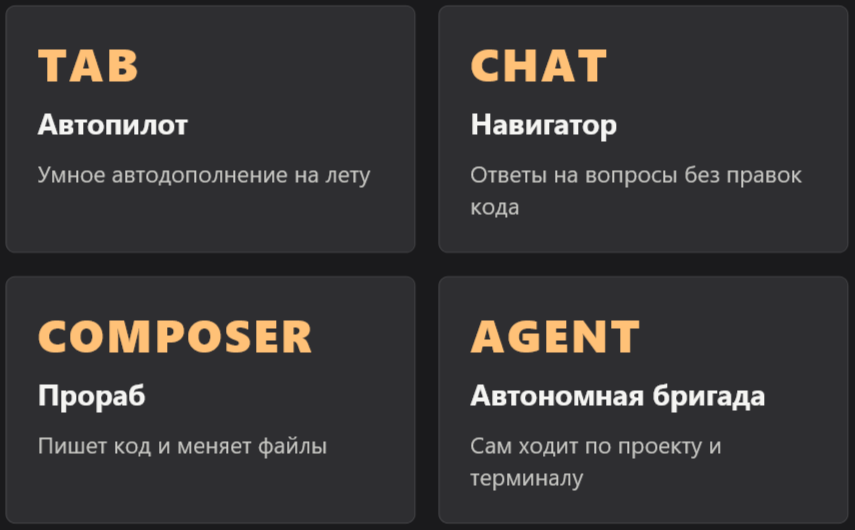
Грубая аналогия: Tab — это автопилот на трассе. Chat — это навигатор, которому задаешь вопросы. Composer — это прораб, которому ставишь задачу на ремонт. Agent — это прораб с доступом ко всем инструментам, который сам покупает материалы и нанимает людей.
Путаница возникает потому, что визуально все режимы похожи: текстовое поле, ответ AI. Но внутри они работают совсем по-разному.
Tab — умное автодополнение, которое читает мысли
Tab — самый простой режим. Работает в фоне без всяких вызовов: начинаете печатать код, Cursor предлагает продолжение, вы жмете Tab чтобы принять.
Это не просто автодополнение типа IntelliSense. Tab учитывает контекст файла, понимает, что вы только что написали в предыдущих строках, и предлагает логически следующий кусок. Пишете функцию авторизации — он предложит нужные проверки. Начинаете новый компонент — предложит стандартную структуру под ваш стек.
Когда использовать Tab:
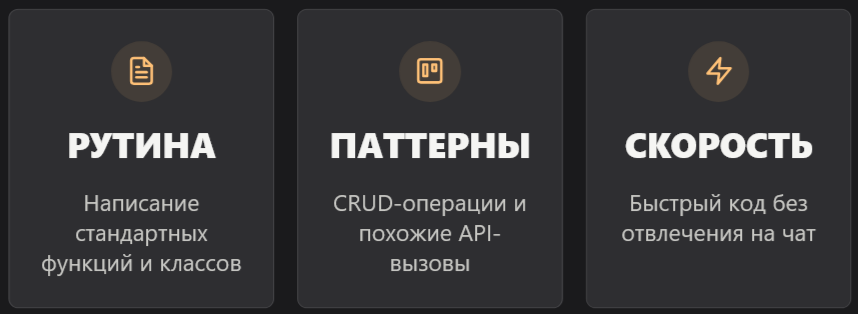
- Рутинный набор кода: функции, классы, компоненты
- Повторяющиеся паттерны (CRUD-операции, API-вызовы одного формата)
- Когда нужно быстро двигаться и не отвлекаться на чат
Когда Tab не поможет:
- Нужно объяснить что-то или задать вопрос
- Задача требует правок в нескольких файлах сразу
- Нужно создать новую архитектуру с нуля
Tab работает бесплатно в Hobby-плане, но с ограничениями (около 2000 автодополнений в месяц). На Pro ($20/мес) — безлимитно.
Chat — вопросы и ответы без правок кода
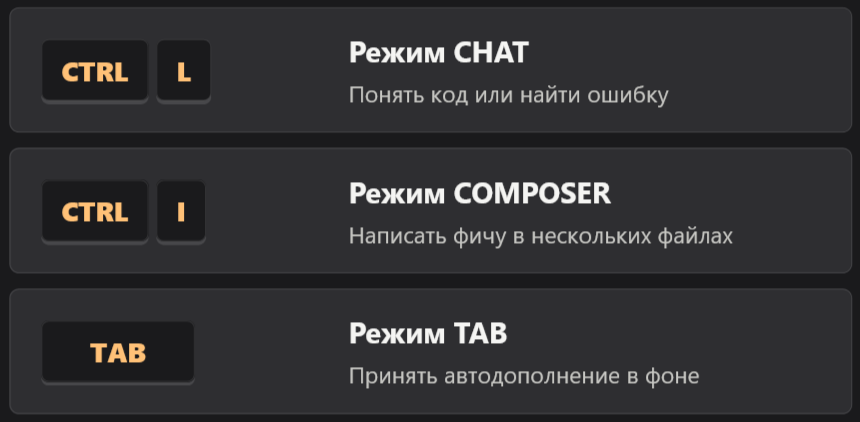
Chat открывается через Ctrl+L (на Windows/Linux) или Cmd+L (на Mac). Это боковая панель, где вы разговариваете с AI: задаете вопросы, просите объяснить код, разбираете ошибки.
Ключевой момент: Chat не трогает ваши файлы. Он анализирует, объясняет, предлагает — но не редактирует. Это принципиально важно.
Что Chat умеет делать хорошо
- Объяснить кусок кода, который вы не понимаете
- Найти причину ошибки и предложить решение
- Проанализировать архитектуру и предложить улучшения
- Помочь разобраться в чужом репозитории
- Написать код в ответ, который вы вставите сами
Классический кейс: вы смотрите pull request чужого разработчика и не понимаете, что делает middleware. Выделяете нужный участок кода, жмете Ctrl+L, пишете «объясни этот middleware и какие edge-cases он не покрывает». Получаете развернутый ответ. Файлы не изменились — вы просто разобрались.

Как прикреплять контекст в Chat
Chat умеет работать не только с тем, что открыто в редакторе. Вы можете:
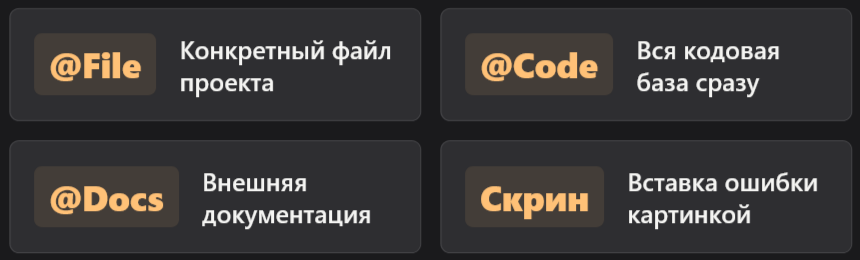
- Прикрепить конкретный файл через @filename
- Добавить всю кодовую базу через @Codebase
- Вставить скриншот с ошибкой прямо в чат
- Сослаться на документацию через @Docs
Когда Chat не тот инструмент: если вам нужно не понять, а изменить — переходите к Composer или Agent.
Composer — многофайловый редактор с подтверждением
Composer открывается через Ctrl+I (или Cmd+I на Mac). Это главный рабочий режим для тех, кто хочет делегировать AI реальные задачи.
В отличие от Chat, Composer редактирует файлы. Вы описываете задачу, он предлагает изменения — и вы видите дифф прямо в редакторе, как в GitHub. Принять или отклонить каждую правку.
Как правильно ставить задачу в Composer
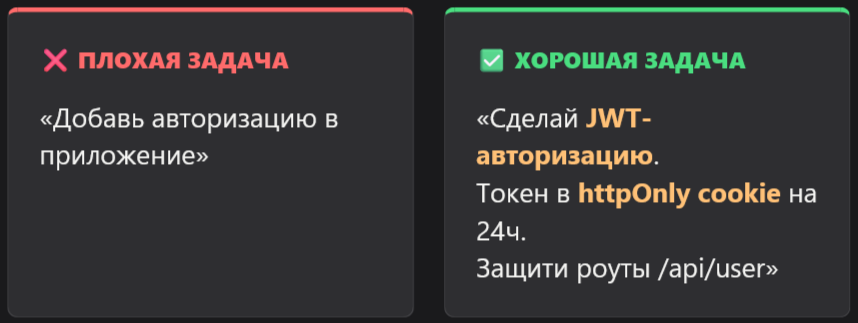
Плохая постановка: «Добавь авторизацию».
Хорошая постановка: «Добавь JWT-авторизацию в Express-приложение. Используй библиотеку jsonwebtoken. Токен должен храниться в httpOnly cookie, срок жизни 24 часа. Добавь middleware для проверки токена и защити роуты /api/user и /api/orders».
Чем конкретнее — тем меньше итераций. Это не магия, просто AI работает с тем, что вы ему дали.
Режимы внутри Composer
В Composer есть два режима: Normal и Agent (о нем отдельно ниже). В Normal-режиме Composer предлагает правки, но не запускает команды и не обращается к файловой системе за пределами вашего проекта.
| Что нужно сделать | Какой режим |
|---|---|
| Понять архитектуру | Chat |
| Отладить конкретную функцию | Chat или Tab |
| Добавить новую фичу в 2-3 файла | Composer |
| Провести рефакторинг модуля | Composer |
| Написать тесты к существующему коду | Composer |
| Создать новый компонент с нуля | Composer |
Максим: «Мы запустили NanaBanana на TypeScript с нуля — бот, бэк, базовый фронт. Composer закрывал примерно 60-70% правок: новые роуты, интеграция Telegram API, схемы баз данных. Я ставил задачу, смотрел дифф, жал Accept или правил руками. На третьей-четвертой итерации понял главное правило: не пиши "улучши код", пиши конкретно что улучшить и почему. Без этого он угадывает, и угадывает не всегда верно.»
Agent — автономный режим для сложных задач
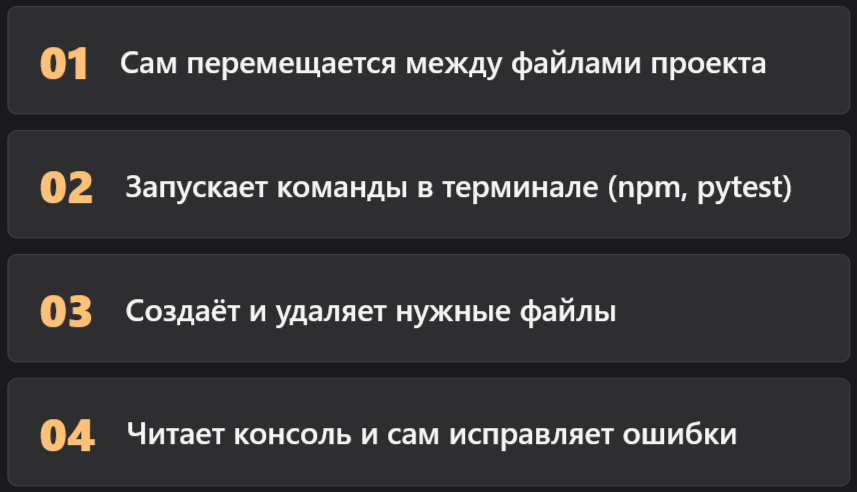
Agent — это Composer на максималках. Доступен через тот же Ctrl+I, но переключается в режиме Agent в интерфейсе Composer. В Agent-режиме Cursor:
- Самостоятельно переходит между файлами
- Запускает терминальные команды (например,
npm installилиpytest) - Создает и удаляет файлы
- Читает вывод консоли и корректирует код на основе ошибок
По сути, Agent — это мини-разработчик, которому вы говорите «сделай фичу» и уходите пить кофе.
Когда включать Agent
Agent хорошо работает на задачах типа:
- Создать новый микросервис по спецификации
- Добавить e2e-тесты ко всему проекту
- Перевести проект с одной библиотеки на другую
- Провести крупный рефакторинг с сохранением тестов
Честная оговорка: Agent работает лучше всего на проектах с хорошей структурой и покрытием тестами. Если у вас монолит с запутанным кодом — он будет делать много лишнего и иногда ломать работающее. Начинайте с Composer, переключайтесь на Agent когда поняли, что задача слишком большая для ручного контроля.
Какую модель выбрать для Agent
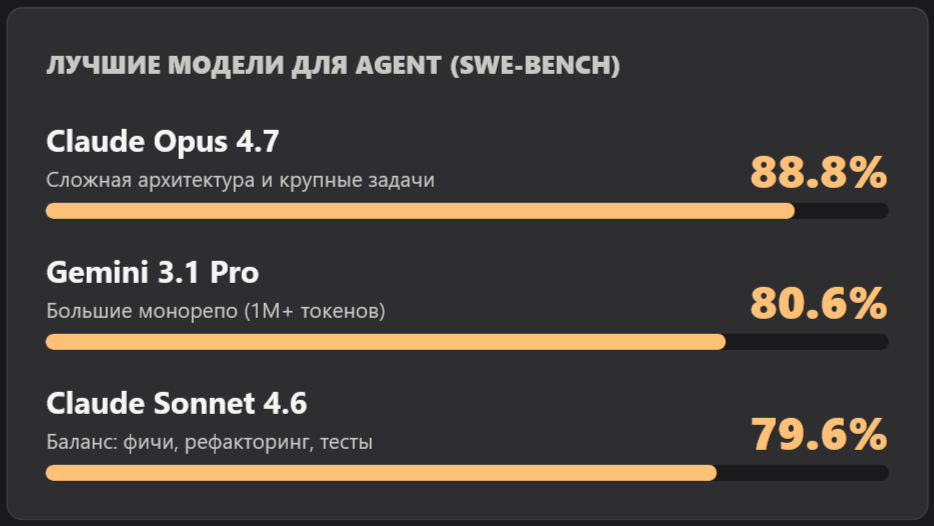
Качество работы Agent напрямую зависит от модели. На май 2026 рекомендуем:
| Модель | SWE-bench | Лучше всего для в Agent |
|---|---|---|
| Claude Sonnet 4.6 | 79.6% | Стандартные фичи, рефакторинг, тесты |
| Claude Opus 4.7 | 88.8% | Сложная архитектура, крупные задачи |
| Gemini 3.1 Pro | 80.6% | Большие монорепо (1M+ токенов контекста) |
| GPT-5.4 | ~80% | Написание тестов, терминальные задачи |
| DeepSeek V3.2 | 72-74% | Простые задачи, экономия квоты |
Auto-режим (Cursor сам выбирает модель) — разумный вариант, если не хотите думать об этом. Для Tab он возьмет быструю встроенную модель, для Agent — Claude или GPT.
Быстрая карта: какой режим для какой задачи
Пять минут на освоение этой таблицы сэкономят часы путаницы.
| Задача | Режим | Горячая клавиша |
|---|---|---|
| Набираю код, нужно автодополнение | Tab | Автоматически |
| Хочу понять, что делает этот код | Chat | Ctrl+L / Cmd+L |
| Нашел ошибку, не знаю причину | Chat | Ctrl+L / Cmd+L |
| Разбираюсь в чужом репозитории | Chat + @Codebase | Ctrl+L / Cmd+L |
| Добавляю фичу в 2-5 файлов | Composer | Ctrl+I / Cmd+I |
| Рефакторинг модуля | Composer | Ctrl+I / Cmd+I |
| Пишу тесты | Composer или Agent | Ctrl+I / Cmd+I |
| Создаю новый сервис с нуля | Agent | Ctrl+I / Cmd+I |
| Крупный рефакторинг с тестами | Agent | Ctrl+I / Cmd+I |
| Перевод между библиотеками | Agent | Ctrl+I / Cmd+I |
Как пользоваться Cursor AI бесплатно и где заканчивается Hobby
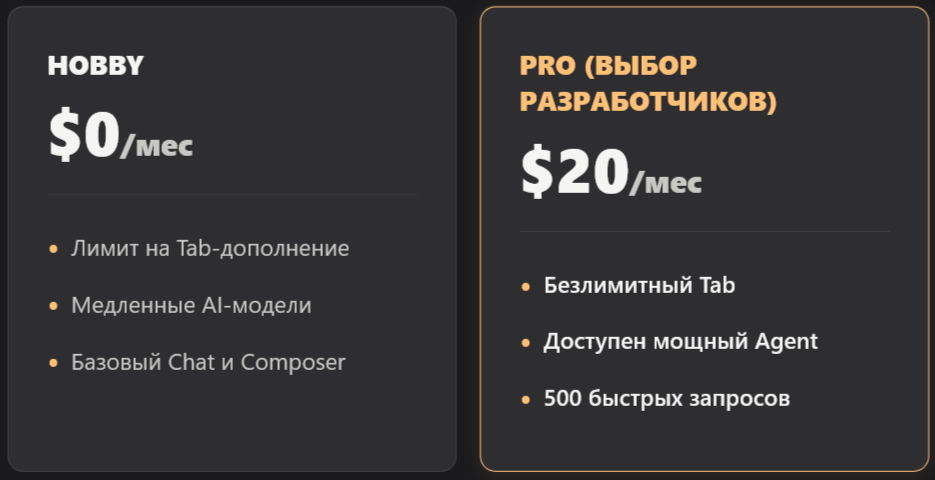
Cursor доступен без карты — скачиваете, регистрируетесь через email или GitHub, автоматически получаете план Hobby. На нем:
- Tab-автодополнение с месячным лимитом (~2000 завершений)
- Ограниченное количество запросов к премиум-моделям (медленные)
- Базовый Chat и Composer без Agent-режима в полном объеме
На практике Hobby хватает примерно на 1-2 рабочих дня нормального использования. После этого или заканчивается квота, или хочется Agent и быстрых моделей.
Актуальные тарифы на май 2026:
| Тариф | Цена | Что включено |
|---|---|---|
| Hobby | $0/мес | Tab с лимитом, ограниченный Chat/Composer |
| Pro | $20/мес ($16 при оплате годом) | Безлимитный Tab, 500 быстрых запросов, Agent |
| Pro+ | $60/мес | Увеличенный пул кредитов для тяжелых Agent-задач |
| Ultra | $200/мес | Максимальные квоты, приоритет обработки |
| Teams | $40/пользователь | Корпоративный биллинг, настройки приватности |
Для большинства разработчиков Pro за $20 закрывает все задачи. Pro+ и Ultra нужны, если Agent-режим работает по несколько часов ежедневно на крупных проектах.
Оплата из России: прямая оплата картой российского банка не проходит. Работают виртуальные карты или посредники. Годовой план Pro ($192 вместо $240) экономит один месяц.
Контекст и .cursorrules — как сделать Cursor умнее под ваш проект
Cursor по умолчанию не знает о специфике вашего проекта: какой стек, какие соглашения, какой стиль кода. Это можно исправить.
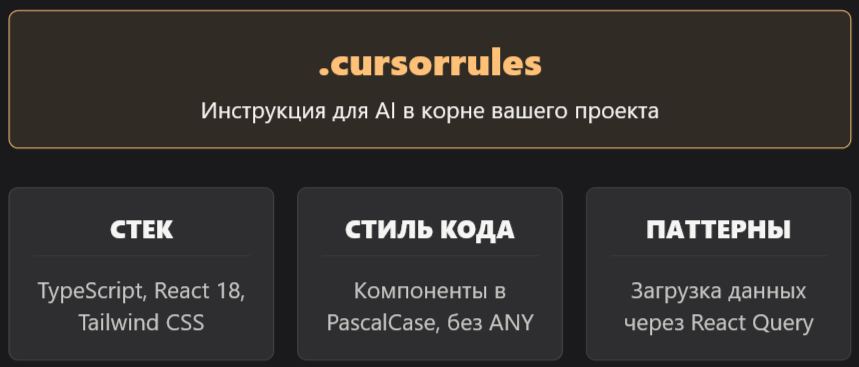
Файл .cursorrules в корне проекта — это инструкции, которые Cursor читает при каждом запросе. Туда пишут:
- Технологический стек: «Используй TypeScript, React 18, Tailwind CSS, shadcn/ui»
- Правила именования: «Компоненты в PascalCase, хуки начинаются с use»
- Запреты: «Не используй any, не забывай типизацию пропсов»
- Паттерны: «Данные загружаются через React Query, не через useEffect напрямую»
Без .cursorrules Composer может предложить решение, которое работает правильно, но противоречит вашим соглашениям. С ним — сразу попадает в стиль проекта.
Еще полезно: @Docs в Chat позволяет подключить конкретную документацию (Next.js, Tailwind, любую библиотеку) и получать ответы с учетом актуальной версии.
Cursor vs Windsurf: когда что выбрать
Второй по популярности AI-редактор — Windsurf. Часто спрашивают, в чем разница.
Cursor сильнее в ручном контроле: вы видите каждое изменение, принимаете или отклоняете, итерируете осознанно. Режим Chat хорошо закрывает аналитику и вопросы без правок. Для разработчиков, которые хотят понимать, что происходит в коде — это важно.
Windsurf больше заточен под автономность: Cascade (их аналог Agent) работает менее интерактивно, но часто справляется со сложными многошаговыми задачами без лишних уточнений. При этом он дешевле — есть бесплатный план с реальными возможностями.
Нет одного правильного ответа. В VibeCoderz мы пользуемся обоими: Cursor — когда надо думать вместе с AI, Windsurf — когда надо делегировать и не смотреть.
Больше инструментов для вайбкодинга — в каталоге AI IDE.
FAQ: как пользоваться Cursor AI
Как вызвать Chat в Cursor?
Нажмите Ctrl+L на Windows/Linux или Cmd+L на Mac. Откроется боковая панель. Можно выделить код перед открытием — он автоматически добавится в контекст вопроса.
Чем Composer отличается от Chat?
Chat только отвечает на вопросы и не трогает файлы. Composer предлагает конкретные правки в файлах — вы видите дифф и решаете, принять или нет. Для изменений кода — Composer, для вопросов и анализа — Chat.
Как открыть Agent в Cursor?
Agent — это режим внутри Composer. Откройте Composer через Ctrl+I, в интерфейсе переключите режим с Normal на Agent. Agent сам решает, в какие файлы заходить, и может запускать команды в терминале.
Cursor AI как пользоваться бесплатно — что доступно без оплаты?
Hobby-план бесплатен без карты: базовое Tab-автодополнение с месячным лимитом, ограниченный Chat и Composer. Для реальной работы хватит на 1-2 дня. Pro ($20/мес) снимает большинство ограничений.
Как пользоваться Cursor в России?
Скачать и пользоваться — без проблем. Оплатить подписку российской картой напрямую не получится из-за блокировок. Работают виртуальные карты или посредники. Годовой план немного выгоднее.
Что такое .cursorrules и зачем нужен?
Файл в корне проекта с инструкциями для AI: стек, соглашения, правила. Cursor читает его при каждом запросе и генерирует код под ваши стандарты. Без него — хороший код, но не всегда в вашем стиле.
Cursor нейросеть как пользоваться — какую модель выбрать?
По умолчанию Auto-режим выбирает модель сам. Для сложных задач в Agent вручную выберите Claude Sonnet 4.6 (хороший баланс) или Claude Opus 4.7 (максимальное качество). DeepSeek V3.2 — если хотите экономить квоту на простых задачах.
Если хотите разобраться глубже с конкретным инструментом или выбрать стек под свой проект — запишитесь на консультацию к Максиму. Разберем вашу ситуацию конкретно, без общих советов.
Все инструменты для вайбкодинга — в каталоге VibeCoderz.
Обновлено: октябрь 2026