
Cursor Composer — это панель внутри редактора Cursor, где вы пишете задачу обычными словами, а AI сам читает нужные файлы, правит код сразу в нескольких местах и запускает команды в терминале. Открывается она сочетанием Cmd+I (на Mac) или Ctrl+I (на Windows и Linux). Внутри Composer работает три режима, и самый мощный из них — Agent: он строит фичу почти без вашего участия, а вы только проверяете итог.
Ниже разберем по шагам: чем Composer отличается от обычного чата, как переключать режимы, как правильно ставить задачу, чтобы агент не сбивался, и сколько это стоит в 2026 году. Будет таблица режимов, готовые формулировки промтов и честный список того, где агентный режим Cursor ломается.
Что такое Cursor Composer простыми словами
Если коротко — это ваш напарник, который сам пишет код по описанию. Вы говорите «сделай страницу авторизации с почтой и паролем», а он создает файлы, правит роуты, ставит зависимости и показывает результат. Без копипасты из чата туда-сюда.
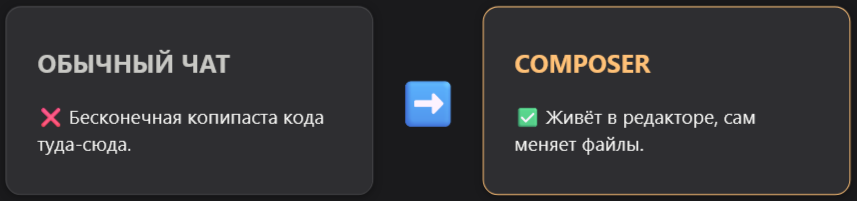
Большинство AI-помощников для кода работают как чат-бот. Вы спрашиваете -> копируете ответ -> вставляете в проект -> запускаете -> опять копируете ошибку обратно. И так по кругу, пока не заработает. Composer убирает этот круг. Он живет прямо в редакторе, меняет файлы сам и сам же исправляет свои косяки по логам.
Тут важный момент, на котором путаются почти все новички. В обновлении Cursor 2.0 многие решили, что Composer «переименовали в Agent». Это не так. Composer — это интерфейс, окно. А Agent — это режим внутри него. Их легко спутать, но разница принципиальная: окно одно, режимов внутри три.
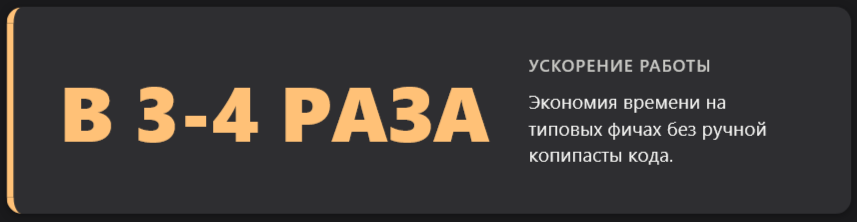
Максим: «Ребят, это реально меняет скорость. Когда мы пилили веб-версию GoBanana, рутинные правки по нескольким файлам Composer закрывал за минуты. Раньше на это уходил час с копипастой. Сделал — получил цифру: на типовой фиче экономия примерно в 3-4 раза по времени.»
Как открыть Composer в Cursor за 5 секунд
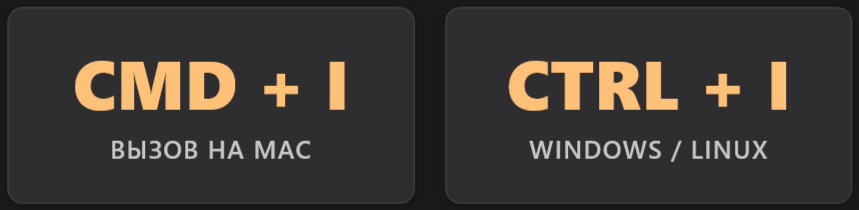
Самый быстрый способ — горячие клавиши. Нажмите Cmd+I на Mac или Ctrl+I на Windows и Linux. Откроется панель Composer, и вы сразу можете писать задачу.
Если нужно больше места на экране, есть полноэкранный режим: Cmd+Shift+I. Удобно, когда агент работает над крупной задачей и вам не нужно одновременно смотреть в код — можно свернуть левое меню и общаться с агентом во весь экран. Эту мелочь подсказывают в видеоразборах, и она правда помогает не отвлекаться.
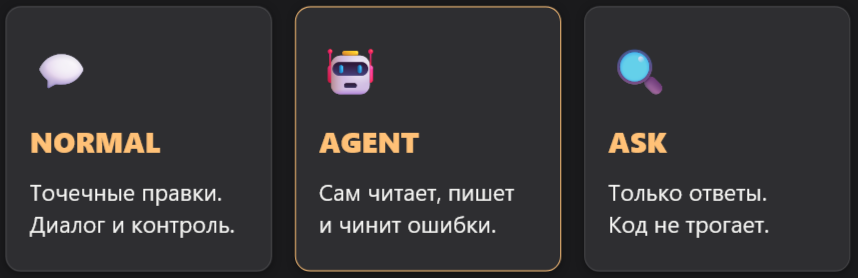
Внутри панели режимы переключаются клавишами Shift+Tab. Их три: Normal, Agent, Ask. По умолчанию в свежих версиях Cursor агентный режим уже включен — открыли окно и сразу можете давать команду на постройку.
Чем Agent Mode отличается от обычного чата
Если в двух словах: чат отвечает на вопросы, агент делает работу. Чат пассивный — он объясняет и подсказывает. Agent Mode активный — читает проект, создает файлы, гоняет терминал и сам правит ошибки.
Вот как три режима выглядят на практике. Эта таблица отвечает на вопрос «cursor нейросеть как пользоваться» лучше любого описания.
| Режим | Что делает | Когда брать |
|---|---|---|
| Normal | Диалог, может предлагать правки, но осторожнее с автономностью | Когда хотите контролировать каждый шаг |
| Agent | Сам читает код, создает и меняет файлы, запускает команды, чинит ошибки | Постройка фичи или проекта с нуля |
| Ask | Только отвечает на вопросы по коду, ничего не трогает | Разобраться в чужом проекте, задать вопрос |
Agent Mode — это то место, где происходит вся магия. Вы описываете задачу человеческим языком. Дальше он сам разбирает запрос, смотрит на ваш код, строит план из нескольких шагов и идет по нему: читает файлы, пишет код, запускает команды в терминале, ищет инфу в сети и по ходу исправляет ошибки.
И да, агент умеет запускать команды в терминале. Это и делает его автономным, и это же первое, что пугает. По умолчанию Cursor в 2026 ведет себя разумно: безопасные команды вроде npm test, pnpm install, git status уже в белом списке и идут без подтверждения. А вот sudo и rm -rf заблокированы, пока вы явно их не разрешите. Опасные операции типа удаления таблицы в базе вызывают отдельное окно подтверждения.
Какие модели работают внутри Composer
Внутри агентного режима крутятся разные модели, и в 2026 у Cursor появилась собственная линейка Composer. Это важно понимать, потому что от выбора модели зависит и скорость, и расход денег.
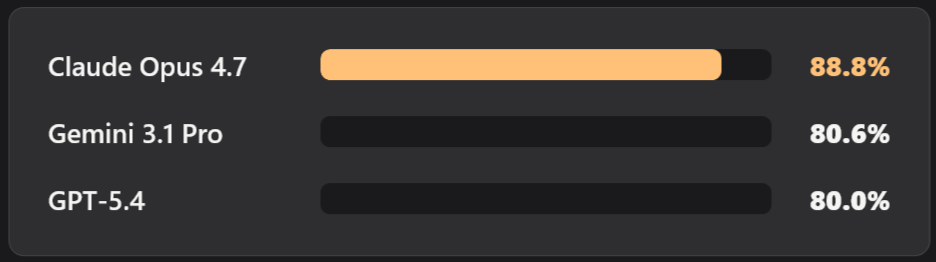
Composer-1 — быстрый специалист по правкам в нескольких файлах. Версия 1.5 подтянула качество на длинных задачах. А Composer-2, который вышел вместе с Cursor 2.0, — это RL-обученная frontier-модель для тяжелых рефакторингов и долгих автономных циклов. Плюс к этому в Cursor доступны Claude Opus 4.7, Claude Sonnet 4.6, GPT-5.4 и Gemini — выбор моделей тут самый широкий среди редакторов.
Если не хотите думать о выборе — включайте режим Auto. Он сам подбирает модель под задачу и работает безлимитно на платных тарифах. Для старта это лучший вариант.
| Модель | Цена (вход/выход за 1M токенов) | SWE-bench | Для чего |
|---|---|---|---|
| Claude Opus 4.7 | $5 / $25 | 88.8% | Сложная архитектура, глубокий анализ |
| Claude Sonnet 4.6 | $3 / $15 | 79.6% | Универсальный старт, баланс цены и качества |
| Gemini 3.1 Pro | $2 / $12 | 80.6% | Большие кодовые базы, 1M токенов контекста |
| GPT-5.4 | $2.5 / $15 | ~80% | Терминальные задачи, тесты |
Как правильно давать задачи агенту
Главное правило: чем конкретнее промт, тем лучше код. Расплывчатое «добавь авторизацию» заставляет агента гадать. Конкретное «добавь вход по email и паролю через Supabase Auth, со страницей логина, регистрации и защищенным роутом дашборда» дает результат с первого раза.
В видеоразборах это сравнение всплывает постоянно: простой промт, где агент должен догадываться о деталях, против подробного, который ссылается на уже существующие в проекте паттерны. Второй вариант почти всегда дает чище код. Так что не ленитесь описывать.
Несколько приемов, которые реально работают на практике:
- Новая фича -> новый разговор с агентом. Контекст диалога это его рабочая память, и старый мусор мешает.
- Агент сбился и плодит ошибки -> не уговаривайте, начните новый чат. Часто быстрее, чем вытаскивать его из ямы.
- Ссылайтесь на существующий код через символ
@—@file,@folder,@codebase. Так агент видит ваши паттерны и не выдумывает свои. - Для правок дизайна киньте скриншот прямо в чат. Картинка дает агенту куда более богатый сигнал, чем описание словами.
- При отладке вставьте стектрейс и попросите исправить. Для простых ошибок этого хватает.
Отдельный лайфхак для тех, кто работает со встроенным браузером Cursor: можно кликнуть прямо по элементу на странице, и он добавится в контекст чата. Не нужно описывать кнопку словами — экономит токены и время.

Plan Mode перед стройкой с нуля — главный трюк
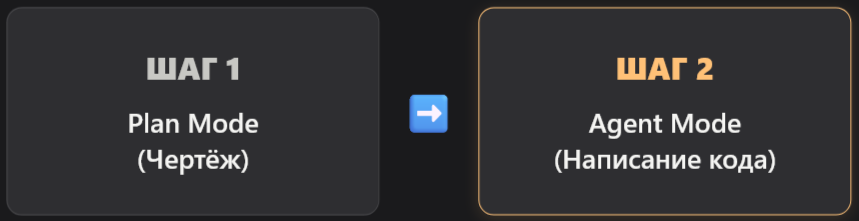
Никогда не начинайте новый проект сразу в Agent Mode. Сначала включите план — пусть агент распишет структуру, а потом уже стройте. Так Composer работает быстрее и точнее, потому что у него есть каркас.
Это самый частый совет из всех разборов, и он логичен. Когда агент сначала строит «чертеж» проекта, а потом по нему собирает, ошибок меньше. Без плана он начинает метаться по файлам и легко уходит в сторону.
Связанный прием для продвинутых — параллельные агенты. Cursor 2026 поддерживает до восьми агентов одновременно. Распределяете роли по чертежу проекта: один делает фронтенд, другой бэкенд, третий пишет CI/CD-пайплайн. Через @ даете каждому ссылку на общий план. На реальной CRUD-аппке для управления промтами (Vanilla JS + Python FastAPI + SQLite) это кратно ускоряет сборку.

Но вот в чем штука. Параллельные агенты жгут токены со страшной силой. Для проекта с ограниченным бюджетом это может быть нерационально — следите за расходом.
Лиза: «Прикинь, я сначала кидала агенту задачу в лоб, без плана. Он строил, потом сам себя ломал на третьей итерации. Перешла на plan mode перед стройкой — и все встало на места. Теперь всегда сначала чертеж, потом код. Вот такие пироги)»
Сильные стороны агентного режима
Главный плюс — скорость рутины. То, что раньше делалось копипастой по десяти файлам, агент закрывает одним промтом. Многофайловые правки, рефакторинг, новые фичи поверх существующего кода — все это его территория.
Второй плюс — автономность с самоконтролем. Agent Mode сам запускает команды, читает вывод ошибок и исправляется без вашего участия на каждом шаге. Версии 2025-2026 годов заметно лучше рассуждают между файлами: раньше агент мог сломать что-то за три файла от правки и потом уверенно чинить не то. Сейчас с этим намного спокойнее.
Третий плюс — это полноценный редактор, а не чат с сайдбаром. Cursor переписан вокруг AI как форк VS Code, поэтому Tab-автодополнение, diff-просмотр правок и панель агента работают как родные функции, а не как расширения.
Слабые стороны — честно, без замалчивания
Composer-сессии дорогие. Одна многофайловая правка может съесть в 5-10 раз больше кредитов, чем простой вопрос в чате. Если гоняете Composer на мелочи, которую закрыло бы Tab-автодополнение, вы переплачиваете. Берегите агента для задач, которые правда трогают несколько файлов.
Контекст может молча терять ваши правила. У Cursor есть механизм сжатия контекста, и при нем настройки из правил иногда выпадают. Лечится через папку .cursor/rules/ и явные упоминания через @.
Автотесты загоняют в петлю ошибок. Когда агент сам гоняет тесты, он может застрять в цикле «правка -> тест -> та же ошибка -> правка». Будьте готовы перехватить управление вручную: поставить зависимости, проверить руками, разорвать петлю. AI-инструменты не должны заменять ваши знания и контроль — это прямой вывод из всех трех разборов, которые мы смотрели.
И режим YOLO. Он отключает вообще все подтверждения, агент делает что решит, включая удаление файлов. Единственное место, где это нормально — одноразовый Docker-песочница или свежий git-ворктри на личном эксперименте. Везде еще оставляйте его выключенным. Цена одного лишнего rm -rf node_modules — это потеря времени. Цена одного DROP TABLE users — это ваша работа.

Сколько стоит Cursor в 2026 году
Базово Cursor можно попробовать бесплатно, а дальше тарифы зависят от того, насколько активно вы гоняете премиум-модели. Вот актуальная сетка на 2026 год.
| Тариф | Цена | Кому подходит |
|---|---|---|
| Hobby | $0 | Попробовать редактор, лимитные запросы |
| Pro | $20/мес | Кодите каждый день, основной выбор |
| Pro+ | $60/мес | Не хватает лимитов Pro, в 3 раза больше кредитов |
| Ultra | $200/мес | Тяжелые пользователи, в 20 раз больше usage |
| Teams | $40/юзер | Команда от 3 человек, админка и SSO |
Рекомендация простая: начните с Hobby, через неделю переходите на Pro. Бесплатная неделя Pro покажет, чего стоит безлимитный Tab и агент. На Ultra сразу прыгать «на всякий случай» не надо — это самая частая ошибка. Студентам Cursor дает Pro бесплатно на год.

Частые вопросы по Cursor Composer
Cursor Composer это то же самое, что Agent Mode?
Не совсем. Composer — это окно, интерфейс для работы с несколькими файлами. Agent — один из трех режимов внутри него, самый автономный. Путаница пошла с анонса Cursor 2.0, но переименования не было.
Как открыть Composer, если горячая клавиша не работает?
Проверьте, что курсор стоит в поле ввода чата, а не в редакторе кода. Если Cmd+I не срабатывает, зайдите в Settings -> General -> Editor -> Configure keyboard shortcuts и посмотрите назначение. Можно переназначить под себя.
Composer 1.5 и Composer 2 — в чем разница?
Версия 1.5 лучше держит длинные задачи и точнее следует инструкциям. Composer 2 вышел с Cursor 2.0, это frontier-модель для тяжелых рефакторингов и долгих автономных циклов. Для большинства задач хватает Auto-режима, он сам выберет.
Сколько кредитов ест агентный режим?
Много. Одна многофайловая Composer-сессия может стоить в 5-10 раз дороже обычного вопроса в чат. Поэтому не используйте агента для мелких правок, которые закрывает автодополнение, и следите за расходом на параллельных агентах.
Можно пользоваться Cursor, если я совсем не умею кодить?
Да, в этом и смысл вайбкодинга. Описываете задачу словами, агент пишет код. Но держите контроль: проверяйте, что он делает, особенно первые разы, и не включайте YOLO-режим. Знание основ все равно помогает понять, когда агент ошибся.
Что делать, если агент зациклился на ошибке?
Не уговаривайте его в том же чате. Начните новый разговор — это часто быстрее, чем вытаскивать агента из петли. Если он гоняет автотесты по кругу, перехватите управление вручную.
С чего начать прямо сегодня
Cursor Composer — это самый прямой путь в вайбкодинг для тех, кто хочет создавать продукты, а не воевать с копипастой. Откройте панель через Cmd/Ctrl+I, начните с plan mode для нового проекта, давайте конкретные промты со ссылками на код через @ — и агент сделает основную работу за вас.
Хотите глубже разобраться в инструменте — почитайте наш разбор Cursor с ценами, плюсами и минусами. Если выбираете между редакторами, посмотрите Windsurf и Claude Code, а заодно загляните в каталог AI-инструментов — там собраны все IDE для вайбкодинга с обзорами.
А если хотите, чтобы вам помогли выстроить рабочий процесс с AI под конкретную задачу — запишитесь на консультацию к Максиму. Разберет ваш кейс на реальных цифрах.
Обновлено: октябрь 2026