В 2026 году Copilot в VS Code становится полноценным агентом: планирует задачи, редактирует несколько файлов, запускает команды и исправляет ошибки. Узнай, как установить, настроить режимы и подключиться из России.
10+ лет в маркетинге, 300+ клиентских проектов: сайты, реклама, боты. Создатель GoBanana (228K+ пользователей, 11.6 млн ₽ выручки) и VibeCoderz. Делаю AI-продукты сам через Claude Code, Cursor, Windsurf и консультирую тех, кто хочет так же.
Об авторе →Cursor Composer 2.5: вышел сегодня — уровень Opus 4.7 за 1/7 цены
Cursor выпустил Composer 2.5, который в тестах соперничают с Claude Opus 4.7, но стоит в семь раз дешевле за задачу, открывая новый уровень доступности AI‑креативности.
Cursor vs Windsurf 2026: честное сравнение двух лидеров рынка AI IDE
Сравниваем Cursor и Windsurf – два лидера AI‑IDE, их контроль против автономии, модели Composer‑1 и SWE‑1.5, реальные кейсы, цены и рекомендации, чтобы выбрать идеальный инструмент для вашего workflow.
AI IDE: что это такое и чем они отличаются от обычных редакторов кода
AI IDE интегрирует нейросеть в сам редактор, чтобы автоматизировать планирование, кодирование и тестирование по описанию задачи, в отличие от плагинов, которые лишь дополняют строки.
Бесплатные AI IDE в 2026: 5 вариантов которые реально работают без подписки
Найдите пять бесплатных AI IDE, которые реально заменяют Cursor без подписки и скрытых лимитов. От WindSrf до OpenCode – каждый вариант открыт для самостоятельных разработчиков.
AI IDE с агентом как IDE-агент отличается от автодополнения и зачем это вайбкодеру
AI IDE с агентом – это полноценный помощник, который читает код, запускает тесты, правит файлы и исправляет ошибки, а не только дополняет строки. Получите настройку, которая фактически выполняет задачи разработчика.
JetBrains AI IDE какие инструменты работают с IntelliJ PyCharm и WebStorm в 2026
JetBrains открывает IDE как площадку для AI‑плагинов: любой генератор кода, от локальных моделей до GitHub Copilot и конкурентов, можно подключить к IntelliJ, PyCharm и WebStorm.
GitHub Copilot в VS Code — это уже не просто автодополнение кода. В 2026 году инструмент научился работать автономно: сам планирует задачи, редактирует несколько файлов одновременно, запускает команды в терминале и исправляет ошибки без твоего участия. В этой статье — как поставить расширение, разобраться в режимах, выбрать модель и разобраться с доступом из России.
Разберем подробно: установку и тарифы, агент-режим и Copilot Chat, выбор моделей (Claude Sonnet 4.6, GPT-5.4, Gemini), и самое важное — как это работает из России, включая настройку прокси в VS Code.
После установки расширения из маркетплейса VS Code первым делом появится иконка в левой панели с надписью «Use AI features». Жмешь — авторизуешься через GitHub-аккаунт. Готово, чат открывается сразу.
Шаги:
Важный момент: для авторизации нужен GitHub-аккаунт с активной подпиской. Бесплатный тариф Free подключается автоматически сразу после входа. Никаких дополнительных настроек для старта не требуется.
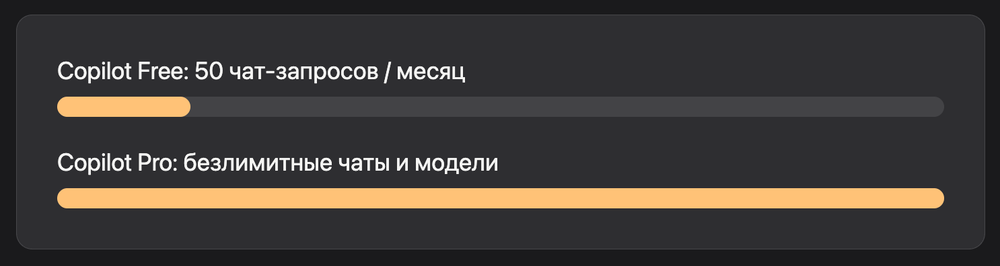
Copilot предлагает четыре варианта. Бесплатный план подходит для старта, платные — для серьезной работы.
| Тариф | Цена | Автодополнения | Запросы в чат | Модели |
|---|---|---|---|---|
| Free | 0$ | 2 000 / мес | 50 / мес | Базовая (авто) |
| Pro | $10 / мес | Без лимита | Без лимита | Claude Sonnet 4.6, GPT-5.4, Gemini 3.1 Pro |
| Pro+ | $39 / мес | Без лимита | 300 премиум-запросов / мес | Все модели + Claude Opus 4.7 |
| Business | $19 / польз. | Без лимита | Без лимита | Все модели + управление командой |
Важное обновление: с 20 апреля 2026 года GitHub временно приостановил новые регистрации на тарифы Pro, Pro+ и Student. Если у тебя уже есть активная подписка — все работает как обычно. За обновлениями следи на github.com/features/copilot.
Free — отличный способ попробовать. Но 50 запросов в чат в месяц заканчиваются быстрее, чем кажется.
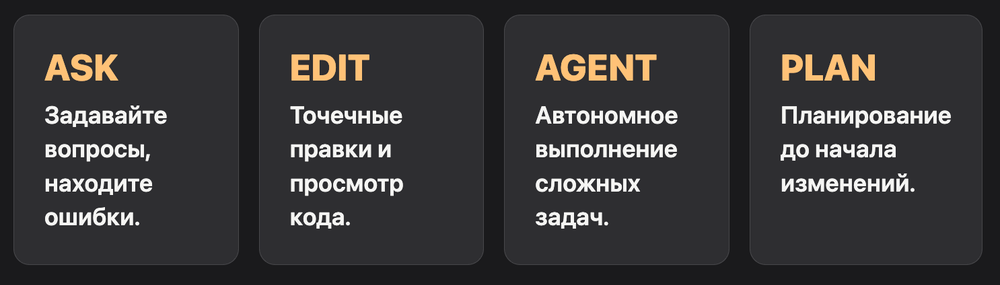
Copilot Chat в VS Code работает в четырех режимах. Большинство пользователей застревают на Ask и не замечают, что агент-режим делает половину работы за них.
Открываешь панель чата через Ctrl+Alt+I (Windows/Linux) или ⌃⌘I (Mac). В верхней части — выпадающее меню с режимами.
Ask — задаешь вопрос, получаешь ответ. Подходит для объяснений кода, документации, поиска ошибок.
Edit — Copilot вносит изменения в файлы, ты просматриваешь и принимаешь каждый блок изменений. Хорошо для точечных правок.
Agent — автономный режим. Copilot сам определяет, какие файлы нужно изменить, запускает команды, исправляет ошибки. Ты только даешь задание на входе.
Plan — режим планирования перед реализацией. Полезен, когда задача большая и нужно согласовать подход до того, как ИИ начнет менять код.
По состоянию на март 2026 года агент-режим стал общедоступным (GA) в VS Code и JetBrains. Включается без лишних настроек — просто выбери Agent в выпадающем меню чата.
Что агент делает сам:
npm install, pytest, сборка проекта.Из видео, которые мы разобрали для этой статьи: когда разработчик попросил агента создать веб-приложение для управления задачами с нуля, тот сам создал папку проекта, поставил зависимости через npm, сгенерировал React-компоненты и три раза самостоятельно исправил ошибки TypeScript. Финальный результат — рабочий UI через 15 минут без единой ручной правки.
Пример промпта для агент-режима:
Добавь валидацию email и пароля в форму регистрации в src/components/SignupForm.tsx.
Email — формат RFC, пароль — минимум 8 символов, одна цифра, один спецсимвол.
Показывай ошибки inline под каждым полем. После изменений запусти тесты.
Чем конкретнее промпт — тем меньше лишних итераций и расход премиум-запросов.
Максим: «Мы в VibeCoderz запустили несколько лендингов через агент-режим Copilot. Реальная экономия — часа три на проект. Задача ставишь на входе, дальше просто принимаешь изменения. Это работает, проверено на реальных проектах.»
Большинство разработчиков не знают про inline-чат и быстрый чат — а они экономят десятки секунд на каждой итерации.
| Действие | Windows/Linux | Mac |
|---|---|---|
| Открыть панель чата | Ctrl+Alt+I | ⌃⌘I |
| Inline-чат в редакторе | Ctrl+I | ⌘I |
| Быстрый чат | Ctrl+Shift+Alt+L | — |
| Принять предложение автодополнения | Tab | Tab |
| Отклонить предложение | Esc | Esc |
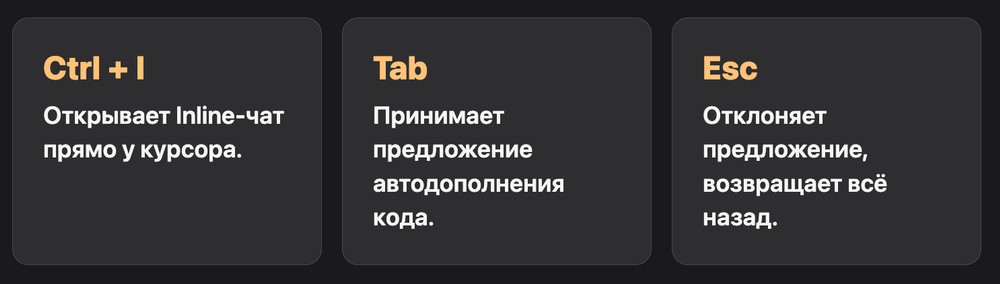
Inline-чат (Ctrl+I) — открывается прямо в месте курсора. Выдели кусок кода, жми Ctrl+I, пиши инструкцию: «сделай эту функцию асинхронной» или «добавь обработку ошибок». Результат — прямо в контексте, без переключения между панелями.
Слэш-команды ускоряют типичные задачи:
/fix — исправить выделенный код/explain — объяснить, что делает этот блок/doc — сгенерировать документацию/tests — написать тестыЕсли добавить @workspace перед запросом — Copilot проиндексирует всю кодовую базу и будет отвечать в контексте именно твоего проекта, а не общих знаний об интернете.
В платных тарифах ты сам выбираешь модель для каждой задачи. Переключение — прямо в выпадающем меню чата.
| Модель | Лучше всего для | Тариф |
|---|---|---|
| Claude Opus 4.7 | Сложная архитектура, рефакторинг больших проектов | Pro+ |
| Claude Sonnet 4.6 | Универсальный старт, баланс скорость/качество | Pro, Pro+ |
| GPT-5.4 | Терминальные задачи, написание тестов | Pro, Pro+ |
| Gemini 3.1 Pro | Большие кодовые базы, экономия токенов | Pro, Pro+ |
| Авто (базовая) | Free-тариф, автовыбор | Free |
Из транскрибаций реальных видео по Copilot: Opus 4.7 заметно тщательнее в агент-режиме — хочет сделать правильно, предлагает больше вариантов. GPT-5.4 действует быстрее, делает ровно то, что написано в промпте, без лишнего. Для большинства задач разница небольшая. Для архитектурных решений — Opus 4.7 выигрывает.
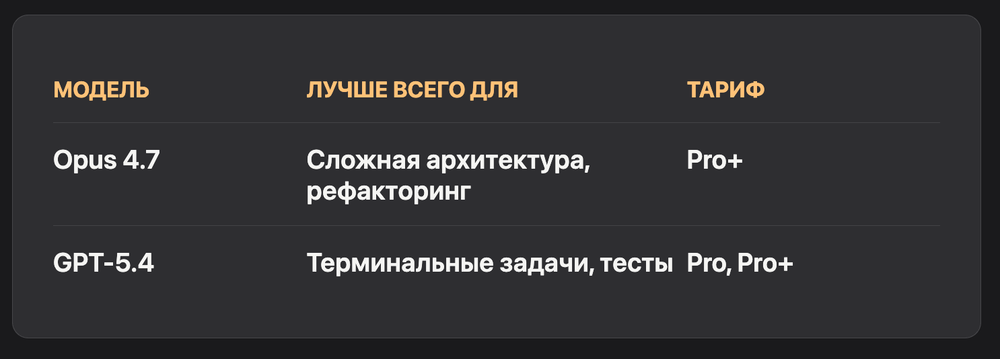
Скрыть ненужные модели из списка можно в настройках Copilot — просто уберешь то, чем не пользуешься.
Copilot можно научить отвечать в стиле твоего проекта — без повторных объяснений при каждом запросе.
Custom Instructions — это глобальные инструкции, которые Copilot учитывает во всех разговорах. Указываешь там архитектуру проекта, стек, соглашения по коду. Хранятся в User Data Folder (глобально) или в .github/instructions/ (только для проекта).
Prompt Files — многоразовые шаблоны промптов. Markdown-файлы в рабочем пространстве. Можно даже задать конкретную модель внутри файла — она подхватится автоматически при запуске промпта.
Custom Agents — кастомные персонажи Copilot с конкретной ролью, набором инструментов и поведением. Раньше назывались Custom Modes.
Иерархия при обработке запроса (что важнее): основной системный промпт -> инструкции по инструментам -> Custom Instructions -> кастомные агенты -> пользовательский запрос.
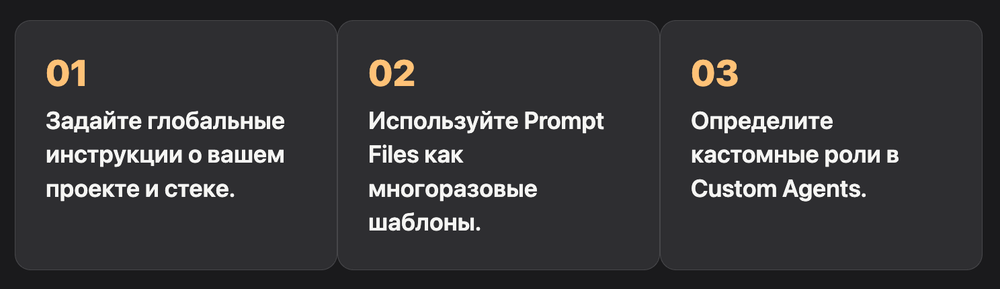
Практический пример для Next.js-проекта в Custom Instructions:
Используй App Router, а не Pages Router.
Не применяй useEffect в серверных компонентах.
Стиль — Tailwind, типизация строгая (TypeScript strict mode).
Тесты — Jest + React Testing Library.
После этого Copilot сам придерживается этих правил без дополнительных напоминаний.
Иногда автодополнение мешает — особенно в Markdown-файлах, конфигах или при работе с чувствительным кодом.
Отключить для текущего типа файла: нажми на иконку Copilot в правом нижнем углу статус-бара -> «Disable completions for [тип файла]». Например, «Disable completions for HTML» или «Disable completions for Markdown».
Отключить глобально: та же иконка -> «Disable Globally». Расширение остается установленным, но перестает подсказывать.
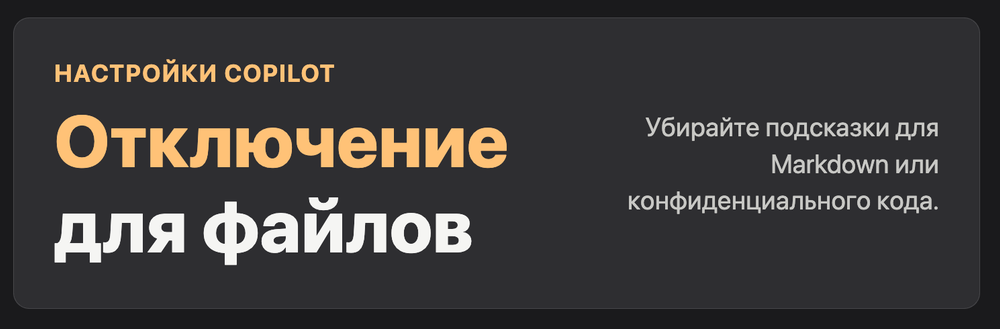
Через настройки VS Code (settings.json):
{
  "github.copilot.enable": {
    "*": true,
    "markdown": false,
    "plaintext": false
  }
}
Отключить телеметрию (данные об использовании): в настройках GitHub-аккаунта на github.com -> Copilot -> сними галочку «Allow GitHub to use my code snippets for product improvements».
Вот факт, который путает многих: сам Copilot после активации не блокирует пользователей из России по IP. Никаких географических ограничений при использовании нет. Проблема только в оплате.
Прямая оплата через российские карты заблокирована с марта 2022 года. GitHub использует платежную систему Stripe, которая отклоняет платежи из России.
Рабочие способы получить подписку:
1. Карта банка Казахстана, Армении или Турции. Самый надежный вариант для долгосрочного использования. Требует поездки или помощи знакомых.
2. Посредники — сервисы вроде Oplatym.ru, которые активируют подписку на твой аккаунт за комиссию. По курсу апреля 2026 года Pro обойдется примерно в 1 200-1 500 рублей плюс комиссия.
3. Криптовалюта через обменные сервисы — подходит, если есть крипто-портфель.
4. Коллеги или друзья за рубежом — они оплачивают своей картой, ты возмещаешь рублями.

Покупка чужих аккаунтов с Telegram-каналов или маркетплейсов — плохая идея. Риск потерять доступ к своим репозиториям, и GitHub видит твой код через чужой аккаунт.
После активации подписки Copilot работает без VPN для большинства пользователей. Если все-таки возникают проблемы с соединением — настраивай через прокси.
Через настройки VS Code (settings.json):
{
  "http.proxy": "http://127.0.0.1:1080",
  "http.proxyStrictSSL": false,
  "github.copilot.advanced": {
    "debug.useNodeFetcher": true
  }
}
Через переменные окружения (для запуска VS Code из терминала):
export HTTPS_PROXY=http://127.0.0.1:1080
code .
Домены, которые нужно пустить через прокси (для split-tunneling в роутерах или VPN-клиентах):
api.github.comcopilot-proxy.githubusercontent.comapi.githubcopilot.comapi.business.githubcopilot.comВариант без VPN — Comss.one DNS. Сервис позволяет разблокировать GitHub Copilot и другие AI-сервисы через смену DNS-сервера без полноценного VPN-клиента. Меняешь DNS в настройках сети на серверы Comss.one — и Copilot начинает работать. Подробная инструкция по настройке для Windows, macOS и роутеров есть на comss.ru.
Важно: VPN нужно включать до запуска VS Code. Copilot проверяет геолокацию при аутентификации.
Лиза: «Прикинь, у нас в команде половина работает вообще без VPN — просто активировали подписку через посредника и все. Copilot прекрасно работает из России после активации. Проблема только в оплате, не в доступе.»
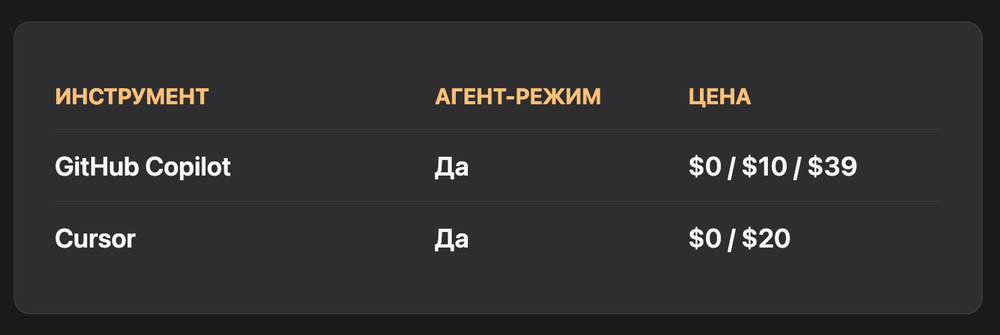
| Инструмент | Цена | Агент-режим | Автодополнение | Работа из России |
|---|---|---|---|---|
| GitHub Copilot | $0 / $10 / $39 | Да (VS Code, JetBrains) | Да | Да (после активации) |
| Cursor | $0 / $20 | Да | Да | Да |
| Windsurf | $0 / $15 | Да | Да | Да |
| Claude Code | По API | Да | Нет | Нет (прямой доступ из РФ закрыт) |
Copilot выигрывает именно за счет нативной интеграции в VS Code — расширение ставится в один клик, не нужно отдельный редактор. Cursor и Windsurf — конкуренты с похожими возможностями, но это отдельные IDE. Подробный разбор всех инструментов — в каталоге AI IDE на VibeCoderz.
Работает ли GitHub Copilot в России в 2026 году? Да. После активации подписки Copilot полностью функционален в России — никаких блокировок по IP или гео нет. Единственная сложность — оплата, поскольку Stripe не принимает российские карты.
Как включить агент-режим в VS Code? Открой панель чата (Ctrl+Alt+I), нажми на выпадающее меню в верхней части (там будет написано «Ask») и выбери «Agent». Режим работает на всех платных тарифах и на Free.
Сколько запросов в месяц на бесплатном тарифе? 2 000 автодополнений и 50 запросов в чат. После исчерпания лимита Copilot перестает отвечать до следующего месяца.
Как настроить прокси для Copilot в VS Code? Добавь в settings.json параметр "http.proxy": "http://127.0.0.1:1080". Альтернатива без VPN — Comss.one DNS: меняешь DNS на серверы сервиса в настройках сети, и доступ к Copilot открывается.
Можно ли отключить автодополнение для определенных файлов? Да. Нажми на иконку Copilot в статус-баре внизу -> «Disable completions for [тип файла]». Или добавь в settings.json: "github.copilot.enable": {"markdown": false}.
Какую модель лучше выбрать для работы с кодом? Claude Sonnet 4.6 — хороший старт для большинства задач. Opus 4.7 — для сложной архитектуры и рефакторинга. GPT-5.4 — для терминальных задач и написания тестов. Модель переключается прямо в окне чата.
Что делать, если Copilot не подключается при активном VPN? Убедись, что VPN включен до запуска VS Code, а не после. Copilot проверяет гео при авторизации. Также проверь, что домены api.github.com и copilot-proxy.githubusercontent.com маршрутизируются через VPN, а не напрямую.
Агент-режим (Agent Mode) — режим работы Copilot, при котором ИИ автономно планирует задачу, редактирует файлы, запускает терминал и исправляет ошибки без ручного подтверждения каждого шага.
Inline-чат — чат, который открывается прямо в редакторе в месте курсора (Ctrl+I). Не требует переключения в боковую панель.
@workspace — участник чата, который дает Copilot доступ к локальной кодовой базе. После добавления ответы становятся контекстными для конкретного проекта.
Custom Instructions — глобальные инструкции для Copilot о проекте: стек, архитектура, соглашения по коду. Работают во всех разговорах без повторного ввода.
Prompt Files — многоразовые markdown-файлы с промптами. Хранятся в рабочем пространстве и могут задавать конкретную модель для задачи.
MCP (Model Context Protocol) — протокол для подключения внешних инструментов к Copilot: базы данных, системы управления проектами, API. В агент-режиме Copilot может использовать эти инструменты автономно.
Split tunneling — настройка VPN, при которой только трафик к определенным доменам идет через VPN, остальной — напрямую. Позволяет использовать Copilot через VPN без замедления локальных сервисов.
Premium requests — запросы, которые тратятся при использовании продвинутых моделей (Opus 4.7, GPT-5.4 и других). В Free-тарифе не доступны, в Pro — ограниченное количество в месяц, в Pro+ — 300 штук.
GitHub Copilot — мощный инструмент, но не единственный. Посмотри каталог AI IDE на VibeCoderz: там собраны 70+ инструментов с разбором по категориям, ценам и сценариям использования — Cursor, Windsurf, Aider, Replit и другие.
Если хочешь разобраться, какой стек AI-инструментов подходит именно для твоих задач — запишись на консультацию к Максиму. Он разбирает реальные кейсы и помогает выстроить рабочий процесс с AI без лишних экспериментов.
Обновлено: март 2026. Информация о тарифах и доступности моделей актуальна на дату публикации.
