Разобраться в AI-коде можно без опыта разработки. Достаточно знать пять базовых паттернов, уметь ориентироваться в файлах и задавать AI точные вопросы — тогда вы не будете тупиком, когда что-то пойдёт не так. В этой статье — конкретная система: от навигации по папкам до проверки кода перед запуском.
В статье: как начать читать код, основные конструкции, как объяснить AI что не так, как проверить код на ошибки — и таблицы с шаблонами вопросов.
Почему нетехнику важно уметь читать AI-код
Читать AI-код — не значит знать программирование. Это значит не быть беспомощным, когда AI что-то сломал.
Вот типичная ситуация: вы попросили Lovable или Bolt сделать игру, и управление оказалось инвертированным. Вы несколько раз просите AI исправить — с каждым разом становится хуже. Проект встаёт. Если вы понимаете хотя бы где искать и что спросить — вы сами находите сломанную строчку и даёте AI точную инструкцию. Это занимает 10 минут вместо часа.
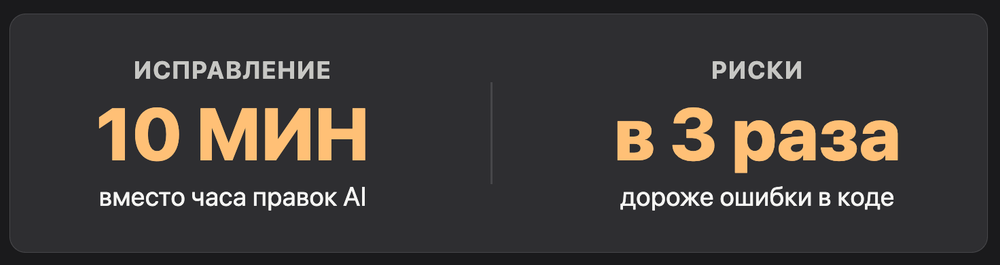
Второй момент: AI-сгенерированный код содержит значительно больше ошибок и уязвимостей, чем человеческий. По данным из практики команды CodeRabbit, плохой код в продакшне стоит компаниям в разы дороже, чем его создание. Если вы не проверяете что AI написал — вы принимаете эти риски вслепую.
Хорошая новость: для базовой навигации и проверки программирование учить не нужно. Нужна система.
Шаг 1. Ориентируемся в проекте: README и структура папок
Прямой ответ: первое что нужно найти в любом проекте — файл README. Если его нет, попросите AI его создать. README — это карта проекта.
Когда вы получаете папку с кодом или клонируете проект из GitHub, вы видите десятки файлов с непонятными названиями. Вот что делать:
Ищите README.md — это текстовый файл с описанием проекта. Обычно лежит в корневой папке. В нём написано: что это за проект, как его запустить, какие есть команды.
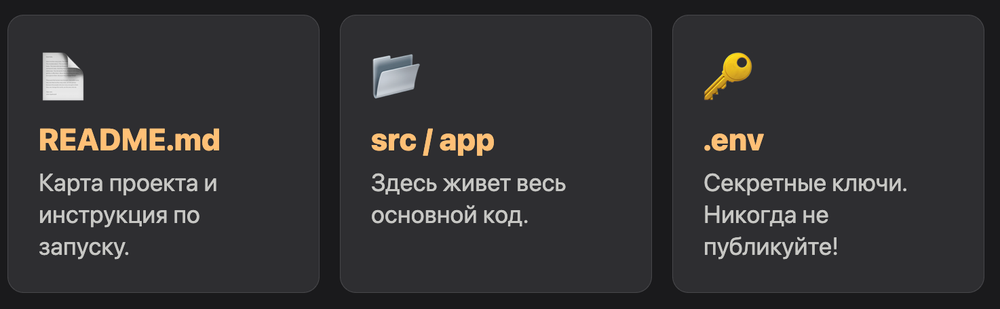
Если README нет, скажите AI: «Создай README.md для этого проекта — опиши что он делает, как запустить, какие файлы за что отвечают». Это займёт 30 секунд и сэкономит часы в будущем.
Как устроена типичная папка проекта:
| Папка / файл | Что это |
|---|---|
| README.md | Описание проекта, инструкция запуска |
| package.json | Список всех зависимостей (инструментов) |
| src/ или app/ | Основной код приложения |
| public/ | Картинки, иконки, статические файлы |
| node_modules/ | Внешние библиотеки (не трогать вручную) |
| index.html | Главная HTML-страница (точка входа для веба) |
| .env | Секретные ключи и переменные (не публиковать!) |
Для веб-приложений точка входа — всегда index.html. Браузер сначала загружает именно его, а дальше из него тянутся все остальные файлы как ветки дерева.
Шаг 2. Как запустить код локально — и зачем это нужно
Прямой ответ: запустите проект на своём компьютере до того, как начнёте что-то менять. Иначе вы не поймёте, работает ли вообще то, что делаете.
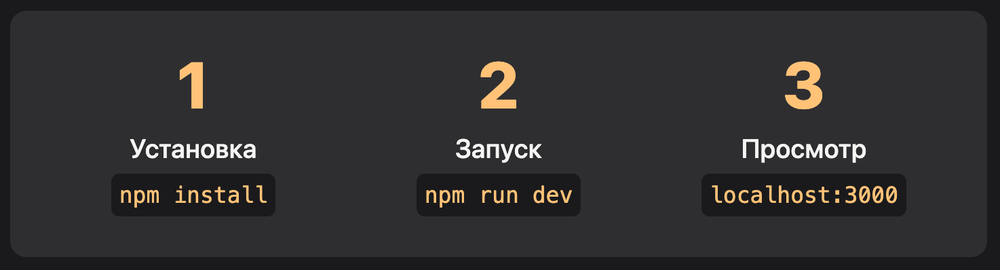
Типичная последовательность для большинства веб-проектов:
npm install     — устанавливает зависимости
npm run dev     — запускает проект в режиме разработки
После этого в браузере откройте http://localhost:3000 (или другой адрес, который напишет терминал).
Зачем это нужно: когда проект запущен, вы сразу видите изменения. Поменяли строчку — обновили страницу — проверили. Это в разы быстрее, чем делать всё вслепую.
Если что-то не запускается, скопируйте ошибку из терминала и отправьте AI. Обычно это решается одной командой.
Шаг 3. Навигация по файлам — как найти нужный код
Прямой ответ: следуйте по цепочке импортов от точки входа. Или ищите по ключевому слову через поиск по всему проекту.
Вот два рабочих способа:
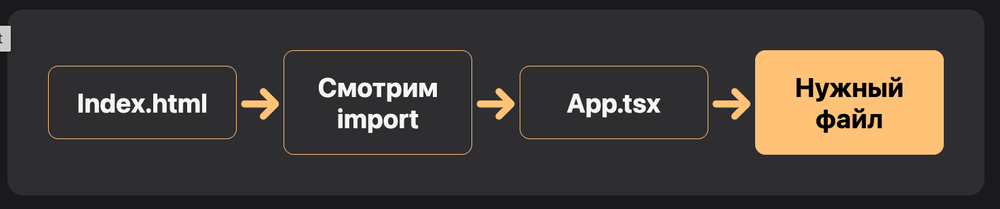
Способ 1. Следить за импортами
В JavaScript/TypeScript вверху каждого файла написаны import — ссылки на другие файлы. Если вы открыли index.html и видите там import App from './App', значит нужно открывать App.tsx. В Cursor или Windsurfдостаточно зажать Ctrl (или Cmd на Mac) и кликнуть по названию файла — IDE сразу туда перенесёт.
Следите за импортами пока не найдёте что-то, похожее на то, что ищете. Например, если ищете управление персонажем — ищите файлы с названиями controls, player, movement, input.
Способ 2. Поиск по ключевому слову
В большинстве IDE есть поиск по всему проекту: Ctrl+Shift+F (или Cmd+Shift+F). Введите слово из проблемной области. Если что-то инвертировано в управлении — ищите controls или arrow. Если что-то не сохраняется — ищите save или submit.
Вы получите список всех мест в коде, где встречается это слово. Открывайте каждый и смотрите — это то что вам нужно или нет.
Шаг 4. Основные конструкции кода — что они означают
Прямой ответ: вам не нужно знать программирование, но нужно понимать несколько базовых паттернов. Их достаточно, чтобы разобраться в большинстве проблем.
| Конструкция | Пример | Что означает |
|---|---|---|
| const / let | const speed = 5 | Создаётся переменная с именем speed и значением 5 |
| function | function movePlayer() | Объявляется функция (блок кода для многократного использования) |
| if / else | if (key === 'ArrowUp') | Если нажата стрелка вверх — сделай что-то |
| += | velocity += speed | Сокращение: velocity = velocity + speed |
| -= | velocity -= speed | Сокращение: velocity = velocity - speed |
| *= | velocity *= 0.9 | Умножить текущее значение на число |
| import | import { Game } from './Game' | Подключить код из другого файла |
| console.log() | console.log(velocity) | Вывести значение в консоль браузера |
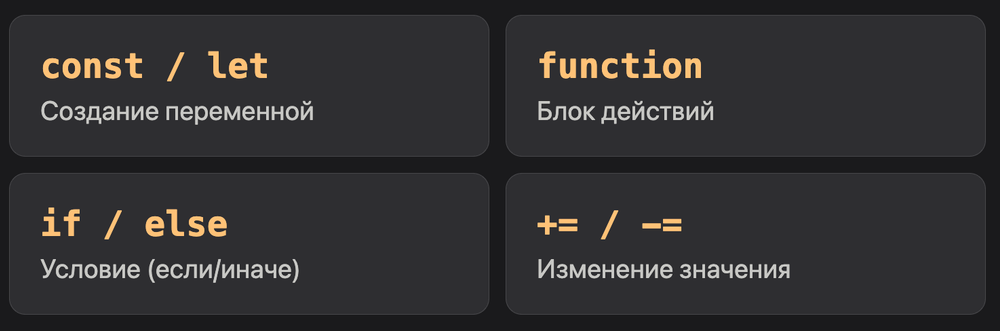
Пример из практики: разработчик строил игру через Lovable, управление было инвертировано (вверх = назад, вниз = вперёд). Он нашёл в файле controls.ts строчку velocity -= acceleration * delta и поменял минус на плюс. Это решило проблему за две минуты — без запросов к AI.
Шаг 5. Как использовать console.log для диагностики
Прямой ответ: console.log() — ваш главный инструмент. Он выводит любое значение в консоль браузера, и вы видите что происходит в реальном времени.
Как открыть консоль браузера: правая кнопка мыши на странице → «Просмотр кода» → вкладка «Консоль». Или F12.
Если вы не уверены, что нужный кусок кода вообще запускается — добавьте туда console.log('я здесь работаю'). Обновите страницу, нажмите кнопку / сделайте действие — и посмотрите в консоль. Если сообщение появилось, значит вы нашли нужное место.
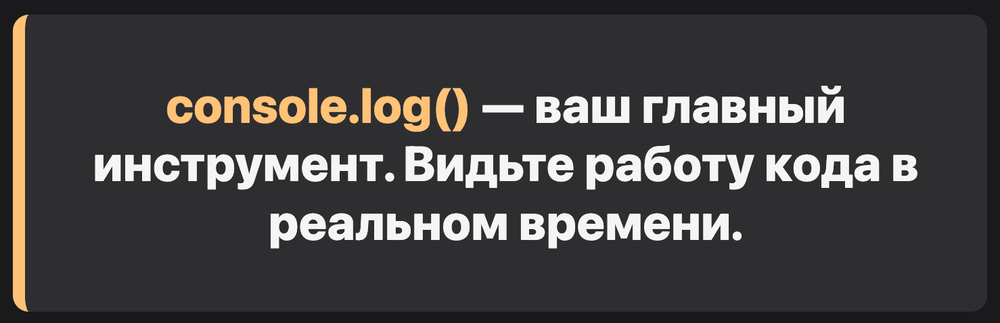
Пример: нажимаете клавишу — смотрите в консоль. Если там появляется ArrowUp, значит вы в правильном файле и код видит нажатие.
Попросите AI вставить несколько console.log в нужные места: «Добавь console.log чтобы я видел значение скорости каждый раз, когда нажимают кнопку движения». AI сделает это за секунду, а вы получите реальную картину того, что происходит.
Шаг 6. Как правильно объяснить AI что именно сломано
Прямой ответ: не говорите «почини управление». Укажите конкретный файл, конкретную строку или функцию — и объясните что должно произойти вместо того что происходит.
Это главная ошибка нетехников: они описывают проблему на уровне интерфейса («кнопка не работает»), а не на уровне кода. AI начинает угадывать и часто ломает что-то ещё.
Шаблоны правильных запросов:
| Плохой запрос | Хороший запрос |
|---|---|
| «Почини управление» | «В файле controls.ts функция handleKeyPress — измени минус на плюс в строке с velocity» |
| «Кнопка не сохраняет» | «В файле form.tsx функция handleSubmit не вызывается при клике на кнопку Save — найди почему» |
| «Страница не грузится» | «После добавления компонента UserCard вылезает ошибка в консоли: Cannot read property 'name' of undefined. Посмотри на строку 47 в UserCard.tsx» |
| «Сделай как раньше» | «Отмени изменения в файле GameCanvas.tsx которые сделал в последнем запросе» |
Чем точнее запрос — тем точнее результат. Это подтверждается опытом людей, которые провели 500+ часов с AI в разработке: качество вывода AI напрямую зависит от качества контекста.
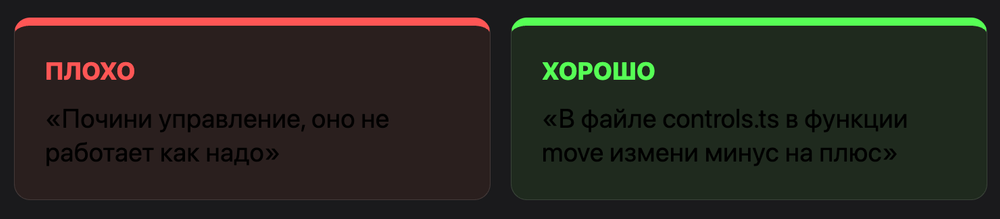
Ещё один лайфхак: если вы написали приблизительный запрос, попросите AI его улучшить. «Улучши этот запрос, используя best practices для промптинга LLM» — AI перепишет запрос так, что сам себе даст лучший ответ.
Шаг 7. Как проверить AI-код перед запуском
Прямой ответ: используйте второй AI для проверки кода, созданного первым. Простой промпт «найди три вещи, которые можно улучшить в этом коде» — уже сильно снижает риски.
AI-сгенерированный код часто содержит ошибки, которые не видны сразу. Реальный кейс: разработчик попросил AI написать поисковую функцию. AI написал код, который делал запрос в базу данных при каждом нажатии клавиши. При обычном тестировании всё работало. В день высокой нагрузки — сайт упал.
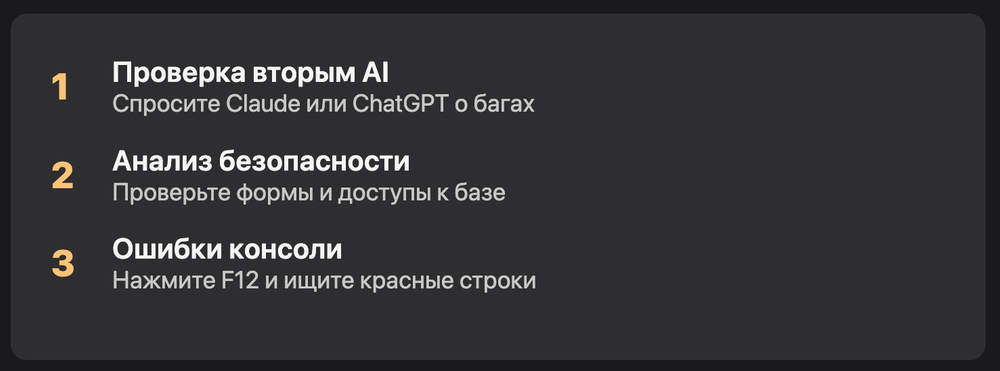
Простой чеклист перед использованием AI-кода:
1. Базовая проверка через второй AI
Скопируйте код и спросите в отдельном чате Claude или ChatGPT: «Посмотри на этот код. Найди три вещи, которые могут вызвать проблемы — баги, проблемы безопасности или производительности. Объясни простым языком.»
2. Проверка конкретных рисков
Для разных типов кода — разные вопросы:
| Тип кода | Что проверить | Вопрос для AI |
|---|---|---|
| Форма / авторизация | Защита от взлома | «Есть ли здесь уязвимости в безопасности?» |
| База данных | Запросы и нагрузка | «Может ли этот код создать проблемы при большом количестве пользователей?» |
| Платёжный код | Логика списания | «Объясни пошагово что происходит при оплате» |
| API-интеграция | Обработка ошибок | «Что произойдёт если API недоступен?» |
| Любой код | Понимание | «Объясни что делает этот код простыми словами, без технических терминов» |
3. Запустите и посмотрите на консоль
Откройте консоль браузера (F12) после запуска. Красные строки — ошибки. Скопируйте их и отправьте AI.
Попросить AI объяснить код — правильные запросы
Если код непонятен — просто спросите. AI отлично объясняет свой же код. Вот шаблоны:
Объяснение на высоком уровне: «Объясни что делает этот файл в целом. Что является точкой входа, за что отвечает каждая функция — простыми словами без технических терминов.»
Объяснение построчно: «Объясни этот код построчно. Для каждой строки скажи что она делает и зачем она нужна.»
Объяснение конкретной части: «Что делает эта функция: [вставьте функцию]. Объясни как она работает и что она возвращает.»
Поиск проблемы: «Вот что происходит: [описание проблемы]. Посмотри на этот код и предположи в чём может быть причина.»
Задавайте вопросы без стеснения. AI не устаёт, не раздражается на повторы и доступен 24/7.
Инструменты для нетехников в 2026
Вот что реально помогает читать и понимать AI-код без опыта программирования:
| Инструмент | Для чего | Ссылка |
|---|---|---|
| Cursor | IDE с AI: навигация по коду, объяснение, исправление | vibecoderz.ru/item/cursor |
| Windsurf | IDE для вайбкодинга: удобная навигация по файлам | vibecoderz.ru/item/windsurf |
| Claude (chat) | Объяснить код, найти ошибку, ответить на вопрос | claude.ai |
| Lovable | Строить веб-приложения через текст, есть dev mode | vibecoderz.ru/item/lovable |
| GitHub | Хранить код, видеть историю изменений | github.com |
Если вы только начинаете — каталог AI-инструментов на VibeCoderz поможет разобраться какой инструмент подходит под вашу задачу.
Типичные ошибки нетехников при работе с AI-кодом
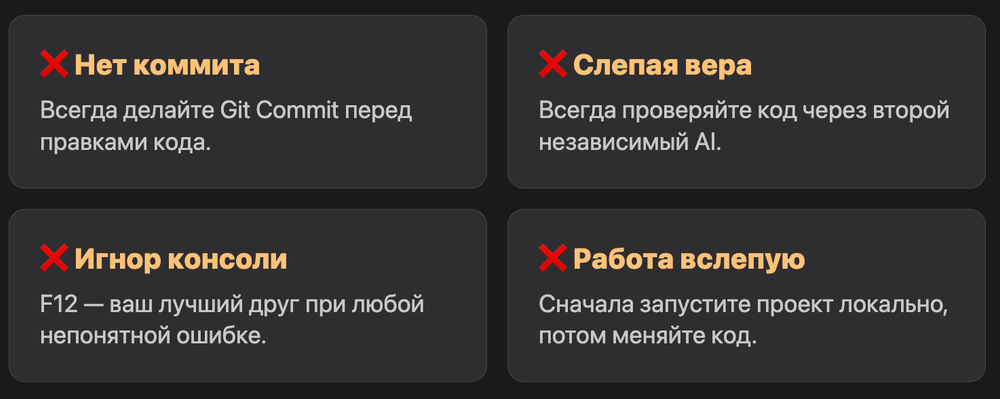
Ошибка 1. Не запускать код локально Вы правите файлы, не зная работает ли вообще проект. Запустите сначала, потом меняйте.
Ошибка 2. Давать расплывчатые задачи AI «Почини» — плохо. «В файле X функция Y — измени значение с минус на плюс» — хорошо.
Ошибка 3. Не проверять что AI сгенерировал AI может написать код, который работает в тестах, но ломается под нагрузкой или содержит уязвимости. Проверяйте.
Ошибка 4. Не делать коммиты перед изменениями Если AI что-то сломал — вернуться к рабочей версии. Делайте git commit перед каждым большим изменением. Это как Ctrl+S, но для всего проекта.
Ошибка 5. Не читать ошибки в консоли Большинство ошибок диагностируются по сообщению в консоли. Откройте F12 — и сразу поймёте что идёт не так.
Если хотите разобраться системно — запишитесь на консультацию к Максиму, который ведёт курс по вайбкодингу для нетехников.
FAQ
Нужно ли учить программирование чтобы работать с AI-кодом? Нет — для базового использования и диагностики не нужно. Достаточно понять несколько паттернов (const, function, if/else, +=) и научиться находить нужный файл. Всё остальное объясняет сам AI.
Как понять в каком файле искать проблему? Ориентируйтесь по названиям файлов и папок. Проблема с управлением — ищите controls, input, player. Проблема с формой — ищите form, submit, save. Используйте поиск по всему проекту (Ctrl+Shift+F).
AI сломал то что работало — что делать? Если вы делали git commit до изменений — откатитесь. Если нет — попросите AI: «Верни всё как было до твоих последних изменений в файле X». В следующий раз делайте коммит перед каждым большим изменением.
Как проверить что AI-код безопасен? Скопируйте код и спросите в отдельном чате: «Найди уязвимости в этом коде с точки зрения безопасности». Особенно это важно для форм авторизации, платёжного кода и работы с базой данных.
Что делать если AI не может починить проблему с нескольких попыток? Найдите сломанный код вручную (поиск по файлам, следуйте по импортам), добавьте console.log чтобы убедиться что нашли нужное место, и дайте AI точное задание с указанием конкретного файла и строки.
Можно ли читать код на английском если я его не знаю? Да. Попросите AI: «Объясни этот код на русском языке простыми словами». Или переключите Cursor / Windsurf на русский язык в настройках AI.
Как понять что AI написал хороший код? Попросите второй AI его проверить. Запрос: «Посмотри на этот код и найди три потенциальные проблемы — баги, узкие места в производительности или уязвимости. Объясни каждую простым языком».
Статья подготовлена командой VibeCoderz — крупнейшей базы знаний по AI IDE и вайбкодингу в СНГ. Последнее обновление: апрель 2026.