Установите DeepSeek Coder через Ollama за пару минут: скачайте Ollama, одной командой загрузите модель, подключите к VS Code и получайте локального AI‑ассистента без подписок и видеокарты.
10+ лет в маркетинге, 300+ клиентских проектов: сайты, реклама, боты. Создатель GoBanana (228K+ пользователей, 11.6 млн ₽ выручки) и VibeCoderz. Делаю AI-продукты сам через Claude Code, Cursor, Windsurf и консультирую тех, кто хочет так же.
Об авторе →Cursor Composer 2.5: вышел сегодня — уровень Opus 4.7 за 1/7 цены
Cursor выпустил Composer 2.5, который в тестах соперничают с Claude Opus 4.7, но стоит в семь раз дешевле за задачу, открывая новый уровень доступности AI‑креативности.
Cursor vs Windsurf 2026: честное сравнение двух лидеров рынка AI IDE
Сравниваем Cursor и Windsurf – два лидера AI‑IDE, их контроль против автономии, модели Composer‑1 и SWE‑1.5, реальные кейсы, цены и рекомендации, чтобы выбрать идеальный инструмент для вашего workflow.
AI IDE: что это такое и чем они отличаются от обычных редакторов кода
AI IDE интегрирует нейросеть в сам редактор, чтобы автоматизировать планирование, кодирование и тестирование по описанию задачи, в отличие от плагинов, которые лишь дополняют строки.
Бесплатные AI IDE в 2026: 5 вариантов которые реально работают без подписки
Найдите пять бесплатных AI IDE, которые реально заменяют Cursor без подписки и скрытых лимитов. От WindSrf до OpenCode – каждый вариант открыт для самостоятельных разработчиков.
AI IDE с агентом как IDE-агент отличается от автодополнения и зачем это вайбкодеру
AI IDE с агентом – это полноценный помощник, который читает код, запускает тесты, правит файлы и исправляет ошибки, а не только дополняет строки. Получите настройку, которая фактически выполняет задачи разработчика.
JetBrains AI IDE какие инструменты работают с IntelliJ PyCharm и WebStorm в 2026
JetBrains открывает IDE как площадку для AI‑плагинов: любой генератор кода, от локальных моделей до GitHub Copilot и конкурентов, можно подключить к IntelliJ, PyCharm и WebStorm.
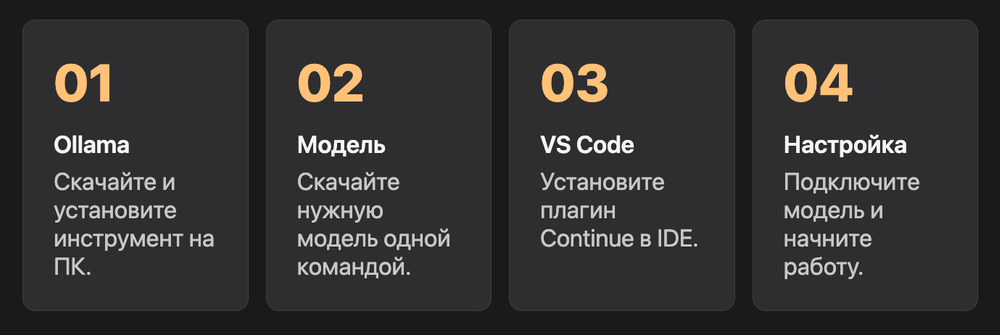
DeepSeek Coder через Ollama ставится за 10-15 минут на Windows и Mac без видеокарты, без регистрации и без платных подписок. Скачиваете Ollama, одной командой тянете модель, подключаете к VS Code через плагин Continue — и локальный AI-ассистент для кода готов.
В этом гайде: выбор версии, установка на Windows и Mac по шагам, подключение к VS Code и решение типовых ошибок.

Ollama это инструмент, который позволяет запускать языковые модели локально через командную строку. Думайте о нём как о Docker, только для AI-моделей: скачал, запустил одной командой, работает как локальный сервер на localhost:11434.
Без Ollama запустить DeepSeek Coder локально значительно сложнее: нужно разбираться с Python, transformers, CUDA и т.д. Ollama убирает весь этот слой и даёт чистый интерфейс: одна команда для скачивания, одна для запуска.
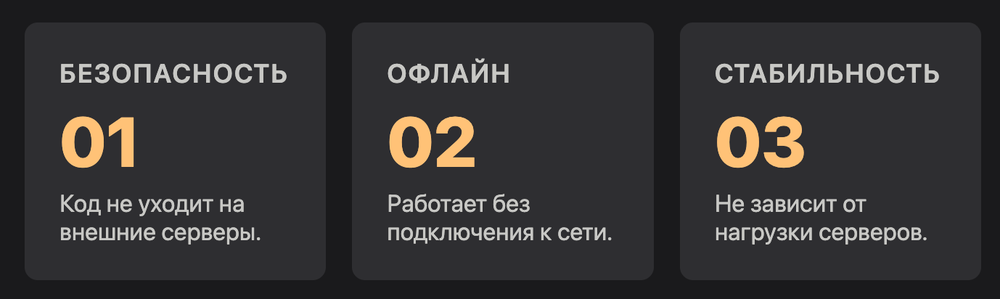
Почему это лучше, чем просто использовать сайт deepseek.com? Три причины. Код не уходит на внешние серверы, важно если работаете с чужим проприетарным кодом. Работает без интернета. И не зависит от нагрузки на серверы DeepSeek, которые периодически недоступны из-за наплыва пользователей.
Перед установкой определитесь с версией. От этого зависит, сколько нужно памяти и какое качество кода получите.
| Версия | Команда Ollama | Размер | RAM без GPU | Качество |
|---|---|---|---|---|
| DeepSeek Coder 1.3B | deepseek-coder:1.3b | 776 МБ | 4 ГБ | Базовое |
| DeepSeek Coder 6.7B | deepseek-coder:6.7b | 3.8 ГБ | 8-16 ГБ | Хорошее |
| DeepSeek Coder V2 Lite | deepseek-coder-v2 | 8.9 ГБ | 16 ГБ+ | Отличное |
| DeepSeek Coder 33B | deepseek-coder:33b | 19 ГБ | 32 ГБ+ | Максимальное |
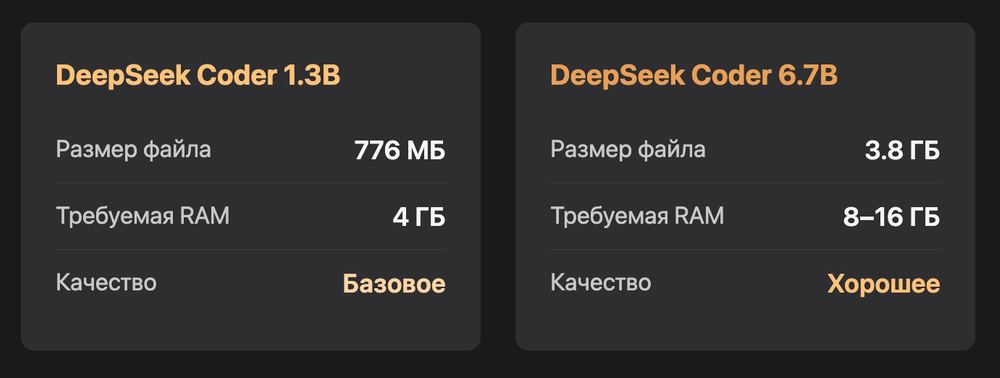
Для большинства: версия 6.7B, это начать. 3.8 ГБ, работает на любом ноутбуке с 8 ГБ RAM, качество кода в несколько раз выше, чем у 1.3B.
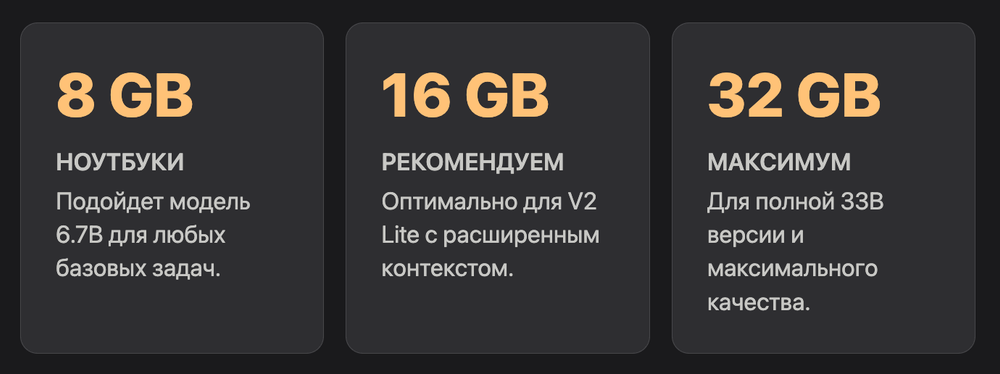
Если RAM 16 ГБ и больше: смотрите на DeepSeek Coder V2 (он же Lite, 16B параметров). Весит 8.9 ГБ, поддерживает 338 языков программирования, контекст 128K токенов. По качеству значительно лучше 6.7B.
Если вообще не уверены: запустите deepseek-coder:6.7b. Ollama сам подберёт подходящую квантизацию под ваше железо.
Скачать установщик. Зайдите на ollama.com и нажмите Download for Windows. Скачается файл OllamaSetup.exe.
Запустить установщик. Двойной клик, следуйте инструкциям. Установка стандартная, занимает около минуты. После завершения Ollama автоматически запустится как системный сервис.
Проверить установку. Откройте PowerShell (Win + X -> Windows PowerShell) и введите:
ollama --versionЕсли видите что-то вроде ollama version 0.x.x, установка прошла успешно.
Важный нюанс для Windows. Если команда ollama не распознается после установки — закройте PowerShell и откройте заново. Это стандартное поведение Windows: изменения в PATH применяются только для новых процессов. Если после перезапуска PowerShell проблема осталась — перезагрузите компьютер.
Через сайт. Зайдите на ollama.com, нажмите Download for macOS. Скачается файл Ollama.dmg. Откройте, перетащите в Applications — готово.
Через Homebrew (если используете):
brew install --cask ollamaПроверить установку. Откройте Terminal и введите:
ollama --versionНюанс для Mac. Если установили через .dmg, не запускайте ollama serve вручную. Приложение Ollama само управляет серверным процессом. Запустите его через Launchpad или Spotlight — увидите иконку в строке меню. Если запустить serve параллельно с приложением — получите конфликт портов.
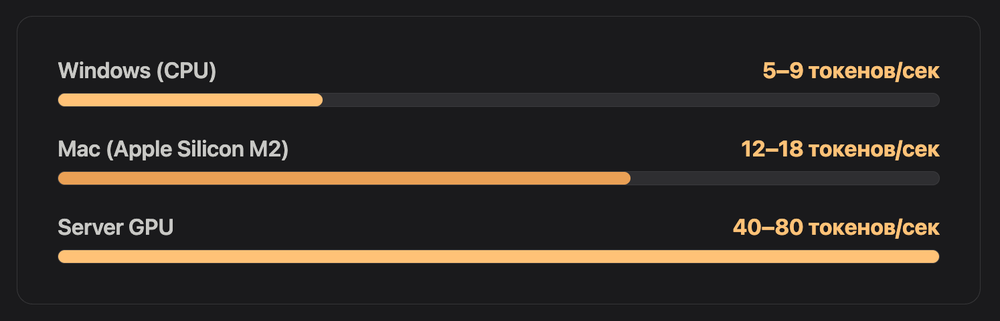
На Apple Silicon (M1/M2/M3/M4) Ollama работает особенно быстро благодаря унифицированной памяти. M2 16 ГБ выдает 12-18 токенов/с на модели 6.7B, это примерно строка кода в секунду, вполне комфортно для работы.
Откройте терминал (PowerShell на Windows, Terminal на Mac) и введите команду для нужной версии.
DeepSeek Coder 6.7B — рекомендуется для начала:
ollama run deepseek-coder:6.7bDeepSeek Coder V2 Lite — если RAM 16+ ГБ:
ollama run deepseek-coder-v2DeepSeek Coder V2 Lite Instruct — лучше для диалога:
ollama pull deepseek-coder-v2:16b-lite-instruct-q4_k_mOllama покажет прогресс скачивания. После загрузки автоматически откроется чат прямо в терминале. Можно проверить сразу:
>>> Напиши функцию на Python, которая разворачивает строкуМодель ответит. Чтобы выйти из чата и вернуться в терминал: введите /bye или нажмите Ctrl+D.
Проверить список скачанных моделей:
ollama listУдалить модель, если не нужна:
ollama rm deepseek-coder:6.7bРабота в терминале удобна для быстрых запросов, но для ежедневной разработки нужна интеграция прямо в редактор. Плагин Continue делает это за 5 минут.
Установить Continue. В VS Code нажмите Ctrl+Shift+X (Cmd+Shift+X на Mac), найдите Continue, нажмите Install. Или через терминал:
code --install-extension Continue.continueОткрыть конфиг Continue. После установки в левой панели появится иконка Continue. Нажмите на неё, затем на шестерёнку в правом нижнем углу. Откроется файл config.yaml (или config.json в старых версиях).
Добавить DeepSeek Coder как модель. Замените содержимое на:
name: My AI Setup
version: 1.0.0
schema: v1
models:
  - name: DeepSeek Coder 6.7B
    provider: ollama
    model: deepseek-coder:6.7b
    apiBase: http://localhost:11434
    roles:
      - chat
      - edit
      - apply
  - name: DeepSeek Coder V2 (autocomplete)
    provider: ollama
    model: deepseek-coder-v2
    apiBase: http://localhost:11434
    roles:
      - autocomplete
Для V2 Lite вместо deepseek-coder:6.7b укажите deepseek-coder-v2.
Более простой вариант — автоопределение. Continue сам найдет все скачанные модели:
models:
  - name: Autodetect
    provider: ollama
    model: AUTODETECT
    roles:
      - chat
      - edit
      - autocomplete
Сохраните файл. Continue автоматически перезагрузит конфиг.
Проверить подключение. В панели Continue выберите модель из выпадающего списка и напишите что-нибудь в чат. Если Ollama запущен и модель скачана — ответ придёт за несколько секунд.
Горячие клавиши Continue в VS Code:
Cmd/Ctrl + L: добавить выделенный код в контекст чатаCmd/Ctrl + I: inline-редактирование прямо в файлеTab: принять предложение автодополненияЕсли не хочется ничего устанавливать или просто нужно быстро протестировать, есть несколько бесплатных онлайн-вариантов.
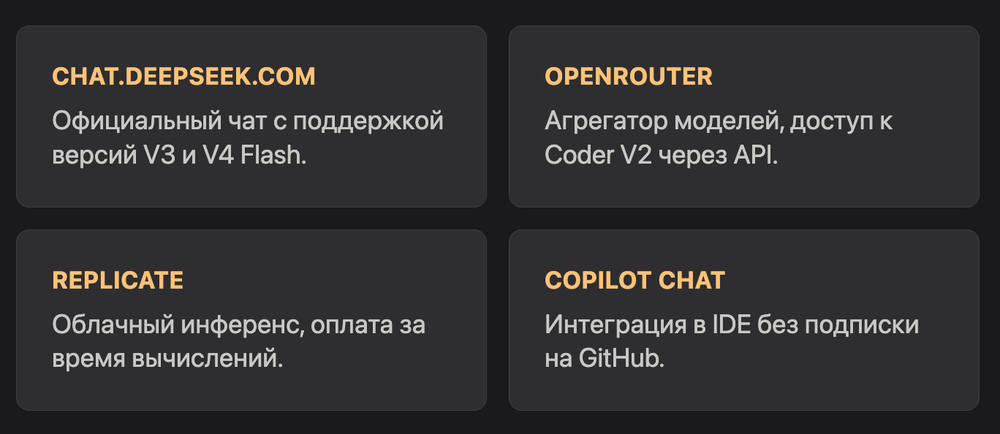
chat.deepseek.com — официальный чат DeepSeek. Там доступны V3 и V4 (Flash и Pro). Для кодинговых задач работают не хуже специализированного Coder. Регистрация нужна, но бесплатно.
OpenRouter — агрегатор моделей. DeepSeek Coder V2 доступен напрямую через OpenRouter API. Можно подключить к Continue как провайдер — тогда получаете интеграцию в VS Code без локальной установки.
Replicate — облачный инференс. Можно запустить DeepSeek Coder V2 Lite Instruct через API без своего железа. Оплата за время вычислений.
Честная оговорка: для повседневной работы онлайн-варианты хуже. Код уходит на внешние серверы, нет работы офлайн, бывают задержки. Если конфиденциальность не критична и нет желания разбираться с Ollama — используйте DeepSeek V4 Flash через официальный API, он стоит примерно $0.14 за миллион токенов, что при обычном использовании выходит меньше доллара в месяц.
ollama: command not found или command not recognized На Windows: закройте PowerShell полностью и откройте заново. Если не помогло, перезагрузитесь, установщик должен был добавить путь в PATH. На Mac проверьте, что приложение Ollama запущено (иконка в строке меню).
Модель скачивается, но потом Error: model not found Ollama чувствителен к точным тегам. Запустите ollama list и посмотрите, как именно называется модель в списке. В конфиге Continue используйте ровно то же написание.
Continue пишет "Model is not available" или не отвечает Убедитесь, что Ollama работает: откройте браузер и зайдите на http://localhost:11434. Должно отобразиться Ollama is running. Если нет, запустите Ollama вручную.
Модель работает очень медленно, меньше 1 токена/с Это значит, что модель не влезает в оперативную память и начала использовать файл подкачки на SSD. Решение: возьмите меньшую версию. С 8 ГБ RAM: 1.3B или 6.7B. С 16 ГБ — 6.7B или V2 Lite.
На Mac ошибка конфликта портов Если запустили ollama serve вручную, а приложение Ollama уже работает, они конфликтуют. Завершите один из процессов. Для проверки: lsof -i :11434.
API ключ DeepSeek отображается только один раз Если подключаете DeepSeek через API (не локально), а не через Ollama: скопируйте ключ сразу при создании. Повторно его посмотреть нельзя, придётся создавать новый.
Главный вопрос, который возникает после установки: а стоило ли? Ответ зависит от ситуации.
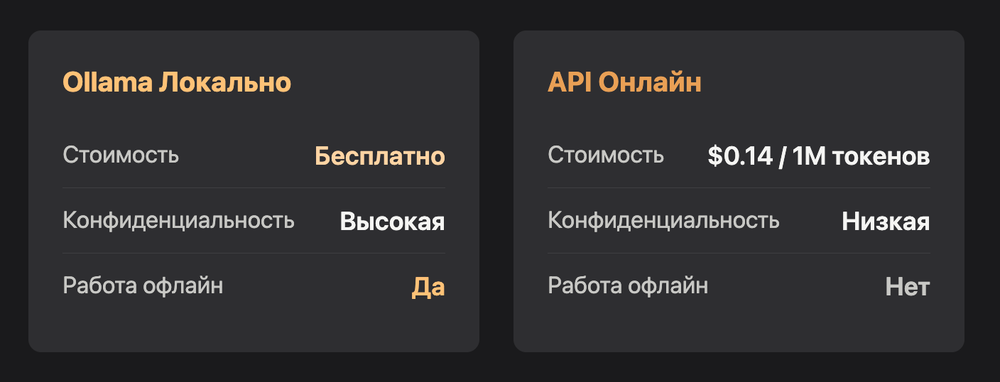
| Критерий | Ollama локально | DeepSeek API онлайн |
|---|---|---|
| Стоимость | Бесплатно | $0.14/1M токенов (~$1-2/мес) |
| Конфиденциальность | Код не покидает машину | Код уходит на серверы |
| Скорость | 5-18 т/с (зависит от железа) | 40-80 т/с (серверные GPU) |
| Качество модели | Ограничено вашим RAM | Доступны V4 Flash и V4 Pro |
| Офлайн-работа | Да | Нет |
| Сложность настройки | 15 минут | 5 минут |
Для большинства разработчиков оптимальная стратегия из реальных видеообзоров: локальная модель (6.7B или V2 Lite) для автокомплита, быстро, без задержек, бесплатно. И DeepSeek V4 через API или официальный сайт для сложных вопросов и рефакторинга — там мощнее и контекст больше.
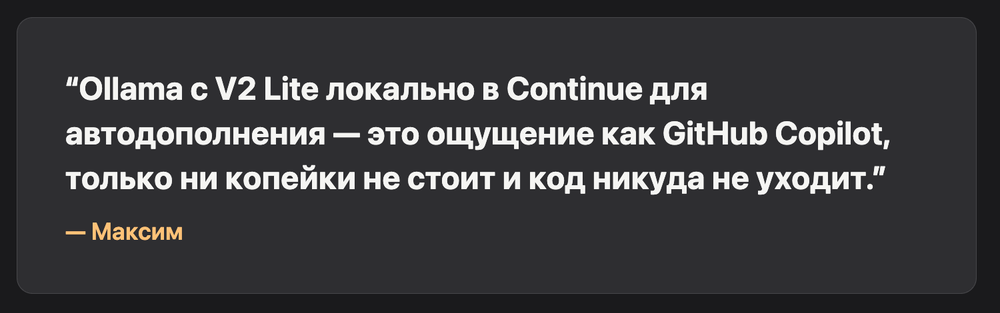
Максим: "Ребят, я сам работаю именно так. Ollama с V2 Lite локально в Continue для автодополнения — это ощущение как GitHub Copilot, только ни копейки не стоит и код никуда не уходит. Для сложных задач — DeepSeek через API или Claude Code. Сборка NanaBanana целиком шла на таком стеке."
Continue это лучший вариант для Ollama, но не единственный.
Cline (раньше Claude Dev) — агентский плагин, умеет не только чатиться, но и самостоятельно создавать файлы, запускать команды. Работает с Ollama через OpenAI-совместимый API. Подробнее: обзор Cline на VibeCoderz.
CodeGPT — более простой вариант для новичков. Есть GUI для выбора моделей, не нужно редактировать config-файлы. Поддерживает Ollama через раздел Local LLMs.
VS Code Copilot Chat — встроен в VS Code, иногда уже установлен. Можно подключить DeepSeek через него, не требует подписки на GitHub для работы с локальными моделями.
Из тестов в видео: Continue при работе через локальную модель немного медленнее прямого чата в Ollama, потому что сканирует директорию проекта для контекста. Но это даёт важное преимущество — модель видит ваши файлы и может давать советы в контексте проекта, а не в вакууме.
Как скачать DeepSeek Coder бесплатно? Через Ollama. Установите его с ollama.com, затем в терминале: ollama run deepseek-coder:6.7b. Это скачает модель (3.8 ГБ) и сразу запустит чат. Регистрация не нужна, бесплатно.
Как установить deepseek coder v2 через Ollama? Команда: ollama run deepseek-coder-v2. Это Lite-версия (16B, 2.4B активных), файл около 8.9 ГБ. Для Instruct-варианта: ollama pull deepseek-coder-v2:16b-lite-instruct-q4_k_m. Нужно 16+ ГБ свободной RAM.
Где взять deepseek coder онлайн без установки? На сайте chat.deepseek.com: официальный интерфейс с V3 и V4. Через OpenRouter, там Coder V2 доступен отдельно. На Replicate, облачный инференс по API. Для встройки в VS Code без Ollama используйте Continue с провайдером DeepSeek и API-ключом с platform.deepseek.com.
Работает ли deepseek coder ollama на Windows без GPU? Да. Ollama автоматически переключается на CPU-режим, если нет видеокарты. На CPU скорость ниже: 5-9 токенов/с против 30-60 на GPU. Для автодополнения и объяснений кода этого достаточно.
Как проверить, что Ollama запущен и модель работает? В браузере зайдите на http://localhost:11434. Если Ollama работает, увидите "Ollama is running". Список скачанных моделей: ollama list. Версия Ollama: ollama --version.
Можно ли использовать deepseek coder v2 онлайн через VS Code без локальной установки? Да. В Continue укажите провайдер deepseek и API-ключ с platform.deepseek.com. В конфиге Continue: provider: deepseek, model: deepseek-coder или любую другую доступную модель. Тогда весь инференс идёт на серверах DeepSeek, локально ничего не нужно.
Какую версию DeepSeek Coder выбрать для ноутбука с 8 ГБ RAM? DeepSeek Coder 6.7B (команда deepseek-coder:6.7b, файл 3.8 ГБ). Для автокомплита добавьте 1.3B как отдельную быструю модель. Версии V2 Lite (8.9 ГБ) на 8 ГБ RAM будет тесно — Ollama может частично выгрузить модель в swap, что замедлит работу.
Ollama — инструмент для локального запуска языковых моделей. Работает как сервер на localhost:11434, принимает OpenAI-совместимые API-запросы. Установка стандартная, без настройки Python-окружения.
Continue — open-source плагин для VS Code и JetBrains IDE. Добавляет AI-чат, inline-редактирование и автодополнение, работает с Ollama и любыми OpenAI-совместимыми API.
Квантизация Q4 — формат сжатия весов модели до 4 бит. Модель 6.7B весит 3.8 ГБ вместо ~13 ГБ в полной точности. Незначительная потеря качества в обмен на то, что модель помещается в обычную оперативную память.
localhost:11434 — адрес, на котором Ollama запускает локальный API-сервер. Continue и другие плагины обращаются к нему, чтобы получить ответы от модели.
PATH — системная переменная, которая сообщает терминалу, где искать исполняемые файлы. Если ollama не распознается как команда на Windows — это значит, что путь к Ollama не прописан в PATH.
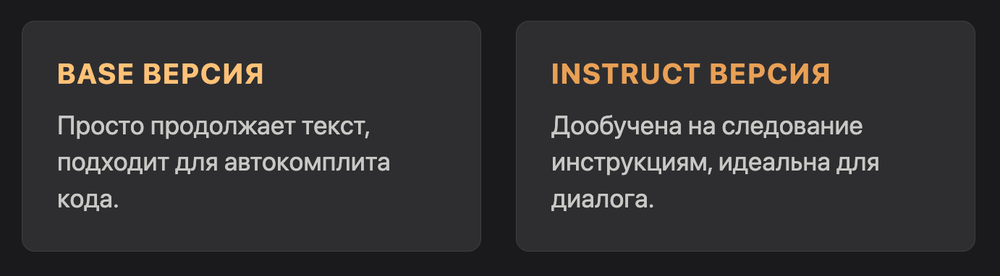
Instruct-версия — вариант модели, дообученный на следование инструкциям. Отвечает на вопросы и выполняет просьбы на естественном языке. В отличие от Base, которая просто продолжает текст.
Если разобрались с установкой и хотите выстроить полноценный AI-стек для разработки, загляните в каталог AI IDE на VibeCoderz. Там обзоры Cursor, Windsurf, Aider и Claude Code с честным сравнением под разные задачи и бюджеты.
Хотите подобрать стек под конкретный проект — запишитесь на консультацию к Максиму.
Обновлено: май 2026
