
Gemini Code Assist — бесплатный AI-ассистент от Google для VS Code, IntelliJ, PyCharm и других JetBrains IDE. Плагин даёт автодополнение кода, чат на естественном языке и генерацию функций из комментариев. Установка занимает 5 минут. В этом гайде — пошагово от скачивания плагина до первого автодополнения, плюс решение самой популярной проблемы: когда вход зависает на «Sign in».
Разберём: установку в VS Code, установку в JetBrains, настройку автодополнения и что делать если авторизация не проходит.
Что такое Gemini Code Assist и зачем его ставить
Gemini Code Assist — один из немногих AI-ассистентов с по-настоящему щедрым бесплатным тиром. На бесплатном плане доступно до 6 000 запросов на автодополнение в сутки и 240 чат-запросов в день. Для сравнения: бесплатный GitHub Copilot даёт 2 000 автодополнений в месяц, а не в день. Цифры говорят сами за себя.

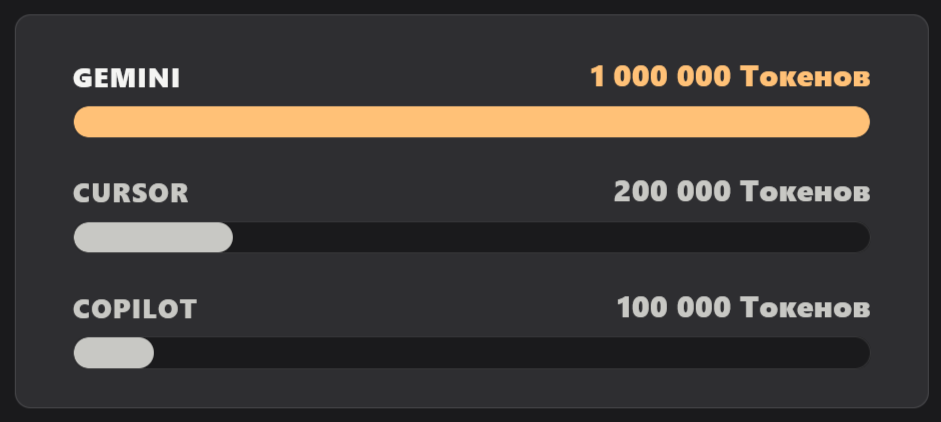
Под капотом работает модель Gemini 2.5 с контекстным окном в 1 миллион токенов. Это значит, что ассистент может держать в голове весь ваш проект целиком — не только текущий файл. Полезно на больших кодовых базах, где нужно понимать зависимости между модулями.
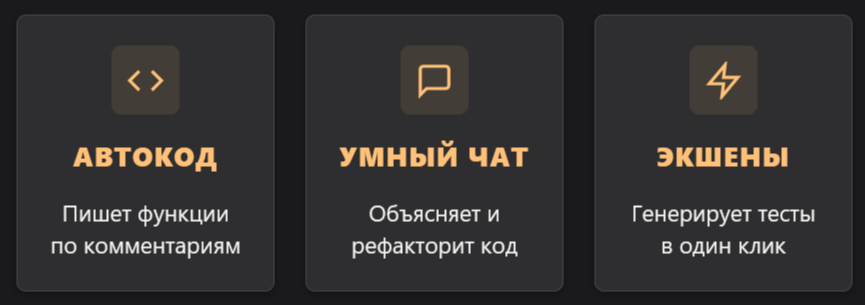
Что умеет ассистент из коробки:
- Автодополнение и генерация функций из комментария
- Чат: объяснение кода, рефакторинг, написание тестов
- Smart actions: исправление ошибок, документация, трансформация кода
- Agent mode (требует платного плана или Google AI Pro)
Поддерживаемые языки: Python, JavaScript, TypeScript, Java, Go, C, C++, C#, Kotlin, Rust, SQL, PHP, Bash и ещё несколько десятков.
Тарифы Gemini Code Assist в 2026
Прежде чем ставить — понять, что бесплатно, а что нет.
| Тариф | Цена | Лимиты | Для кого |
|---|---|---|---|
| For Individuals (Free) | 0 ₽ | 6 000 автодополнений/день, 240 чат-запросов/день | Индивидуальные разработчики, фрилансеры, студенты |
| Google AI Pro | ~$19.99/мес | Повышенные лимиты, Code Assist, Jules, Agent mode | Тем, кто упёрся в лимиты бесплатного тира |
| Google AI Ultra | ~$249.99/мес | Максимум всего + $100 Google Cloud кредитов | Команды, тяжёлые задачи |
| Standard (для команд) | ~$22.8/мес за пользователя | Корпоративные функции, приватный кодбейз | Бизнес, небольшие команды |
| Enterprise | ~$54/мес за пользователя | Кастомизация под приватный репозиторий | Крупные компании |
Для большинства вайбкодеров хватит бесплатного тира. 6 000 автодополнений в день — это столько, что даже профессиональный разработчик за полный рабочий день не выберет.
Максим: «Мы в команде пробовали несколько AI-ассистентов параллельно — у Gemini Code Assist реально одни из лучших условий на бесплатном тире. На NanaBanana использовали в период прототипирования именно его, потому что Cursor съедал токены быстрее, а нам важно было проверить кучу гипотез за минимальный бюджет.»

Как установить Gemini Code Assist в VS Code
Официальная документация обновлена 23 февраля 2026. Процесс прямолинейный.
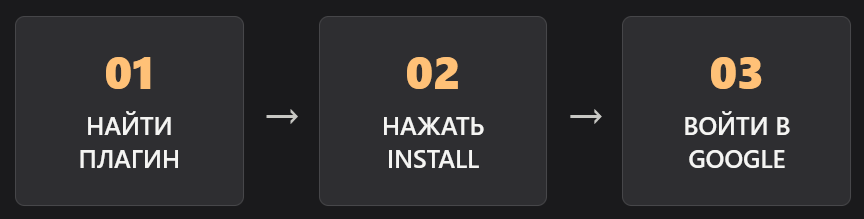
Шаг 1: Открыть панель расширений
В VS Code нажмите Ctrl+Shift+X (на Mac: Cmd+Shift+X) или кликните иконку Extensions на боковой панели.
Шаг 2: Найти и установить плагин
В строке поиска введите Gemini Code Assist. Нажмите Install на официальном расширении от Google. После установки VS Code предложит перезагрузиться — соглашайтесь.
После перезапуска в боковой панели появится иконка Gemini — это значит, плагин работает.
Шаг 3: Войти через Google-аккаунт
Кликните по иконке Gemini в боковой панели. Откроется панель входа — нажмите Sign in with Google. Браузер откроет страницу авторизации Google. Войдите в аккаунт и разрешите доступ.
После успешного входа в нижней строке VS Code появится статус Gemini с вашим email. Всё готово.
Шаг 4: Проверить, что автодополнение работает
Откройте любой файл Python, JavaScript или TypeScript. Начните набирать код — после небольшой паузы появятся серые подсказки. Нажмите Tab чтобы принять предложение, Escape чтобы отклонить.
Если хочется поменять настройки под себя: Code → Settings → Settings → Extensions → Gemini Code Assist.
Как установить Gemini Code Assist в JetBrains
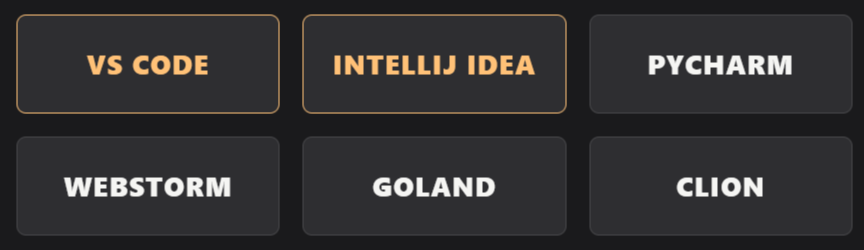
Инструкция подходит для IntelliJ IDEA, PyCharm, GoLand, WebStorm, CLion, Rider — у всех одинаковый процесс.
Шаг 1: Открыть настройки плагинов
Перейдите в Settings → Plugins (на Mac: JetBrains IDE → Preferences → Plugins). Выберите вкладку Marketplace.
Шаг 2: Найти и установить
В строке поиска напечатайте Gemini Code Assist. Нажмите Install. После установки появится кнопка Restart IDE — кликните её.
Шаг 3: Авторизоваться
После перезапуска в правом нижнем углу или в боковой панели появится иконка Gemini. Кликните по ней и нажмите Sign in. Откроется браузер для авторизации через Google.
Войдите в аккаунт — плагин сразу активируется. Иконка Gemini в статус-баре подтвердит успешный вход.
Шаг 4: Первая проверка
Откройте любой файл с кодом и начните печатать. Автодополнение появится само — IntelliJ-экосистема привычно интегрирует плагины в редактор, ничего дополнительно настраивать не нужно.
Настройка автодополнения и чата
После установки плагин работает с настройками по умолчанию. Но есть несколько вещей, которые стоит проверить сразу.
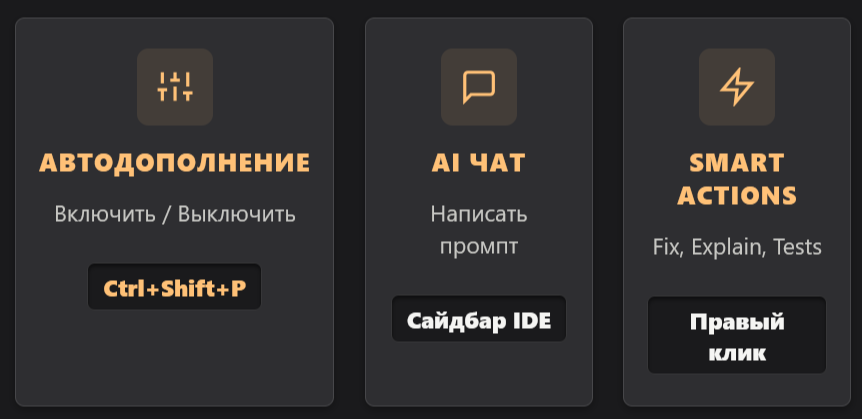
Включить или отключить инлайн-подсказки. В VS Code: нажмите Ctrl+Shift+P, введите Gemini Code Assist: Toggle Completions. В JetBrains: через меню Tools или иконку в статус-баре.
Открыть чат с Gemini. В VS Code: кликните иконку Gemini в боковой панели, откроется чат-панель. Можно написать «объясни эту функцию», «напиши тесты для этого класса» или «отрефактори вот этот кусок».
В JetBrains чат открывается через боковую панель Gemini или через меню Tools → Gemini Code Assist.
Использовать Smart Actions. Выделите блок кода, кликните правой кнопкой — в контекстном меню появятся пункты Gemini: Explain, Fix, Generate Tests, Document. Это быстрее, чем переключаться в чат.
Проблема: Gemini Code Assist stuck on sign in — как решить
Это самая частая проблема при первой установке. Вы нажали Sign in, браузер открылся, авторизация прошла, но плагин по-прежнему показывает кнопку входа или завис на экране загрузки.
Есть несколько причин и решений по порядку от простого к сложному.
Решение 1: Перезайти через Command Palette
В VS Code нажмите Ctrl+Shift+P, введите Gemini Code Assist: Sign Out, нажмите Enter. Затем снова введите Gemini Code Assist: Sign In. Часто это сбрасывает зависший сеанс и помогает с первого раза.
В JetBrains: Tools → Gemini Code Assist → Sign Out, затем Sign In снова.
Решение 2: Всплывающее окно заблокировано браузером
Когда VS Code или JetBrains открывает браузер для авторизации, некоторые расширения-блокировщики или настройки браузера мешают передать токен обратно в IDE. Попробуйте временно отключить блокировщики (uBlock Origin, Privacy Badger и подобные) на время авторизации.
Решение 3: Очистить кэш учётных данных
На macOS: Keychain Access → удалить все записи связанные с Google или VS Code. На Windows: Credential Manager → убрать сохранённые данные Google. После этого войдите снова.
Решение 4: Корпоративный Google Workspace аккаунт
Если вы пытаетесь войти через рабочий Google-аккаунт, у вас может не быть доступа к Gemini Code Assist for Individuals. Это решается на уровне администратора Google Workspace: он должен включить доступ в консоли Apps → Additional Google Services → Gemini for Google Cloud.
Попробуйте войти с личным Gmail-аккаунтом — это подтвердит или исключит версию с корпоративными ограничениями.
Решение 5: Проверить переменные окружения (для продвинутых)
Если у вас выставлена переменная GOOGLE_CLOUD_PROJECT или GOOGLE_CLOUD_PROJECT_ID, плагин может требовать корпоративную подписку вместо бесплатного тира. Уберите эти переменные из .bashrc, .zshrc или .env файлов и перезапустите IDE.
| Симптом | Решение |
|---|---|
| Плагин завис на загрузке после авторизации | Sign Out → Sign In через Command Palette |
| Браузер не открывается | Отключить блокировщики попапов |
| «Authentication failed» | Очистить кэш учётных данных в OS |
| «You must be a named user on your organization's subscription» | Снять переменную GOOGLE_CLOUD_PROJECT или войти с личным аккаунтом |
| Войти корпоративным аккаунтом невозможно | Запросить доступ у IT-администратора |

Gemini Code Assist vs Cursor vs GitHub Copilot: когда что выбрать
Три популярных варианта, которые стоит сравнить честно.
| Критерий | Gemini Code Assist | Cursor | GitHub Copilot |
|---|---|---|---|
| Бесплатный тир | 6 000 автодополнений/день | 2 000 запросов/мес (Pro trial) | 2 000 автодополнений/мес |
| Лучший контекст | 1M токенов | До 200K (зависит от модели) | До 100K |
| Интеграция | VS Code + JetBrains | Собственная IDE | VS Code + JetBrains + другие |
| Agent mode | Платный план | Pro от $20/мес | Встроен в VS Code |
| Плюс | Щедрый бесплатный тир, Google Cloud интеграция | Лучший UX для вайбкодинга | Глубокая интеграция с GitHub |
| Минус | Agent mode за деньги | Дорогой, съедает токены | Меньший бесплатный тир |
Если нужен AI-ассистент бесплатно на серьёзных объёмах — Gemini Code Assist. Если хотите лучший UX и уже работаете с репозиториями активно — смотрите на Cursor или GitHub Copilot. Для вайбкодинга с нуля часто лучше стартовать с Gemini, а потом переходить на Cursor когда понятна задача.
Лиза: «Прикинь, я попробовала Gemini Code Assist на своих SEO-скриптах на Python — 6 000 автодополнений в день это реально столько, что я их просто не выбрала за полный рабочий день. Для большинства задач хватает с запасом, вот такие пироги.»
Решение проблем с автодополнением
Плагин установлен, вход прошёл, но автодополнение не появляется. Несколько вещей, которые стоит проверить.
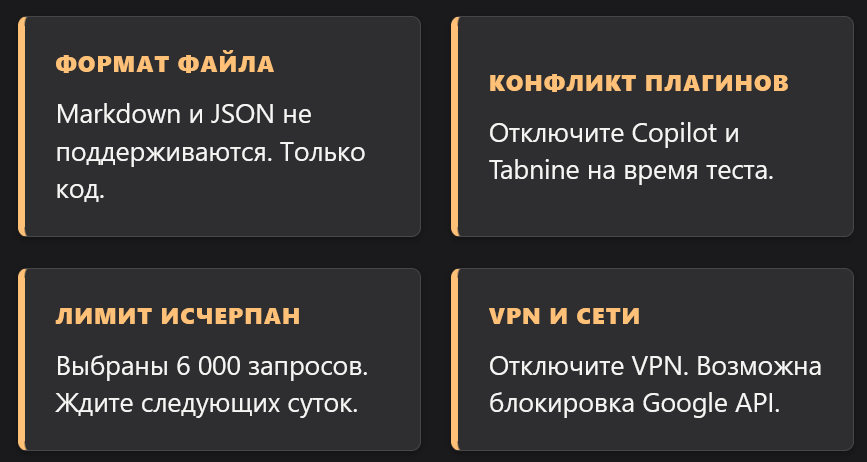
Язык не поддерживается. Gemini Code Assist работает с Python, JavaScript, TypeScript, Go, Java, C/C++, C#, Kotlin, Rust, SQL, PHP, Bash и другими. Если открыт файл Markdown или JSON — автодополнение кода там не работает в принципе.
Конфликт с другими AI-расширениями. GitHub Copilot, Codeium, Tabnine — если они запущены одновременно, могут перехватывать подсказки или вызывать нестабильность. Отключите другие AI-расширения на время теста.
Квота исчерпана. Бесплатный тир даёт 6 000 запросов в день, но если упёрлись в лимит, подсказки просто прекратятся до следующих суток. В VS Code об этом сообщит статус-бар.
Проблемы с сетью и VPN. Gemini Code Assist работает через Google Cloud API. Если используете VPN — попробуйте отключить и проверить, появились ли подсказки. Корпоративные сети иногда блокируют нужные домены.
Глоссарий
Автодополнение (Code completion) — серые подсказки, которые появляются по мере набора кода. Принимаются клавишей Tab.
Smart Actions — набор встроенных команд Gemini (исправить, задокументировать, написать тесты), вызываются через правую кнопку мыши на выделенном коде.
Agent mode — режим, где Gemini автономно выполняет многошаговые задачи: открывает файлы, пишет код, запускает команды. Требует платного плана.
Контекстное окно — сколько текста (токенов) модель может учесть за один запрос. 1 миллион токенов — это примерно 750 000 слов или несколько сотен файлов.
Token — минимальная единица текста для языковой модели. Примерно 0.75 слова на английском.
JetBrains IDEs — семейство IDE от JetBrains: IntelliJ IDEA (Java/Kotlin), PyCharm (Python), WebStorm (JavaScript), GoLand (Go), CLion (C/C++), Rider (.NET). Gemini Code Assist ставится в каждую из них одинаково.
Google Workspace — корпоративная экосистема Google (Gmail, Docs, Drive на уровне компании). Пользователи Workspace могут иметь ограниченный доступ к бесплатному тиру Gemini Code Assist.
FAQ
Gemini Code Assist бесплатный?
Да. Версия for Individuals полностью бесплатна — 6 000 автодополнений и 240 чат-запросов в сутки. Платные тиры (Standard от ~$22.8/мес, Enterprise от ~$54/мес) нужны командам с корпоративными требованиями и доступом к приватным кодбейзам.
Работает ли Gemini Code Assist в PyCharm?
Да. PyCharm — одна из поддерживаемых JetBrains IDE. Установка через Marketplace: Settings → Plugins → Marketplace → Gemini Code Assist → Install. Инструкция выше подходит один в один.
Gemini Code Assist работает в России?
Плагин устанавливается и работает. Но Google официально не поддерживает оплату через российские карты, поэтому переход на платный тир потребует зарубежной карты или посредника. Бесплатный тир доступен без каких-либо платёжных данных — нужен только Google-аккаунт.
Что делать если застрял на Sign in в VS Code?
Шаги по порядку: выполнить Sign Out через Command Palette (Ctrl+Shift+P), затем Sign In снова. Если не помогает — отключить блокировщики попапов в браузере, очистить кэш учётных данных в системе (Keychain на Mac, Credential Manager на Windows), перезапустить VS Code. Если используете корпоративный аккаунт — проблема скорее всего в настройках Google Workspace.
Gemini Code Assist работает в IntelliJ IDEA Community Edition?
Да, Community Edition поддерживается. Установка через Plugin Marketplace, процесс тот же, что и для платных JetBrains IDE.
Как открыть чат с Gemini в VS Code?
Кликните иконку Gemini в левой боковой панели. Откроется чат-панель. Можно спрашивать что угодно: объяснение кода, рефакторинг, написание тестов, отладка ошибок.
Gemini Code Assist или GitHub Copilot что лучше для новичка?
Для первого знакомства с AI-ассистентом — Gemini Code Assist. Бесплатный тир значительно щедрее (6 000 автодополнений/день против 2 000/месяц у Copilot), установка простая, вход через обычный Gmail. Когда поймёте, что вам нужно — можно попробовать Cursor как более продвинутую альтернативу.
Gemini Code Assist — хорошая точка входа в AI-ассистированное программирование. Бесплатный тир реально работает, не требует карты и даёт достаточно запросов для повседневной разработки. Установка на VS Code или JetBrains занимает 5 минут, и уже через час вы почувствуете разницу в скорости.
Хотите разобраться глубже — смотрите каталог AI-инструментов, там собраны обзоры всех популярных IDE и ассистентов с честным сравнением. Или запишитесь на консультацию к Максиму — поможет выстроить стек инструментов под вашу конкретную задачу.
Обновлено: март 2026. Официальная документация Gemini Code Assist обновлена 23 февраля 2026.