Теперь AI‑агенты в Cursor и Claude Code могут читать ваш файл Figma напрямую и генерировать точный код, учитывая переменные, компоненты и Auto Layout, без скриншотов и ручных описаний.
400 000+ органических переходов за 3 месяца. Со-основатель GoBanana (231K пользователей, 12+ млн ₽ без рекламы) и NeuroScribe (65K пользователей). SEO/GEO-стратегии для AI-поисковиков, 1 700+ единиц контента, 17+ реализованных стратегий.
Об авторе →Claude Code: советы от создателя. Конспект доклада Бориса Черни из Anthropic
Борис Черни, автор Claude Code, показал на конференции Anthropic, как реально пользоваться инструментом: с чего начать, зачем CLAUDE.md, какие горячие клавиши никто не знает и как запускать несколько агентов параллельно. Конспект доклада с командами и разбором.
Плейбук основателя: как построить AI-нативный стартап в 2026
Раскроем, как в 2026 году AI‑нативные стартапы ускоряют путь от идеи до масштабирования: от превращения кода в агента до практических советов по использованию Claude и его инструментов.
Какая нейросеть лучше пишет код в 2026: честный тест Claude, DeepSeek и GPT
Сравнение лучших кодирующих ИИ в 2026: Claude Opus 4.7 побеждает на SWE‑bench Pro, GPT‑5.5 лидирует в терминальных задачах, а DeepSeek V4 остаётся самым экономичным решением.
Лучшие AI IDE в 2026: честный рейтинг Cursor, Windsurf, Claude Code и конкурентов
Сравниваем семь AI‑редакторов по пяти критериям: скорость до продакшна, порог входа, качество кода, гибкость стека и стоимость. Выясните, какой из них лучше всего подходит для вашего проекта в 2026 году.
Как подключить MCP сервер к Cursor и Claude: пошаговый гайд с командами
Пошаговый разбор, как подключить MCP‑сервер к Cursor, Claude Desktop и Claude Code: конкретные команды, пути к конфигу и типичные ошибки. Узнайте, почему единый протокол упрощает работу с API и сервисами.
Как создать свой MCP сервер на Python за один вечер: гайд с примером
Создайте MCP‑сервер на Python за один вечер, используя 50‑строчный код и официальный SDK Anthropic, чтобы быстро подключить AI‑инструменты к разным источникам данных без громоздкой интеграции.
Figma запустила официальный MCP сервер — теперь AI-агент в Cursor или Claude Code видит ваш дизайн напрямую и генерирует код с учетом реальных переменных, компонентов и Auto Layout. Никаких скриншотов и описаний от руки.
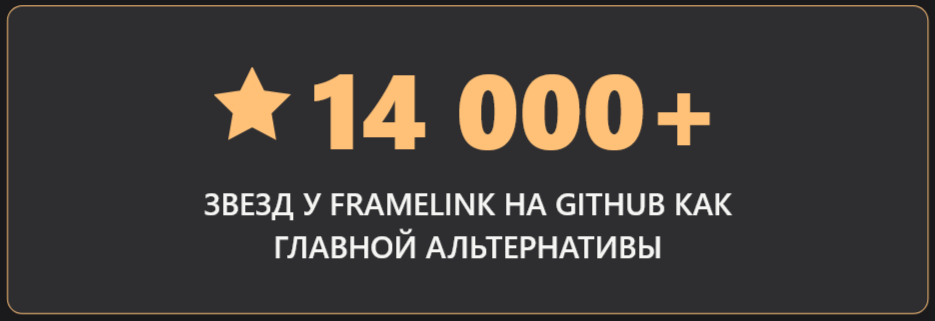
В этом гайде разберем два варианта: официальный Figma MCP и community-альтернативу Framelink (14 000+ звезд на GitHub). Покажем команды подключения к Cursor и Claude Code, объясним чем они отличаются и какой выбрать под вашу задачу.
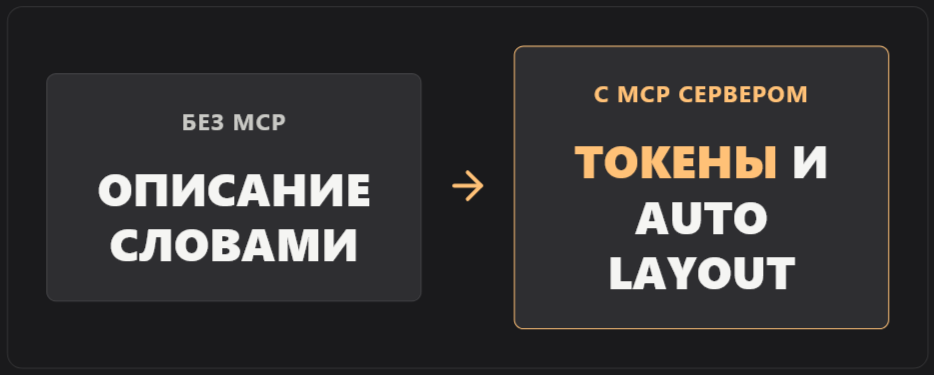
MCP (Model Context Protocol) — стандартный интерфейс, через который AI-агенты получают данные из внешних систем. Проще говоря: раньше вы описывали дизайн словами, теперь агент сам его читает.
Без MCP вы пишете: «кнопка синяя, скругление 8px, отступы 24px». С MCP агент получает структурированные данные из файла Figma — имена слоев, токены, Auto Layout, переменные цветов, компоненты. И генерирует код, который реально совпадает с вашим дизайном.
Тут важный нюанс из практики. Один из наших пользователей протестировал Figma MCP с Cursor на макете калькулятора: агент сам определил структуру, сгенерировал HTML, CSS и рабочий JavaScript с логикой кнопок — за несколько минут вместо нескольких часов верстки вручную. Дизайн перешел в работающий код, хотя 100% совпадение пикселей потребовало пары итераций через промпты.
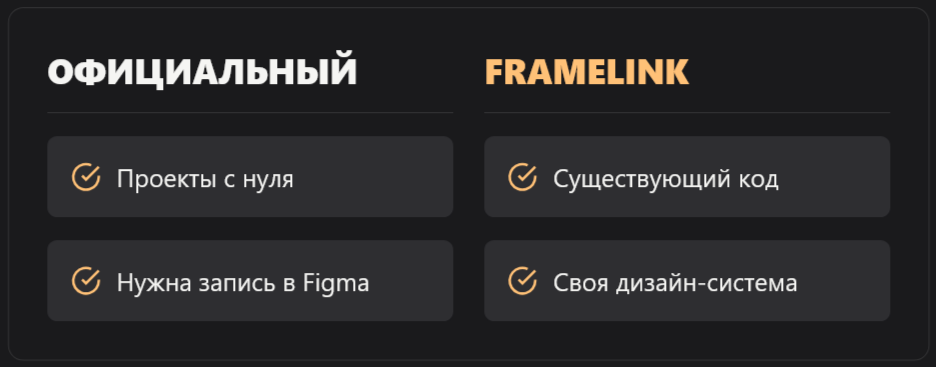
Вопрос не в том, какой лучше. Они решают немного разные задачи.
Официальный Figma MCP — лучший выбор если:
Framelink — лучший выбор если:
На практике многие используют оба. Официальный — для первичного импорта дизайна и токенов. Framelink — для итераций внутри проекта. Они не конфликтуют, можно держать оба в конфиге одновременно.
Что касается качества кода: Framelink дает более «опрятный» результат в проектах с дизайн-системой. Официальный иногда генерирует произвольные значения типа leading-[22.126px] — это буквальная копия данных Figma. Если у вас настроены Code Connect и переменные, официальный MCP тоже выдает нормальный код. Но настройка Code Connect требует времени.
Их часто путают. Это разные инструменты с разными плюсами.
| Официальный Figma MCP | Framelink MCP | |
|---|---|---|
| Автор | Figma | Community (GLips) |
| GitHub | figma/mcp-server-guide | GLips/Figma-Context-MCP (14 500+ ⭐) |
| Тип | Remote (hosted) + Desktop | Local (stdio) |
| Аутентификация | OAuth через браузер | Figma API токен |
| Что отдает агенту | Готовый React + Tailwind код | Описательный JSON с данными дизайна |
| Запись в Figma | Да (write to canvas, бета) | Нет |
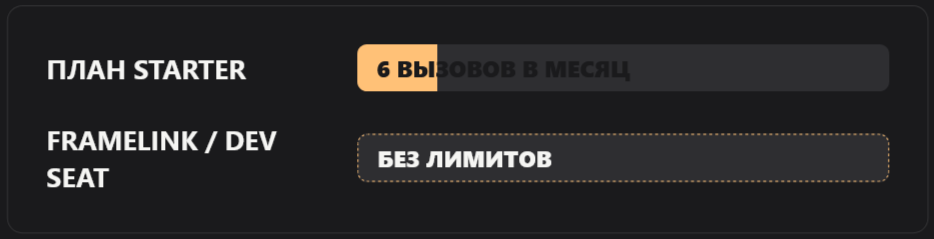
| Лимиты | 6 вызовов/мес на Starter; без лимита на Dev/Full | Нет лимитов |
| Node.js | Не нужен | Нужен (Node.js + npm) |
| Цена | Бесплатно (лимиты по плану) | Бесплатно |
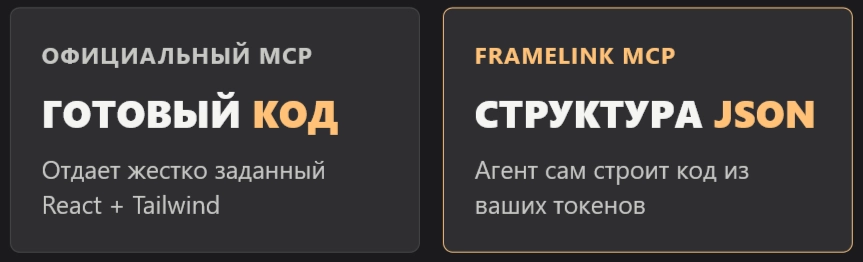
Главное отличие в том, что именно получает агент. Официальный MCP отдает готовый код (React + Tailwind) — агент его копирует, иногда с произвольными значениями типа leading-[22.126px]. Framelink отдает описательные данные о макете — и агент строит код сам, используя ваши компоненты и паттерны проекта.
Максим: «Мы в VibeCoderz тестировали оба варианта. Для новых проектов, где нет кодовой базы — официальный MCP быстрее стартует. Для проектов с компонентами и дизайн-системой Framelink дает более чистый результат: агент не копирует чужие паттерны, а использует ваши.»
Figma рекомендует remote-вариант через плагин — это самый быстрый путь.
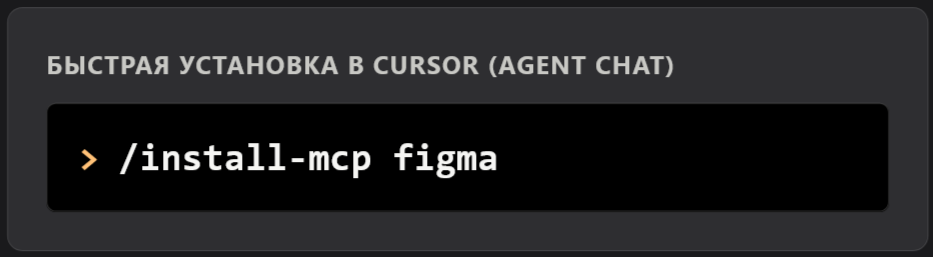
Шаг 1. Откройте Cursor, зайдите в Agent Chat и введите команду:
/install-mcp figmaCursor откроет страницу конфигурации. Нажмите Connect рядом с Figma, затем Open.
Шаг 2. В открывшемся браузере нажмите Allow access — это OAuth-авторизация к вашему Figma-аккаунту.
Шаг 3. Проверьте подключение в Cursor Settings > Tools and MCP. Figma должна появиться как активный инструмент с зеленым статусом.
Или через JSON-конфиг (для ручной настройки):
{
  "mcpServers": {
    "figma": {
      "url": "https://mcp.figma.com/mcp",
      "type": "streamable-http"
    }
  }
}
Добавьте это в cursor_mcp.json (Cursor Settings > Tools and MCP > Add new global MCP server).
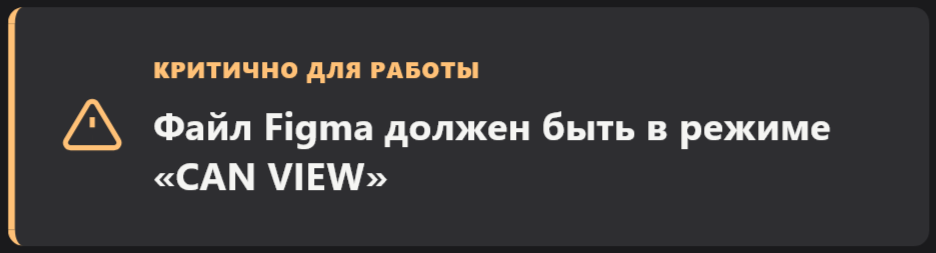
Лайфхак из практики: убедитесь, что в файле Figma выбран режим can view для вашего аккаунта. И выделите нужный фрейм до того, как пишете промпт — MCP работает по выделению.
Figma выпустила отдельный плагин для Claude Code.
Шаг 1. В терминале с открытым Claude Code выполните:
claude plugin install figma@claude-plugins-officialШаг 2. После установки введите /plugin — откроется маркетплейс плагинов. Перейдите в Installed, выберите figma server и нажмите Enter.
Шаг 3. Авторизуйтесь: откроется внешняя страница, нажмите Allow access.
После этого в списке /plugin появится figma server: connected. Проверить активные MCP: команда /mcp.
Для desktop-версии (локальный сервер, enterprise-сценарии):
claude mcp add --transport http figma-desktop http://127.0.0.1:3845/mcpНо desktop нужен только для специфических корпоративных случаев. Для большинства задач — remote.
Framelink требует Node.js и Figma API токен. Зато работает без лимитов и подходит для проектов с существующей кодовой базой.
В Figma: аккаунт > Settings > Security > Personal access tokens > Generate new token. Скопируйте токен — он показывается один раз.
Добавьте в настройки MCP (Cursor Settings > Tools and MCP):
{
  "mcpServers": {
    "Framelink MCP for Figma": {
      "command": "npx",
      "args": ["-y", "figma-developer-mcp", "--figma-api-key=ВАШ_ТОКЕН", "--stdio"]
    }
  }
}
На Windows:
{
  "mcpServers": {
    "Framelink MCP for Figma": {
      "command": "cmd",
      "args": ["/c", "npx", "-y", "figma-developer-mcp", "--figma-api-key=ВАШ_ТОКЕН", "--stdio"]
    }
  }
}
Через переменную окружения (безопаснее — токен не попадает в историю shell):
{
  "mcpServers": {
    "Framelink MCP for Figma": {
      "command": "npx",
      "args": ["-y", "figma-developer-mcp", "--stdio"],
      "env": {
        "FIGMA_API_KEY": "ВАШ_ТОКЕН"
      }
    }
  }
}{
"mcpServers": {
"framelink-figma": {
"command": "npx",
"args": ["-y", "figma-developer-mcp", "--stdio"],
"env": {
"FIGMA_API_KEY": "ВАШ_ТОКЕН"
}
}
}
}Добавьте это в .claude/settings.local.json внутри вашего проекта.
Лайфхак по токенам: если у вас несколько Figma-аккаунтов, при подключении desktop-версии оставайтесь залогинены только в основном. Иначе агент может путаться с правами доступа.
Вот как выглядит процесс на практике при подключенном MCP.
Открываете Figma, выбираете фрейм с нужным экраном. Копируете ссылку (правая кнопка > Copy link to selection). Переходите в Cursor, в режим Agent, и пишете промпт — просто вставляете ссылку и описываете задачу.
Cursor вызывает MCP-инструмент, загружает данные дизайна: структуру слоев, переменные, стили, компоненты. И начинает генерировать код — HTML/CSS или React, в зависимости от вашего проекта.
На это уходит 2-5 минут. Из них минуты полторы агент анализирует структуру, потом пишет код. Для макета средней сложности (трекинг-страница, форма, карточка товара) — получается работающий прототип.
Но не ждите идеального совпадения с первой попытки. Особенно если в макете есть сложные интерактивные элементы — progress bar, анимации, кастомные компоненты. Здесь начинается итерационная доработка: смотрите на результат, говорите агенту что именно не так, он правит.
Хороший прием для корректировки — скриншот. Делаете снимок браузера, перетаскиваете в чат и пишете: «progress bar не по макету, точки не на одной линии». Это точнее текстового описания. Агент видит визуальный контекст и правит конкретный элемент.
Ручная верстка такой страницы с нуля заняла бы несколько часов. С MCP — 5-15 минут вместе с итерациями. Даже если потом нужно еще поправить адаптивность или добавить state management, стартовая точка уже готова.

Оба MCP работают по одному принципу: вы копируете ссылку на фрейм или компонент из Figma и вставляете в промпт.
В Figma: правая кнопка на фрейм > Copy link to selection. Затем в Cursor или Claude Code:
Реализуй этот компонент: https://www.figma.com/file/...Агент вызовет MCP-инструмент, загрузит данные дизайна и сгенерирует код.
Перед генерацией — попросите резюме структуры. Особенно для дизайн-систем: попросите агента сначала отдать Markdown с описанием токенов и компонентов. Это позволяет убедиться, что он правильно понял контекст, прежде чем генерировать сотни строк кода.
Если агент пишет сырые HEX вместо токенов — это значит, что он потерял связь с переменными Figma. Явно укажите в промпте: «используй токены из переменных Figma, не хардкоди HEX-значения».
Скриншот помогает при доработке. Если агент сгенерировал компонент неточно — сделайте скриншот браузера и прикрепите его к следующему промпту с описанием, что именно не так. Это точнее, чем описывать текстом.
Для Auto Layout используйте Auto Layout. Если ваш макет использует обычные фреймы без Auto Layout — MCP передаст данные, но качество кода будет хуже. Используйте Auto Layout и переменные в Figma для лучшего результата.
Официальный MCP бесплатен, но с ограничениями:
| Figma план | Лимит вызовов MCP |
|---|---|
| Starter (бесплатный) | 6 вызовов в месяц |
| View / Collab seat | 6 вызовов в месяц |
| Dev seat | По лимитам REST API Tier 1 (посекундные) |
| Full seat | По лимитам REST API Tier 1 |
Для серьезной работы с дизайн-системой 6 вызовов в месяц хватит на один компонент. Framelink в этом смысле свободен — никаких лимитов, только Figma API rate limits (обычно не заметны при ручном использовании).
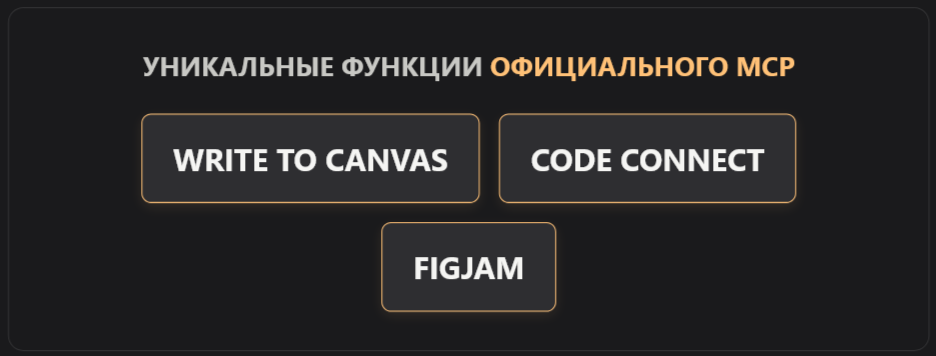
Официальный MCP добавил несколько инструментов, которых нет в Framelink:
Write to canvas (бета) — агент может создавать и редактировать элементы прямо в Figma: фреймы, компоненты, переменные, Auto Layout. Пока бесплатно в бета-периоде, потом станет платным.
Code to canvas — отправляете URL работающего веб-интерфейса, агент делает из него дизайн в Figma как редактируемые слои.
FigJam — генерация диаграмм архитектуры и ERD из промптов, кода или структурированных данных.
Code Connect — связывает компоненты Figma с реальными компонентами в кодовой базе. Когда настроено, агент получает реальные импорты и маппинг свойств вместо дефолтного React + Tailwind.
Framelink не умеет ни одного из этого — только читает. Но читает точнее для задачи генерации кода в существующем проекте
Отдельная история — работа с дизайн-системами. Это когда у вас есть библиотека компонентов в Figma с переменными цветов, типографики, отступов — и вы хотите, чтобы агент их использовал в коде, а не хардкодил значения.
Вот где часто ломается. Если агент не получил структуру токенов до генерации кода — он использует сырые HEX-коды. Например, вместо color-primary-500 пишет #3B82F6. Связь с переменными Figma теряется, и при следующем изменении цвета в Figma придется вручную обновлять код.
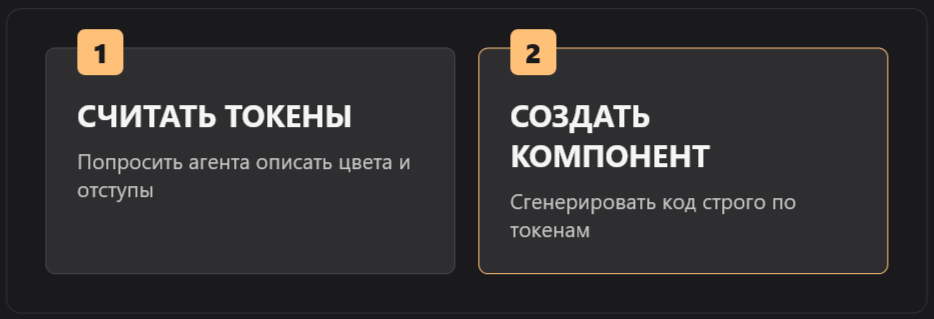
Правильная последовательность работы:
Этот порядок — сначала токены, потом компоненты — дает стабильно лучший результат. Агент работает в контексте вашей дизайн-системы, а не просто копирует числа.
Для официального Figma MCP эту проблему частично решает Code Connect. Но его настройка — отдельная работа: нужно прописать маппинг каждого дизайн-компонента к его коду. Зато после настройки агент получает реальные импорты: не <div className="btn">, а import { Button } from '@/components/ui'.
Figma MCP убирает один из самых неудобных шагов в дизайн-разработке — ручной перевод макета в код. Агент видит ваши переменные, компоненты, Auto Layout и генерирует код, который реально соответствует дизайну.
Официальный MCP (mcp.figma.com) — для тех, кто хочет запуститься быстро, плюс нужна запись в Figma. Framelink — для проектов с кодовой базой, где важно, чтобы агент использовал ваши паттерны, а не копировал автосгенерированный код.
Посмотрите каталог AI-инструментов для вайбкодинга — там подробные обзоры Cursor, Claude Code, Windsurf и других инструментов, которые работают с Figma MCP.
Если хотите разобраться, как выстроить рабочий дизайн-разработка пайплайн для своего проекта — запишитесь на консультацию к Максиму.
Можно ли использовать Figma MCP бесплатно?
Да. Официальный remote MCP бесплатен, но на бесплатном Figma Starter — только 6 вызовов в месяц. Framelink полностью бесплатен без лимитов, нужен только Figma API токен (он тоже бесплатный).
Нужно ли устанавливать Figma Desktop для MCP?
Для официального remote-варианта — нет, только браузер и OAuth. Desktop нужен только если вы используете desktop-версию сервера (enterprise-сценарии). Framelink тоже не требует desktop-приложения.
Почему агент генерирует код с leading-[22.126px] и странными значениями?
Это особенность официального Figma MCP — он отдает prescriptive-код, который агент копирует буквально. Если у вас есть переменные в Figma и Code Connect, код будет чище. Или попробуйте Framelink — он отдает descriptive-данные, агент строит код сам.
Работает ли MCP с Claude Code бесплатно?
Claude Code — платный инструмент (требует подписку Anthropic). MCP сервер Figma для него подключается бесплатно командой claude plugin install figma@claude-plugins-official.
Что выбрать: официальный Figma MCP или Framelink?
Для новых проектов с нуля — официальный, он быстрее стартует и умеет write to canvas. Для проектов с существующей кодовой базой и дизайн-системой — Framelink, он дает более чистый код в стиле вашего проекта. Можно использовать оба параллельно.
Почему Figma MCP не видит мой файл?
Убедитесь, что файл доступен для просмотра (View access), а не только для вас. Выделите нужный фрейм перед промптом — MCP работает по выделению. Если проблема с несколькими аккаунтами Figma, оставайтесь залогинены только в одном.
Нужен ли Node.js для официального MCP?
Нет. Remote-вариант официального MCP работает через HTTP, Node.js не нужен. Framelink требует Node.js + npm.
Обновлено: октябрь 2026
