Почувствуйте силу Cursor: разберитесь в Ask, Edit и Agent, получив готовые шаблоны промптов, чтобы быстро управлять кодом и автоматизировать задачи.
10+ лет в маркетинге, 300+ клиентских проектов: сайты, реклама, боты. Создатель GoBanana (228K+ пользователей, 11.6 млн ₽ выручки) и VibeCoderz. Делаю AI-продукты сам через Claude Code, Cursor, Windsurf и консультирую тех, кто хочет так же.
Об авторе →Вайбкодинг для лендинга создаем продающую страницу с ИИ за 30 минут
С помощью AI и инструментов Lovable и Bolt вы можете собрать продающий лендинг за 30 минут, сосредоточив внимание на ясности и ключевых заголовках.
Hermes Agent: что это и почему 128 000 разработчиков поставили звезду на GitHub
Hermes Agent – open‑source ИИ‑агент, который сам улучшает свои команды, фиксируя успешные паттерны, и за 10 недель собрал 128 000 звезд на GitHub.
Bolt.new — no code AI builder для веб-приложений создаем бесплатно в браузере
С помощью Bolt.new вы можете мгновенно превратить текстовый запрос в полноценное веб‑приложение и развернуть его одним кликом — всё бесплатно и без кода.
Lovable vs Bolt.new два главных инструмента вайбкодинга — честное сравнение 2026
Сравниваем Lovable и Bolt.new: оба стоят $25 в месяц, но Lovable использует кредиты за каждое сообщение, а Bolt — токены, что делает их цены и лимиты по‑разному. Выбирайте платформу, исходя из типа проекта и модели ценообразования.
Replit AI Agent вайбкодинг прямо в браузере без установки IDE
Replit Agent 4 превращает простое описание в полностью функционирующее приложение, включая фронтенд, бэкенд, БД и деплой, и позволяет сразу публиковать его в браузере. Это экономит время и ресурсы, как показал кейс с доходом более $600 000 в месяц.
Промпты для лендинга: как поставить задачу AI и получить рабочий код с первого раза
Получить готовый лендинг за один проход возможно, если правильно сформулировать запрос: чётко определите цель, целевую аудиторию, структуру страниц и ограничения, а затем передайте эти детали в виде шаблона промпта для AI.
Cursor в 2026 году — это уже больше миллиона разработчиков и три разных режима работы с AI. Большинство застревает на одном режиме и не понимает, почему результаты то огонь, то разочарование. Причина простая: у каждого режима своя логика промпта. В этой статье разберем Ask, Edit и Agent — с конкретными шаблонами, которые можно скопировать и сразу использовать.
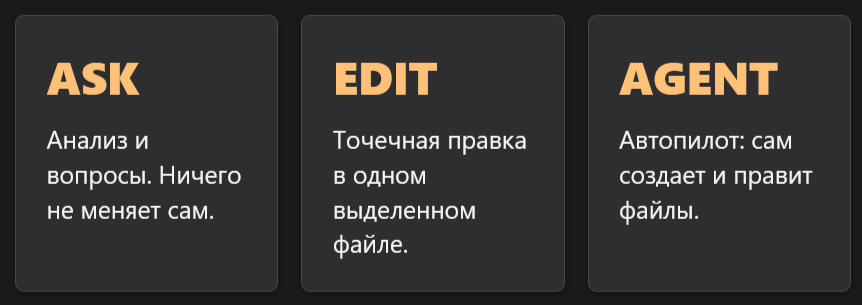
Cursor работает не как один чат-бот. Это три разных инструмента под одной крышей, каждый заточен под свою задачу.
Ask — режим вопросов и анализа. Здесь AI читает код, объясняет, предлагает варианты. Ничего не меняет в файлах без разрешения. Идеально, когда нужно разобраться в чужом коде или проверить архитектурное решение.
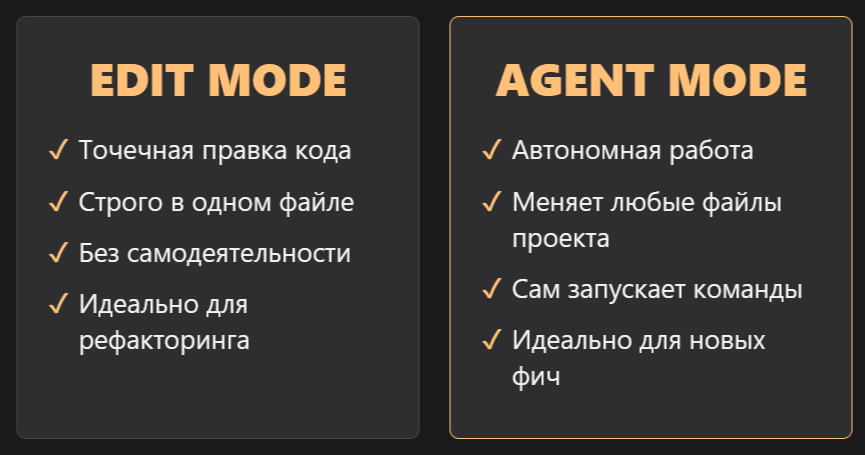
Edit (или Manual) — точечная правка. Вы указываете конкретный файл или фрагмент, AI вносит изменения строго в рамках выделенного. Без самодеятельности.
Agent — автономный режим. AI сам определяет, какие файлы трогать, создает новые, запускает команды, читает ошибки и исправляет их. Это когда надо сделать целую фичу, а не исправить одну строку.
| Режим | Что делает | Когда использовать |
|---|---|---|
| Ask | Отвечает на вопросы, анализирует код, ничего не меняет | Ревью кода, изучение проекта, поиск причин бага |
| Edit | Вносит правки в выбранный участок | Быстрый рефакторинг, точечная правка функции |
| Agent | Самостоятельно работает по всему проекту | Новые фичи, многофайловые задачи, MVP с нуля |
Ask Mode — это разговор. Но разговор с инструментом, который видит весь ваш проект через контекстное окно.
Главная ошибка: задавать расплывчатые вопросы. «Почему не работает?» — плохой промпт. «Почему функция getUserData возвращает undefined, если пользователь авторизован?» — рабочий промпт.
Структура простая: что именно + контекст + что хочешь получить.
Плохо: «Как добавить авторизацию?»
Хорошо: «Я использую NextAuth с Sanity adapter. Объясни, как session.user.role попадает в JWT токен и почему role undefined на клиенте. Покажи конкретный путь данных.»

Анализ чужого кода:
Объясни, что делает эта функция. Укажи: входные параметры и их типы, что возвращает, возможные edge cases, где может упасть.Поиск причины бага:
Функция [название] возвращает [результат] вместо [ожидаемый результат]. Контекст: [что происходит в приложении]. Пройди по логике выполнения и укажи, где разрыв.Ревью архитектуры:
Посмотри на эту структуру компонентов / схему БД / API endpoint. Найди проблемы: производительность, безопасность, масштабируемость. Для каждой проблемы предложи конкретное решение.Сравнение подходов:
Мне нужно [задача]. У меня два варианта: [вариант А] и [вариант Б]. Сравни по: сложности реализации, производительности, поддерживаемости. Что выберешь и почему?Максим: «В VibeCoderz мы используем Ask Mode перед каждым рефакторингом. Просишь AI описать, как сейчас работает компонент, потом просишь план изменений. Экономит несколько часов на неделю — точно. Проверено на NanaBanana при переходе с 50K на 200K пользователей.»
В Ask Mode критически важно давать правильный контекст. Cursor видит открытые файлы, но если нужен конкретный файл или документация — добавляй их явно:
@файл.ts — прикрепить конкретный файл@docs — подключить внешнюю документацию (например, Convex или Supabase)@past chats — дать доступ к истории предыдущих разговоров с решениями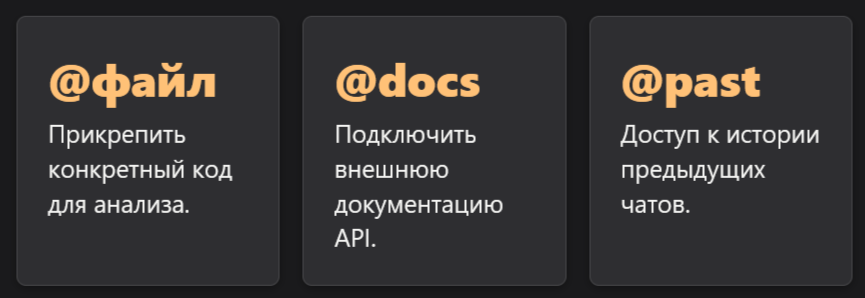
Edit Mode работает иначе. Здесь не нужно объяснять — нужно точно указывать. AI вносит изменения только там, куда ты указал. Без самодеятельности.
Если ты знаешь, что именно нужно изменить и где — бери Edit. Agent может пойти в соседние файлы и что-то сломать. Edit этого не делает.
Примеры задач для Edit:
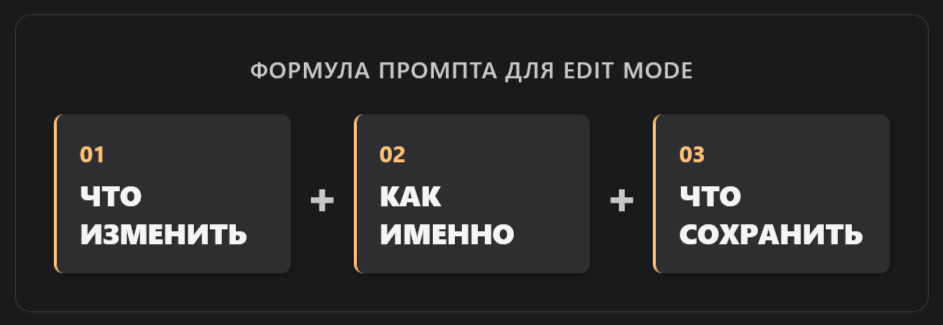
Что изменить + как именно + что сохранить.
Плохо: «Улучши этот код»
Хорошо: «Добавь обработку ошибок в эту функцию через try/catch. Если запрос упал — возвращай { error: string, data: null }. Логику успешного ответа не трогай.»
Добавить обработку ошибок:
Добавь try/catch в [функцию]. При ошибке — [что делать: логировать / возвращать fallback / пробрасывать выше]. Существующую логику не трогай.Рефакторинг без изменения поведения:
Перепиши эту функцию, чтобы она стала чище и читаемее. Входные параметры и возвращаемое значение должны остаться идентичными. Логику не меняй.Добавить типизацию:
Добавь TypeScript типы к этому коду. Для неочевидных типов добавь interface или type. Не меняй логику, только типы.Оптимизация производительности:
Оптимизируй эту функцию для случая, когда [условие: массив из 10K элементов / частые вызовы / большие объекты]. Конкретно улучши: [что именно — алгоритм / мемоизацию / запросы]. Интерфейс не меняй.Перевод на другой стиль:
Конвертируй этот класс-компонент React в функциональный с хуками. Сохрани все пропсы и поведение. Используй useEffect вместо lifecycle методов.Agent Mode — самый мощный и самый непредсказуемый. Он сам выбирает файлы, создает новые, запускает команды в терминале. Один хороший промпт может собрать фичу за 15 минут. Один плохой промпт — сломать половину проекта.
Agent Mode не любит абстракции. «Сделай красиво» — плохо. «Создай страницу /dashboard с тремя секциями: шапка с именем пользователя, список последних проектов (максимум 5), кнопка создания нового» — хорошо.
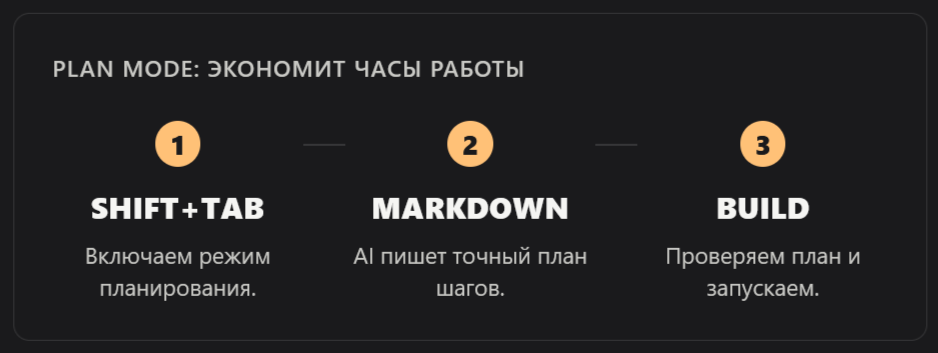
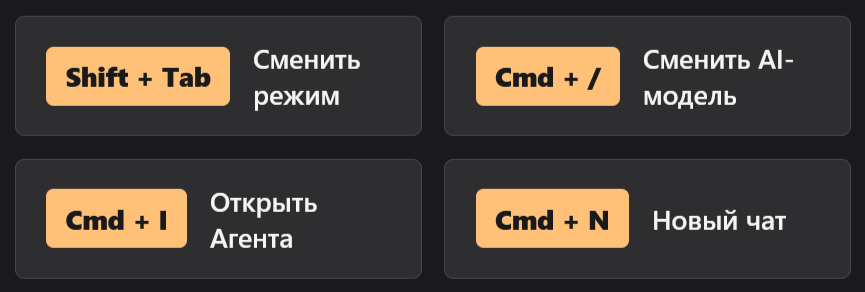
Это отдельный шаг, который экономит много времени. Переключись в Plan (Shift+Tab), опиши задачу — AI составит план в markdown-файле с конкретными шагами и файлами. Проверь, исправь если нужно, потом нажми Build.
Хак от создателей: планируй с GPT-5 (он лучше думает и раскладывает план), а выполняй с Claude Sonnet (быстрее). Переключай модели через Cmd+/ прямо в чате.
Новая фича с нуля:
Создай [что именно]. Стек: [React / Next.js / TypeScript и тд]. Требования:
- [конкретное требование 1]
- [конкретное требование 2]
- [конкретное требование 3]
Не трогай файлы вне директории [путь]. Сначала покажи план.
Создание страницы:
Создай страницу [URL]. Данные берутся из [источник: API endpoint / Sanity query / state]. Компоненты: [список]. Стиль: [описание или скриншот]. Используй существующие компоненты из /components, не создавай дублей.Интеграция внешнего сервиса:
Интегрируй [сервис] в проект. Нужно:
1. Установить пакет [название]
2. Добавить конфигурацию в [файл]
3. Создать хук / сервис в [директория]
4. Пример использования в [компонент]
Документация: [URL или добавь через @docs]
Исправление бага по ошибке:
Вот ошибка из консоли:
[вставить ошибку]
Найди причину, исправь. Если исправление затронет другие файлы — сначала скажи какие и зачем. Не меняй ничего, что не связано с этой ошибкой.
Рефакторинг модуля:
Отрефактори модуль [путь]. Задачи:
- [задача 1]
- [задача 2]
Ограничения: публичный API (экспортируемые функции и типы) не меняй — от них зависят другие части проекта. Сначала покажи, что планируешь изменить.
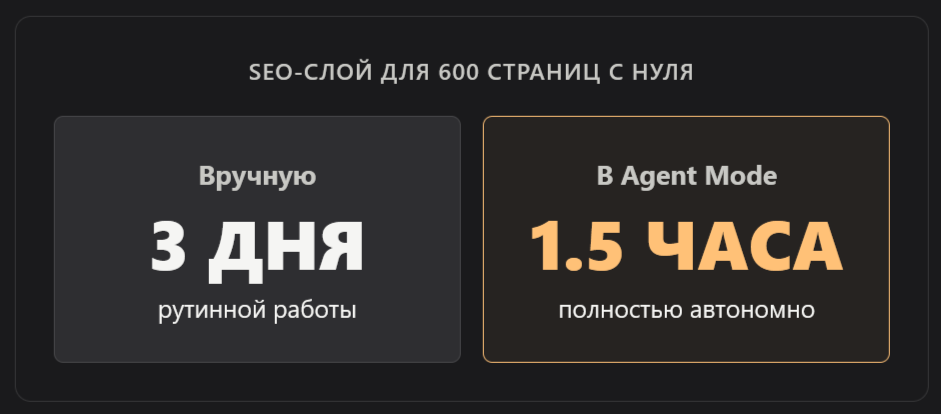
Лиза: «Прикинь, мы написали весь SEO-слой для NeuroScribe через Agent Mode. Дала промпт: создай систему мета-тегов для 600 страниц с динамической генерацией. Агент прошелся по всем роутам, сам разобрался со структурой, добавил sitemap и robots.txt. За полтора часа сделал то, на что вручную ушло бы дня три. Вот такие пироги)»
| Задача | Режим | Почему |
|---|---|---|
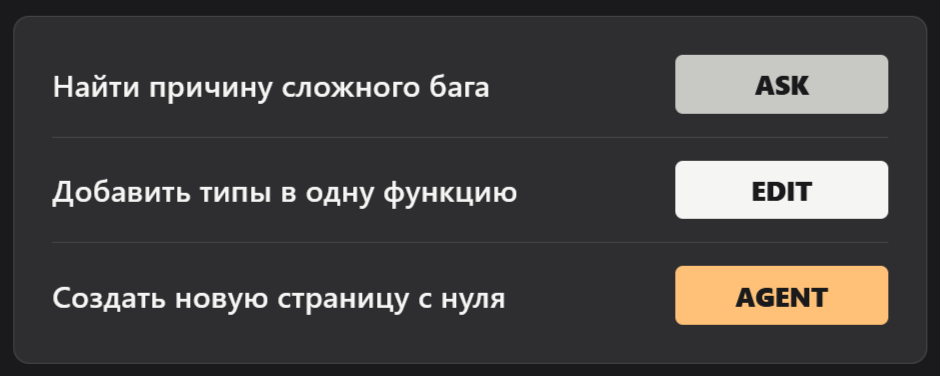
| Понять чужой код | Ask | Не меняет файлы, только объясняет |
| Найти причину бага | Ask | Нужен анализ, не правка |
| Ревью PR | Ask + @branch | Смотрит все изменения ветки |
| Исправить одну функцию | Edit | Точечно, без лишних файлов |
| Добавить типы к коду | Edit | Известно что и где менять |
| Переписать компонент | Edit или Agent | Edit если знаешь что, Agent если сложно |
| Новая страница / фича | Agent + Plan | Много файлов, нужна автономность |
| Интеграция сервиса | Agent | Несколько файлов, конфиги, зависимости |
| MVP с нуля | Agent + Plan | Дай план, потом строй по частям |
1. Давай контекст, а не просто задачу
Cursor не знает, что ты делал вчера. Объясни стек, архитектуру, что уже пробовал.
2. Один промпт — одна задача
Смешивание задач путает агента. «Добавь авторизацию и оптимизируй БД и сделай красивую кнопку» — плохо. Три отдельных промпта — хорошо.
3. Указывай что нельзя трогать
«Не изменяй публичный API», «не трогай файлы вне /src/features» — это важные ограничения, которые Agent Mode часто нарушает если их не указать.
4. Новая задача — новый чат
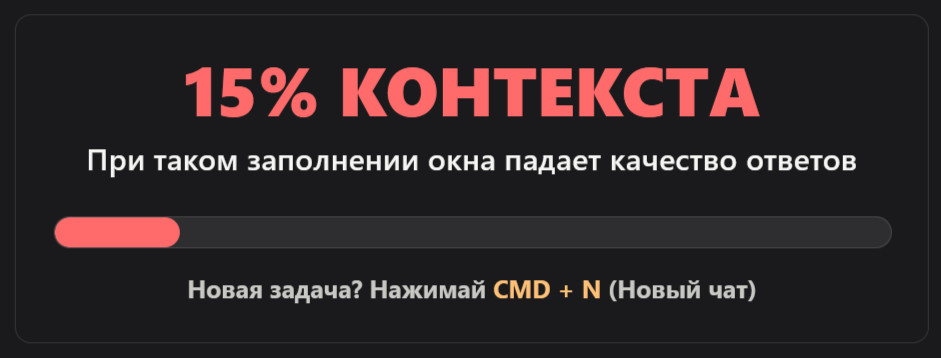
На 12-15% заполнения контекстного окна качество ответов падает. Командuj+N для нового чата перед новой задачей. Используй /summarize если нужно продолжить в том же контексте.
5. Добавляй документацию через @docs
Если используешь Supabase, Convex, Sanity — добавь их документацию в Cursor через Settings → Index and Docs. AI перестанет угадывать синтаксис.
6. Используй Plan Mode перед большими задачами
Пять минут на план экономят час на откатах. Просмотри план, убери лишнее, потом запускай Build.
7. Дублируй чат для вариантов
Нашел хороший контекст, но хочешь попробовать два разных подхода? Три точки → Duplicate Chat. Два отдельных эксперимента без потери контекста.
Переключение без мыши в разы быстрее:
Почему Agent Mode иногда ломает код, который не просили трогать?
Агент сам определяет, какие файлы нужны для задачи. Если это происходит — добавляй в промпт явные ограничения: «работай только в директории X», «не трогай файлы Y и Z». Либо используй Edit Mode для точечных задач.
Как сделать так, чтобы AI помнил правила проекта?
Cursor Rules. В агент-чате напиши /generate cursor rules и дай ссылку на документацию или опиши правила. Правила сохраняются и применяются ко всем последующим сессиям.
Какую модель выбрать для промптов в 2026?
Для планирования и анализа — Claude Opus 4.7 или GPT-5.5. Для быстрого выполнения — Claude Sonnet 4.6 (быстрее, дешевле, качество нормальное). Для экономии — DeepSeek V3/V4 на простых задачах.
Почему Cursor не понимает мой промпт на русском?
Понимает нормально, особенно Claude и GPT-5. Код все равно генерируется на английском. Если хочешь комментарии и документацию на русском — укажи это явно в промпте.
Сколько стоит Cursor в 2026 году?
Hobby (бесплатно) — 2000 автодополнений в месяц, лимитированный доступ к агенту. Pro — $20/мес, базовый кредитный пул для премиум-моделей. Pro+ — $60/мес, утроенные лимиты. Ultra — $200/мес, максимум. Teams — $40 за пользователя/мес, для команд.
Что такое контекстное окно и зачем за ним следить?
Это объем информации, который AI держит в «памяти» в рамках одной сессии. У Claude Sonnet — 200K токенов. Когда окно заполняется, качество ответов падает. Следи за индикатором в правом нижнем углу, включи Usage Summary в настройках на Always.
Можно ли передавать скриншоты в промпты?
Да, в Agent Mode можно вставить изображение прямо в чат (Cmd+V или через кнопку прикрепления). Это работает для задач «сделай UI как на этом скрине» — реально полезная функция.
Ask Mode — режим вопросов и анализа в Cursor. AI отвечает, объясняет, но не вносит правки в файлы без явного разрешения.
Edit Mode — режим точечного редактирования. AI вносит изменения строго в выделенный фрагмент или файл.
Agent Mode — автономный режим. AI самостоятельно определяет нужные файлы, создает новые, выполняет команды в терминале.
Plan Mode — шаг внутри Agent, когда AI сначала составляет пошаговый план в markdown-файле, и только после подтверждения начинает реализацию.
Cursor Rules — файлы с правилами для AI, которые применяются ко всем сессиям. Позволяют закрепить знание о стеке, стиле кода, ограничениях.
Контекстное окно — объем информации (токенов), который AI держит в памяти в рамках одной беседы. Чем длиннее чат — тем меньше места для нового контекста.
@-команды — способ добавить контекст в чат: @файл — прикрепить файл, @docs — документацию, @branch — текущую ветку Git, @past chats — историю разговоров.
Контекст-прайминг — подготовка «прогретого» контекста перед большой задачей: AI читает нужные файлы и документацию, понимает архитектуру. Такой контекст можно клонировать через Duplicate Chat.
Кредитный пул — система тарификации в Cursor с 2025 года. Каждый запрос к премиум-модели тратит кредиты из месячного пула. Auto-режим — безлимитный.
Cursor работает лучше не потому что ты знаешь больше о AI — а потому что знаешь, какой режим выбрать под задачу. Ask для понимания, Edit для точечных правок, Agent для фич. Добавь к этому правильную структуру промпта — и результат становится предсказуемым.
Все инструменты из статьи собраны в каталоге AI-инструментов VibeCoderz — там можно сравнить Cursor с Windsurf, Claude Code и другими IDE.
Если хочешь разобраться со своим стеком и понять, какие промпты подойдут именно для твоего проекта — запишись на консультацию к Максиму. Разберем конкретную задачу и настроим рабочий флоу.
Обновлено: май 2026 | vibecoderz.ru
