
Рабочие промты для обработки фото состоят из трех частей: что сделать, что оставить нетронутым и какого результата ждать. Ниже 25 готовых шаблонов на английском и русском для улучшения, ретуши, удаления фона, апскейла и стилизации. Все их удобно проверять на GoBanana, там собрано 69 инструментов.
TL;DR: промты для нейросети для обработки фото работают лучше, когда в них есть глагол действия, объект и ограничение вроде «сохрани лицо и цвета». Английские формулировки дают более стабильный результат. GPT Image любит подробные описания, Seedream справляется с короткими. В статье 25 шаблонов, таблица по моделям и разбор типичных ошибок.
Из чего состоит хороший промт для обработки фото?
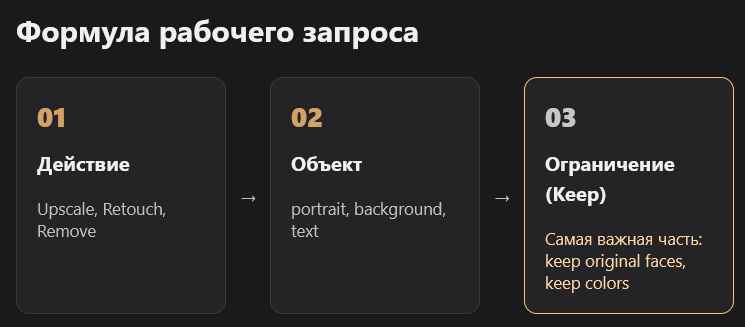
Промт для обработки фото строится по схеме «действие + объект + что сохранить + желаемый результат». Без блока «что сохранить» нейросеть часто меняет лицо, цвета или композицию.
Промт для обработки фото состоит из четырех частей: действие, объект, ограничения и итоговое качество. Если убрать ограничения, модель начинает творить по своему усмотрению и заменяет черты лица или меняет фон там, где вас об этом не просили.
Работает такая формула: Upscale / Retouch / Remove + что именно + keep + что оставить. Например, «Retouch portrait, keep original face shape, natural result». Три смысловых блока, ничего лишнего.
Хватает одной короткой строки. Простыни на 200 слов нужны только для генерации с нуля, а не для обработки готового снимка. На третьей итерации обычно уже понятно, какое слово в промте мешает, и его можно просто убрать.
Базовые правила описания задач есть в документации Midjourney и в руководстве OpenAI по генерации изображений.
Какие промты для улучшения фото нейросеть выполняет лучше всего?
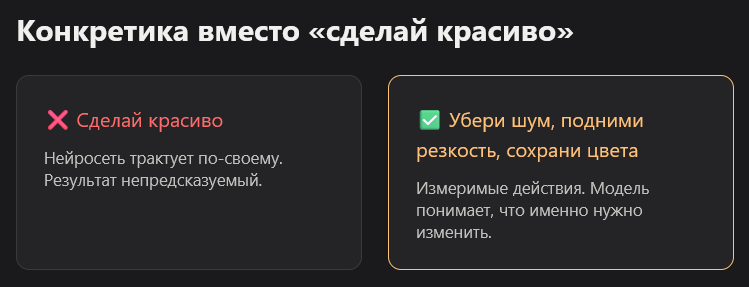
Для общего улучшения снимка просите убрать шум, поднять резкость и сохранить цвета. Формулировки вроде «сделай красиво» дают непредсказуемый результат.
Общее улучшение качества лучше всего работает с конкретными глаголами: denoise, sharpen, balance, recover. Они описывают измеримое изменение, а не вкус. Слово «красиво» модель трактует по-своему, и результат каждый раз разный.
Для старых или темных кадров добавляйте, что именно вытянуть: тени, детали или цвет. Один промт на одну задачу работает лучше, чем один промт на все сразу.
| № | English | Русский |
|---|---|---|
| 1 | Enhance photo quality, sharpen details, denoise, keep original colors | Улучши качество фото, повысь резкость, убери шум, сохрани исходные цвета |
| 2 | Fix underexposed photo, recover shadows, keep natural look | Исправь недосвеченное фото, подними тени, сохрани естественный вид |
| 3 | Improve lighting, balance white, keep skin tone natural | Улучши освещение, выровняй баланс белого, сохрани естественный тон кожи |
| 4 | Restore old photo, remove scratches and dust, keep original faces | Восстанови старое фото, убери царапины и пыль, сохрани лица как есть |
| 5 | Improve clarity of low-resolution image, no new objects, no style change | Повысь четкость снимка в низком разрешении, без новых объектов и смены стиля |
Как написать промт для ретуши портрета, чтобы лицо осталось узнаваемым?
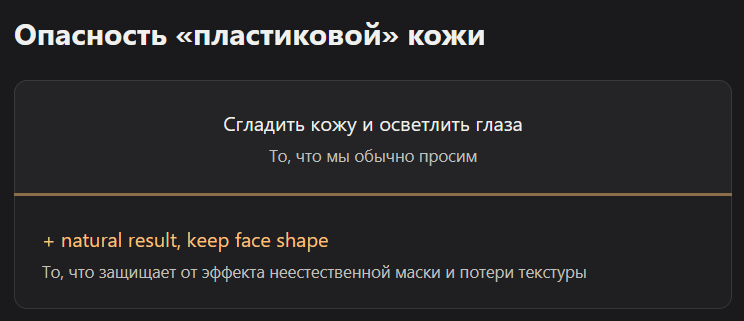
Для ретуши просите сгладить кожу и осветлить глаза, но обязательно добавляйте «natural result» и «keep face shape». Это защищает от эффекта пластиковой маски.
Ретушь портрета ломается в одном месте: модель перестарается и сделает «фарфоровую» кожу. Ограничитель «natural result» снижает этот риск лучше всего. Без него глаза становятся слишком яркими, а кожа теряет текстуру.
Просите конкретные зоны, а не «улучши лицо». Так вы управляете процессом и не получаете чужое лицо на выходе.
Лайфхак: загружайте исходник без фильтров. Если вы уже обработали селфи в приложении, нейросеть накладывает свою ретушь поверх чужой, и кожа выглядит неестественно.
| № | English | Русский |
|---|---|---|
| 6 | Retouch portrait: smooth skin, brighten eyes, natural result | Отретушируй портрет: сгладь кожу, осветли глаза, естественный результат |
| 7 | Remove blemishes and under-eye shadows, keep skin texture | Убери высыпания и тени под глазами, сохрани текстуру кожи |
| 8 | Whiten teeth slightly, no change to smile shape | Чуть отбели зубы, не меняй форму улыбки |
| 9 | Tidy flyaway hair, keep hairstyle and color | Приведи в порядок выбившиеся волосы, сохрани прическу и цвет |
| 10 | Soft studio retouch, keep face shape and identity unchanged | Мягкая студийная ретушь, форма лица и узнаваемость без изменений |
Как убрать фон с фото нейросетью без рваных краев?
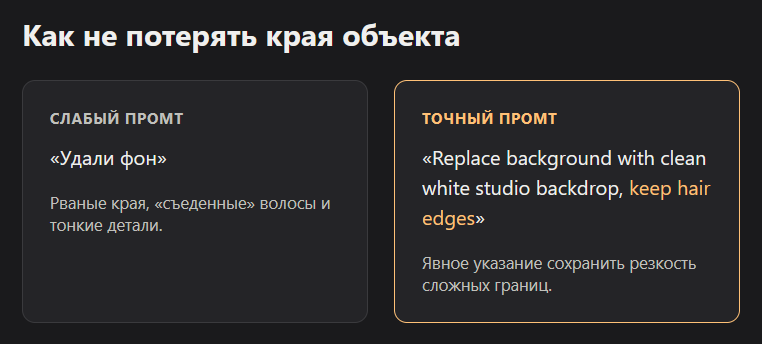
Для удаления фона пишите «remove background, keep subject sharp» и называйте объект. Тогда нейросеть не съедает волосы и тонкие края.
Удаление фона упирается в качество края. Волосы, мех и прозрачные предметы нейросеть режет хуже всего. Помогает прямое указание на объект и просьба сохранить резкость границ.
Второй нюанс: сначала решите, что должно быть на месте фона. Белая заливка, прозрачность или новая локация требуют разных промтов, и смешивать их в одном запросе не стоит.
| № | English | Русский |
|---|---|---|
| 11 | Remove background, keep subject sharp | Удали фон, сохрани объект резким |
| 12 | Replace background with clean white studio backdrop, keep hair edges | Замени фон на чистый белый студийный, сохрани края волос |
| 13 | Remove background, make it transparent, keep soft shadows under the product | Удали фон, сделай прозрачным, сохрани мягкие тени под товаром |
| 14 | Remove the person on the left, fill background naturally | Убери человека слева, дострой фон естественно |
| 15 | Blur background slightly, keep subject in focus | Слегка размой фон, оставь объект в фокусе |
Какой промт взять для апскейла, чтобы фото стало больше и четче?
Для апскейла достаточно строки «Upscale x4, sharpen, denoise, keep original colors». Не просите новых деталей, иначе модель дорисует лишнее.
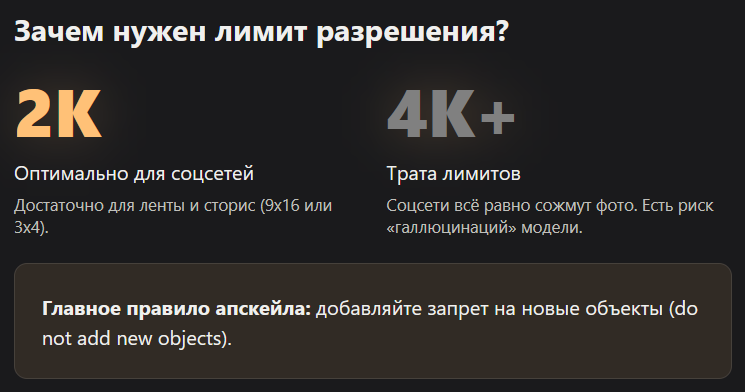
Апскейл увеличивает разрешение и дорисовывает недостающие пиксели. Главный риск здесь «галлюцинации»: нейросеть придумывает детали, которых не было. Поэтому в промте нужен запрет на новые объекты.
Для соцсетей хватает среднего качества. По опыту автора видеоразбора на агрегаторе Syntx, 2K оптимален, потому что соцсети все равно сжимают снимки, а 4K только тратит лимиты.
В другом разборе на сервисе Crea AI апскейл поднял кадр с 1376 на 768 до 2048 на 1136 пикселей, то есть примерно в полтора раза. Для печати этого мало, для сайта и ленты достаточно.
| № | English | Русский |
|---|---|---|
| 16 | Upscale x4, sharpen, denoise, keep original colors | Увеличь в 4 раза, повысь резкость, убери шум, сохрани цвета |
| 17 | Upscale to 2K, preserve all details, do not add new objects | Увеличь до 2K, сохрани все детали, не добавляй новых объектов |
| 18 | Upscale portrait, keep skin texture and pores natural | Увеличь портрет, сохрани естественную текстуру кожи |
| 19 | Upscale text and logo, keep letters exact and readable | Увеличь текст и логотип, буквы сохрани точными и читаемыми |
| 20 | Upscale old scan, remove compression artifacts, keep grain subtle | Увеличь старый скан, убери артефакты сжатия, зерно оставь легким |
Как стилизовать фото промтом и не потерять человека на снимке?
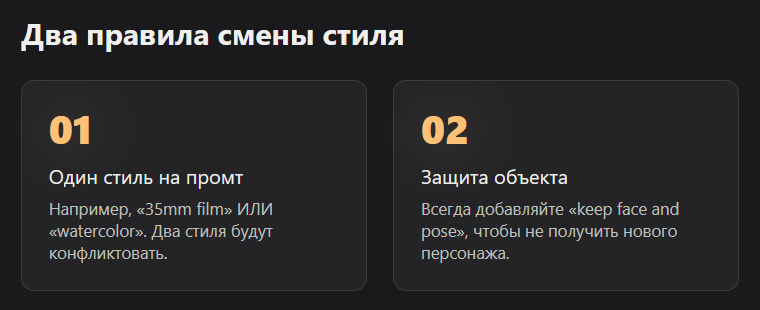
В стилизации сначала называйте стиль, потом добавляйте «keep face and pose». Так результат выглядит как то же фото в другой подаче, а не как новый персонаж.
Стилизация меняет подачу, а не содержание. Главное правило: стиль указывайте одним понятным ориентиром, например «film photo, 35mm» или «watercolor illustration». Два стиля в одном промте конфликтуют.
Для лайфстайл-кадров отлично работают локации. Автор того же видеоразбора по Syntx делал одно селфи в Дубае, на Мальдивах и в Гонконге. Условие простое: лицо анфас, дневной свет, без фильтров.
Здесь есть нюанс. Если нужен текст на картинке, берите GPT Image. Для лица и фона в видео советовали Nano Banana 2, а Midjourney выбирали ради атмосферы.
| № | English | Русский |
|---|---|---|
| 21 | Turn photo into 35mm film style, keep face and pose unchanged | Сделай фото в стиле 35-мм пленки, лицо и позу не меняй |
| 22 | Change location to Maldives beach, golden hour light, keep face and outfit | Перенеси на пляж Мальдив, золотой час, лицо и одежду сохрани |
| 23 | Convert to watercolor illustration, keep composition | Преврати в акварельную иллюстрацию, композицию сохрани |
| 24 | Cinematic color grading, teal and orange, keep skin natural | Кинематографичная цветокоррекция, бирюзовый и оранжевый, кожа естественная |
| 25 | Make black and white, high contrast, keep fine details | Сделай черно-белым, высокий контраст, сохрани мелкие детали |
Чем промты для GPT Image, Seedream и Midjourney отличаются друг от друга?
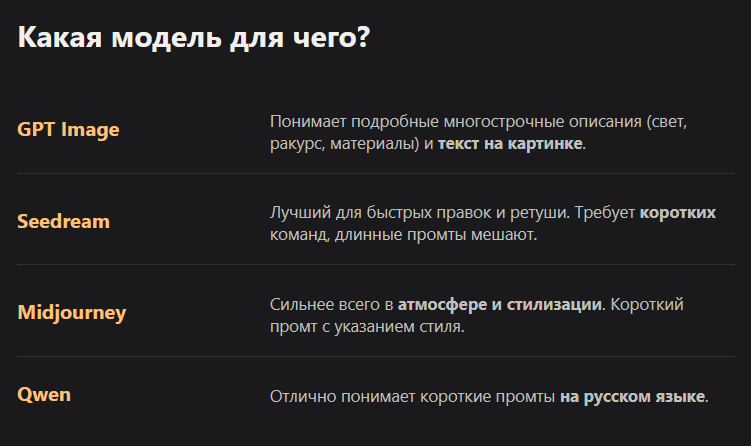
GPT Image лучше понимает подробные многострочные описания, Seedream справляется с короткими командами, Midjourney сильнее всего в атмосфере и стиле.
Одна и та же формулировка по-разному работает в разных моделях. GPT Image любит детали: освещение, ракурс, материалы. Seedream отлично справляется с короткой строкой, и длинный промт ему скорее мешает.
Midjourney чаще берут для атмосферы, а не для точечной правки. Поэтому для ретуши и удаления фона проще выбрать другую модель.
| Модель | Лучше всего для | Длина промта |
|---|---|---|
| GPT Image | Текст на картинке, сложные сцены | Подробный |
| Seedream | Быстрые правки, ретушь | Короткий |
| Nano Banana | Лицо, фон, реалистичные снимки | Средний |
| Midjourney | Атмосфера, стилизация | Короткий со стилем |
| Qwen | Правки с промтами на русском | Короткий |
Один промт можно прогнать сразу через несколько моделей и выбрать лучший результат. Агрегаторы вроде GoBanana экономят на этом время.
Почему английские промты работают лучше русских?
Английские промты дают более стабильный результат, потому что модели обучались преимущественно на англоязычных описаниях. Но Qwen уже понимает русский.
Английский стабильнее по простой причине: большая часть обучающих подписей к картинкам написана на нем. Русский работает, но чаще допускает трактовки, особенно в сложных формулировках.
Есть исключение. В видеоразборе по Crea AI автор отмечает, что редактор на Flux понимает только английский, а Qwen принимает русский. Так что смотрите на модель, а не на общее правило.
Практичный ход: пишите задачу по-русски, а потом просите ChatGPT перевести ее в промт на английском и добавить ограничения. По опыту из видео по Syntx, ChatGPT также меняет детали готового промта, например заменяет белое боди на черный купальник за 10 секунд.
Где тестировать промты для обработки фото?
Тестировать удобнее всего на агрегаторе с несколькими моделями, чтобы сравнивать результаты одного промта в одном месте. Один из вариантов для русскоязычных пользователей, GoBanana.
Промт без проверки остается теорией. Лучше прогнать его на 2-3 моделях и сравнить. Агрегаторы решают проблему разных интерфейсов, лимитов и зарубежных карт.
На GoBanana доступно 69 инструментов. Для русскоязычного пользователя есть плюс: без VPN и зарубежных карт. Платишь сколько нужно.
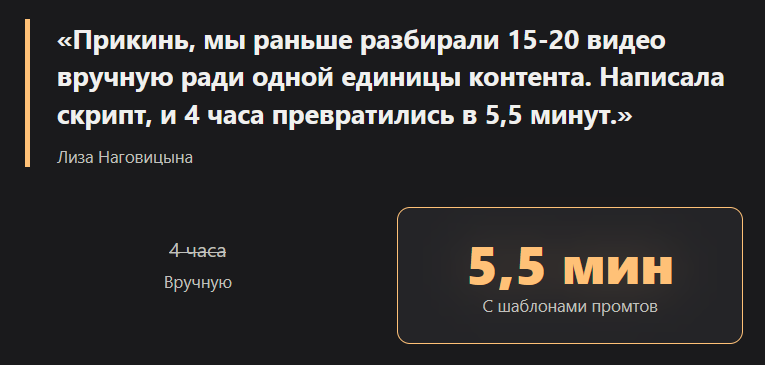
Лиза: «Прикинь, мы раньше разбирали 15-20 видео вручную ради одной единицы контента. Написала скрипт, и 4 часа превратились в 5,5 минут. С промтами то же самое: один раз собрал шаблоны и дальше только подставляешь».
Сохраните подборку из этой статьи в заметки. А если нужны другие инструменты, загляните в каталог AI-инструментов.
Какие ошибки чаще всего портят результат обработки?
Чаще всего результат портят расплывчатые формулировки, отсутствие ограничений и загрузка уже отфильтрованного снимка. Все три ошибки исправляются за минуту.
Первая ошибка: «сделай лучше». Нейросеть не знает, что именно считать лучше. Вторая: нет блока «keep». Третья: загрузка снимка с фильтром или чужой ретушью.
Честные ограничения тоже есть. Нейросеть может дорисовать лишнее, исказить текст на мелком шрифте и не всегда точно воспроизведет лицо. Для документов и юридически значимых снимков такие правки не годятся.
Что делать, если результат не устроил? Нажать «повторить запрос». В видеоразборе по Syntx автор так и делал: второй результат оказался лучше первого. Если не помогло, упростите промт до одной задачи и добавьте ограничение.
Итог: как использовать эти промты на практике?
Берите шаблон под свою задачу, подставляйте объект, добавляйте блок «keep» и тестируйте на двух моделях. Для скорости сохраните 5 любимых промтов в заметки.
Начните с одной задачи, которая у вас повторяется чаще всего. Для блогера это ретушь, для магазина удаление фона, для архива апскейл.
Возьмите промт из таблицы, замените объект на свой и прогоните на двух моделях. Сохраните лучший вариант. Через пару итераций у вас будет личная библиотека, которая экономит минуты на каждом снимке.
FAQ
Какой промт лучше всего подходит для улучшения качества фото?
Универсальный вариант: «Enhance photo quality, sharpen details, denoise, keep original colors». Он просит три измеримых действия и защищает цвета. Для портретов добавьте «keep skin texture natural», чтобы не получить пластиковую кожу.
Нужно ли писать промты для фото на английском?
Не обязательно, но английский стабильнее. Большинство моделей обучалось на англоязычных подписях. Исключение: Qwen нормально принимает русский. Если сомневаетесь, напишите задачу по-русски и попросите ChatGPT перевести ее в промт.
Чем отличается промт для GPT Image от промта для Seedream?
GPT Image лучше работает с подробными описаниями: свет, ракурс, материалы. Seedream справляется с короткой командой. Если пишете длинный промт, берите GPT Image. Если нужна быстрая правка, достаточно одной строки.
Как сделать, чтобы нейросеть не меняла лицо при обработке?
Добавьте в промт ограничение: «keep face shape and identity unchanged». Загружайте исходник анфас при дневном свете и без фильтров. Если лицо все равно меняется, упростите промт и уберите лишние стилевые слова.
Можно ли бесплатно обрабатывать фото нейросетью?
Да, есть сервисы с бесплатными лимитами. Например, Crea AI в видеоразборе давал дневной лимит кредитов на генерацию, апскейл и правки. Качество бесплатных тарифов ниже, а лимиты быстро заканчиваются.
Какое разрешение выбирать для соцсетей?
Для постов и сторис хватает 2K. Соцсети все равно сжимают изображения, поэтому 4K тратит лимиты впустую. Для сторис берите соотношение 9x16, для постов 3x4.
Глоссарий
Промт (prompt): текстовая команда, по которой нейросеть выполняет задачу.
Апскейл (upscale): увеличение разрешения снимка с дорисовкой недостающих пикселей.
Денойз (denoise): удаление цифрового шума, заметного на темных и зернистых кадрах.
Ретушь: правка кожи, глаз, волос и мелких дефектов на портрете.
Агрегатор: сервис, где собраны сразу несколько моделей и можно сравнивать результаты.
Артефакты сжатия: блочные искажения, которые появляются после сильного сжатия JPEG.
Что дальше?
Сохраните подборку и пробуйте промты на своих снимках. Если хотите разобраться глубже, посмотрите каталог AI-инструментов VibeCoderz. А если нужен совет по стеку и запуску своего продукта, запишитесь на консультацию к Максиму.
Обновлено: октябрь 2026