
Cursor это редактор кода со встроенной нейросетью и одна из главных платформ для вайбкодинга, в которой можно собирать проекты, описывая задачу словами. Чтобы начать вайб кодинг на Cursor, нужно скачать программу, войти в аккаунт, открыть папку проекта и нажать Ctrl+I для вызова Composer. Первый рабочий сайт реально собрать за один вечер, даже без опыта в программировании.
Ниже пошаговый гайд по вайбкодингу на Cursor: установка, настройка правил для контекста, режимы Agent и Plan, работа с базой данных и сборка первого проекта. Без воды, с конкретными клавишами и приемами от практиков.
Что такое Cursor и почему его выбирают для вайбкодинга
Cursor это форк редактора VS Code с глубокой интеграцией ИИ. Внешне почти как обычный редактор кода, но внутри сидит агент, который пишет код за вас. На 2026 год это один из самых мощных инструментов для вайбкодинга. Если другие вайб кодинг платформы дают только чат, Cursor дает полный контроль.
В версии 2.0 Cursor получил крупнейшее обновление в своей истории: полностью переделанный интерфейс и собственную модель Composer. Она оптимизирована под планирование и работу с несколькими файлами сразу, а по скорости в разы обгоняет обычные модели.
Чем Cursor отличается от простых вайб кодинг платформ вроде Lovable. Такие платформы заточены только под сборку из чата, а Cursor дает больше: и чат, и полный контроль над кодом, и встроенный браузер, и терминал, и работу с Git. Это шаг от сборки прототипов к реальной разработке.
Максим: «Ребят, я перепробовал кучу инструментов. Cursor беру, когда нужен контроль, а не просто собрать лендинг по-быстрому. На нем удобно дорабатывать то, что уже выросло в продукт. NanaBanana до 200 000 пользователей доводил как раз доработками, а не одним промптом.»
Шаг 1 установка Cursor
Установка простая, как у обычной программы. Зайдите на официальный сайт, скачайте версию под свою систему (Windows, Mac или Linux), запустите установщик.
После установки войдите в аккаунт. Если программа не запускается на Windows, попробуйте запустить от имени администратора. Интерфейс почти повторяет VS Code, так что если работали с ним, освоитесь сразу.
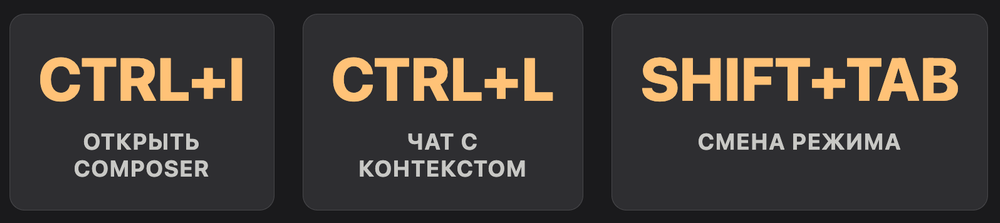
Пара полезных клавиш на старте:
- Ctrl+I (или Cmd+I на Mac) открывает Composer, главный инструмент для сборки.
- Ctrl+L (Cmd+L) открывает чат для вопросов по коду.
- Shift+Tab переключает режимы работы агента.
Шаг 2 цены и какой тариф взять
У Cursor есть бесплатный тариф, на нем можно начать без вложений. Но для серьезной работы лучше понимать расклад по деньгам.
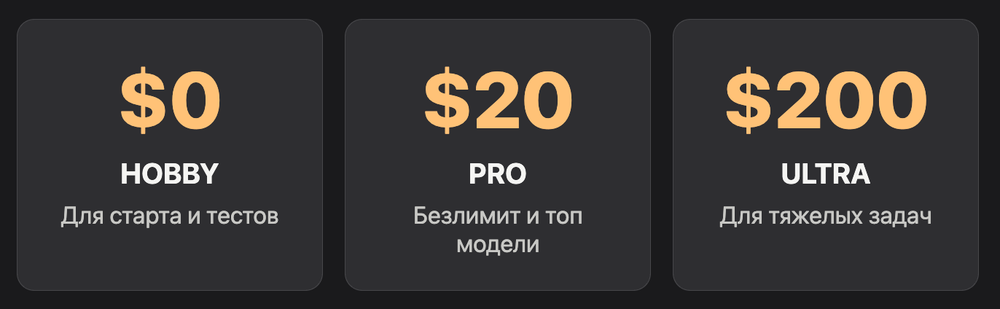
| Тариф | Цена в месяц | Что дает |
|---|---|---|
| Hobby | 0 долларов | Ограниченные запросы, попробовать |
| Pro | 20 долларов | Полный доступ, frontier-модели, MCP |
| Pro+ | 60 долларов | Втрое больше кредитов |
| Ultra | 200 долларов | Максимум для тяжелой нагрузки |
Бесплатного тарифа хватит, чтобы пощупать инструмент и собрать первый проект. Для ежедневной работы берут Pro за 20 долларов, большинство на нем и остаются. Студентам с учебной почтой Cursor дает год Pro бесплатно.
Важный момент про расход. Каждый запрос к умной модели тратит кредиты, и дорогие модели вроде Claude Opus сжигают их в разы быстрее простых. Практики советуют простое правило: дорогую модель на сложное, дешевую на мелочи вроде смены цвета кнопки.
Шаг 3 настройка правил для контекста
Чтобы Cursor понимал ваш проект и не выдавал кашу, ему задают правила. Это инструкции, которые агент учитывает всегда: стек технологий, стиль кода, соглашения по именам.
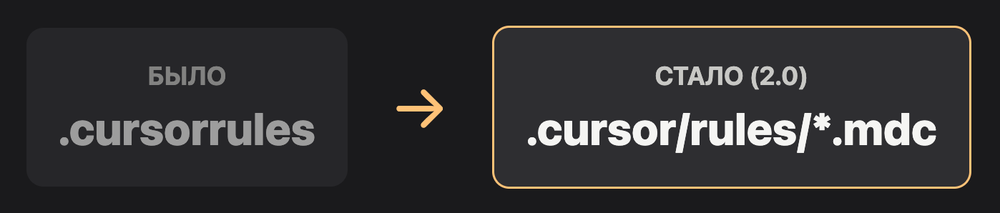
Раньше правила писали в один файл .cursorrules в корне проекта. Он еще работает, но считается устаревшим. Сейчас правильный путь это папка .cursor/rules с файлами в формате .mdc. У каждого файла есть заголовок, который управляет тем, когда правило применяется.
Главный принцип от опытных вайбкодеров: правила должны быть короткими и качественными, а не исчерпывающими. Если вывалить туда все подряд, вы засорите контекст, и агент начнет путаться. Одно правило на одну повторяющуюся ошибку, не больше.
Хорошая аналогия: настройка агента похожа на онбординг нового сотрудника. Правила это то, что человек должен знать всегда. А для разовых задач есть Skills, динамические инструкции, которые подключаются только когда нужны.
Лиза: «Прикинь, я пишу промпты по 3000 слов, и тут логика та же. Чем точнее объяснишь иишке контекст, тем меньше потом переделываешь. Правила в Cursor это тот же промпт, только постоянный. Вот такие пироги, без нормального ТЗ ни один инструмент не спасет.»
Шаг 4 индексация проекта
Перед тем как агент начнет менять код, он должен знать, какие файлы уже есть. За это отвечает индексация. Cursor сам строит индекс проекта, когда вы открываете папку.
Дождитесь, пока в нижней строке статуса перестанет мигать слово «Indexed». Это значит, что индекс готов и агент видит весь проект. После крупных изменений в структуре можно пересобрать индекс вручную через команду в палитре команд.
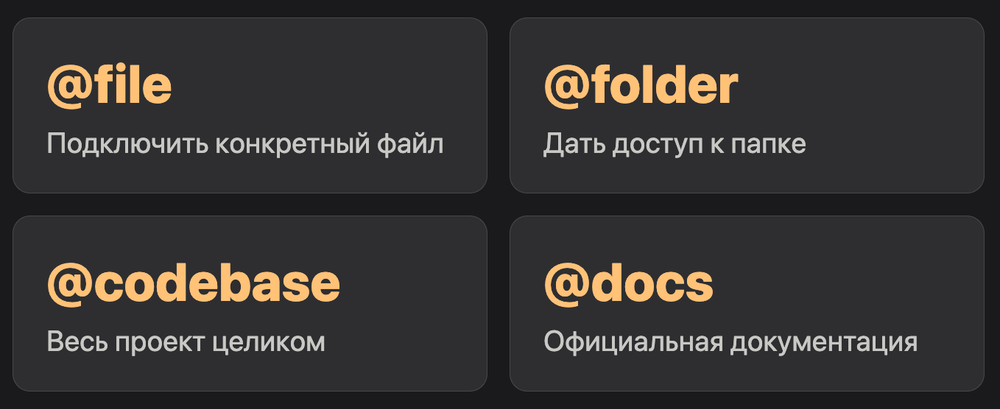
Чтобы дать агенту точный контекст, используйте символ «собака» в чате:
- @file подключает конкретный файл
- @folder подключает папку
- @codebase дает доступ ко всему проекту
- @docs подтягивает документацию библиотеки, чтобы агент не выдумывал
Шаг 5 режимы работы Composer и Agent
В Cursor есть несколько режимов, и понимание разницы экономит время и кредиты. Переключаются они через Shift+Tab.
Plan Mode это режим планирования. Хороший прием: попросите агента сначала составить план, а потом писать код. Composer перед стартом даже уточняет задачу, как делает грамотный инженер. Если план кривой, поправите на словах, не тратя кредиты на лишнюю генерацию.
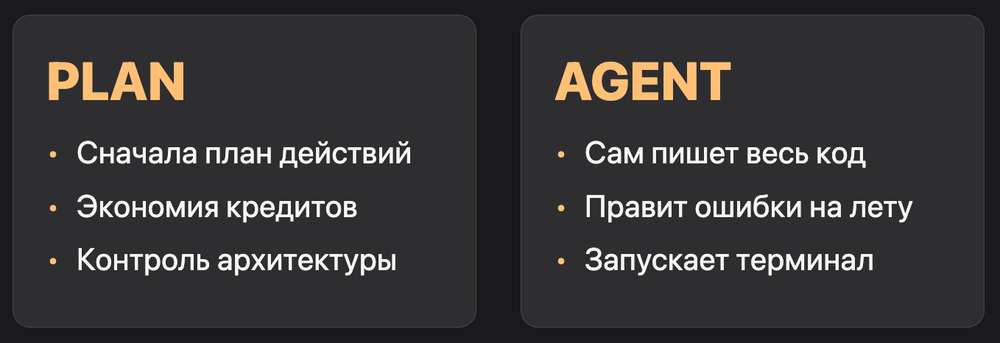
Agent Mode это режим, где агент сам выбирает файлы, запускает команды в терминале и правит ошибки по ходу. Вы описываете, что нужно, он строит. Именно этот режим и есть вайб кодинг в чистом виде, удобен тем, кто не лезет глубоко в код.
Отдельная сильная фича это параллельные агенты. Cursor умеет запускать до восьми агентов одновременно, каждый в своей ветке. Один меняет стили, другой текст, третий планирует следующую секцию. Как маленькая команда разработчиков. Но помните: несколько агентов на одну задачу очень быстро жгут кредиты.
Шаг 6 встроенный браузер для правок дизайна
Одна из лучших фишек Cursor 2.0 это нативный браузер прямо в редакторе. Вы запускаете сайт и видите его, не выходя из программы.
Главное удобство в функции Select element. Кликаете на любой элемент на странице, например на хедер, и сразу пишете промпт: «сделай его компактнее, убери лишнее». Агент точно понимает, о чем речь. Это и точнее обычного описания словами, и экономит токены, потому что вы не пересказываете, а показываете.

Еще можно сделать скриншот всей страницы и отдать его агенту как контекст для следующей правки. Картинка дает модели куда более богатое понимание, чем текст.
Шаг 7 подключение базы данных Supabase
Если проект сложнее лендинга, ему нужно где-то хранить данные: пользователей, заявки, заказы. Для этого подключают базу данных, и популярный выбор это Supabase.
Supabase это готовый сервис базы данных, который берет на себя хранение, вход пользователей и серверную логику. Агент Cursor умеет работать с ним: создавать таблицы, настраивать вход, писать запросы.
Пара важных моментов из практики:
- Секретные ключи нельзя хранить в коде фронтенда, иначе их увидят все. Держите их в защищенных серверных функциях.
- При проектировании базы добавляйте новые таблицы, а не новые колонки в старые. Например, отдельная таблица «Билеты», а не колонки «Билет 1», «Билет 2» в таблице клиентов.
Шаг 8 первый проект за вечер
Соберем простой сайт-визитку через вайбкодинг, чтобы пройти весь путь. По шагам, как делают в реальных гайдах.
- Создайте папку проекта и откройте ее в Cursor через File, Open Folder. Дождитесь индексации.
- Откройте Composer через Ctrl+I и опишите задачу: «собери одностраничный сайт-визитку с хедером, секцией обо мне, навыками и формой связи. Стек HTML, CSS, JS.»
- Проверьте план. Если включен Plan Mode, агент покажет, что собирается делать. Поправьте, если нужно.
- Запустите сборку. Агент создаст файлы и напишет код. Посмотрите результат во встроенном браузере.
- Правьте по элементам. Не нравится хедер, кликните на него через Select element и опишите изменение. Меняйте по одной вещи за раз.
- Откатывайте неудачное. Если правка все сломала, верните рабочую версию через Restore Checkpoint в истории Composer.
- Сохраните в Git. Закоммитьте рабочую версию прямо из интерфейса Cursor. Это ваша точка возврата.
Максим: «Сделал, получил цифру. Главное правило новичка: новый чат на новую задачу. Закончил одну фичу, начинаешь другую, открывай свежий диалог. Старый контекст для новой задачи это мусор, который путает агента и жрет токены. Я так держу процесс чистым на всех проектах.»
Частые ошибки новичков и как их избежать
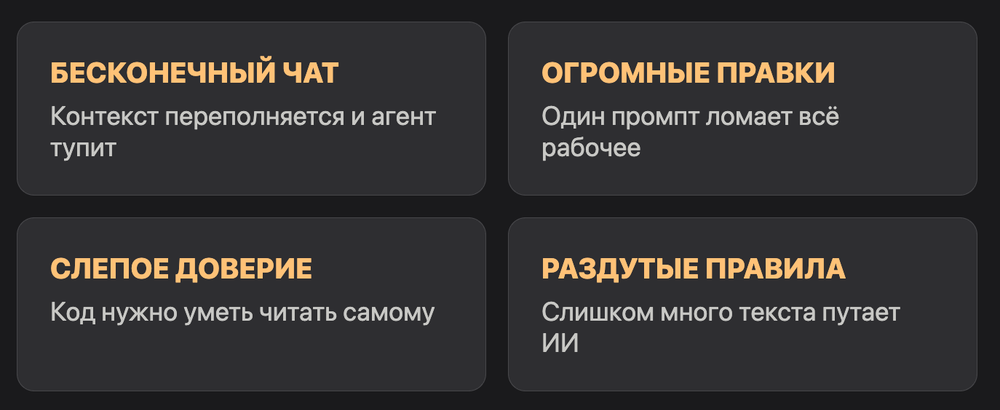
Вайб кодинг на Cursor у новичков спотыкается об одни и те же грабли. Зная их заранее, сэкономите нервы.
- Один бесконечный чат. Контекст переполняется, агент начинает ошибаться. Решение: новый чат на каждую несвязанную задачу.
- Огромные правки одним промптом. Агент путается и ломает рабочее. Решение: меняйте по одному пункту, проверяйте, потом следующий.
- Слепое доверие коду. Нейросеть генерирует не всегда верно, и даже на одинаковый промпт выдает разное. Решение: понимать базу HTML, CSS, JS хотя бы на уровне чтения.
- Раздутые правила. Слишком длинный файл правил засоряет контекст. Решение: коротко и по делу, одно правило на одну проблему.
Понимание основ кода тут критично. Cursor это ускоритель, а не замена головы. Чтобы контролировать агента и ловить его ошибки, нужно хотя бы читать то, что он пишет.
Какие модели использовать в Cursor
Лучшие нейросети для вайбкодинга в Cursor подбирают под задачу. Прелесть инструмента в том, что модель переключается в один клик, и не нужно привязываться к одной.
| Модель | Когда брать | Нюанс |
|---|---|---|
| Composer 2.5 | Ежедневный драйвер, баланс цены и скорости | Собственная модель Cursor, до 10 раз эффективнее предыдущей |
| Claude Opus 4.7 | Сложный фронтенд и дизайн | Жжет кредиты быстро |
| GPT 5.5 | Бэкенд и архитектура | Силен в долгих автономных задачах |
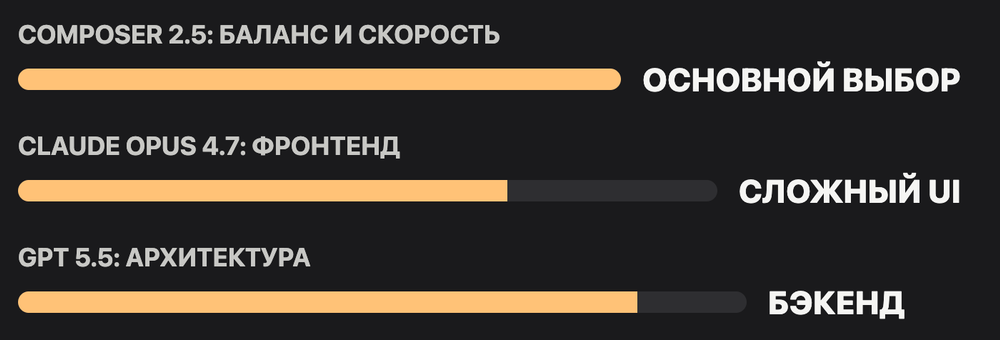
Для вайбкодинга в большинстве задач хватает встроенной Composer 2.5: она быстрая и недорогая. На сложное переключаетесь на Opus или GPT. Tab-автодополнение работает на легкой модели Sonic и в рамках тарифа фактически бесплатно, так что рутину закрывайте им.
Частые вопросы
Можно ли пользоваться Cursor бесплатно?
Да, есть бесплатный тариф Hobby. Запросов на нем немного, но для первого проекта и знакомства хватит. Для ежедневной работы берут Pro за 20 долларов в месяц.
Нужно ли знать программирование для вайбкодинга на Cursor?
Для старта нет. Простой сайт соберется и через режим Agent словами. Но базовое понимание HTML, CSS и JS сильно помогает: вы сможете проверять код и ловить ошибки агента.
Чем Composer отличается от обычного чата?
Чат отвечает на вопросы и подсказывает. Composer реально создает, меняет и удаляет файлы в проекте, делает мультифайловые правки за один запрос. Это рабочая лошадка для сборки.
Что такое .cursorrules и нужен ли он?
Это файл с правилами для агента. Сейчас вместо него используют папку .cursor/rules с файлами формата .mdc. Правила помогают агенту понимать ваш проект, но держите их короткими, иначе засорите контекст.
Как откатить изменения, если агент все сломал?
Используйте Restore Checkpoint в истории Composer, он вернет правки агента, сохранив ваши ручные изменения. Для надежности коммитьте рабочие версии в Git перед крупными задачами.
Какую модель выбрать в Cursor для вайбкодинга?
Для ежедневной работы встроенную Composer 2.5: быстрая и недорогая. На сложный дизайн переключайтесь на Claude Opus 4.7, на бэкенд и архитектуру на GPT. Менять модель можно в один клик.
Cursor работает в России?
Да, но с оговорками. Нужен доступ к моделям и оплата подписки, что иногда требует обходных путей. Часть практиков покупает доступ к токенам за рубли через специальные сервисы.
Что дальше
Вайб кодинг на Cursor начинается с малого: скачали, открыли папку, нажали Ctrl+I и собрали первый сайт. Дальше подключаете правила, базу данных и постепенно растете от лендинга к реальному продукту. Главное не бояться экспериментировать и держать процесс чистым: новый чат на новую задачу, правки по одной, коммиты в Git.
Если хотите сравнить Cursor с другими инструментами и собрать свой стек, загляните в каталог AI-инструментов VibeCoderz. Там обзоры Cursor, Windsurf, Lovable и других с честными плюсами и минусами. А если хочется разобрать вашу конкретную задачу и собрать план работы в Cursor, запишитесь на консультацию к Максиму. Он сам прошел путь от первого проекта до продуктов с сотнями тысяч пользователей.
Обновлено: октябрь 2026