Windsurf IDE теперь оснащён мощным агентом Cascade, который читает и редактирует код, управляет терминалом и исправляет ошибки, обеспечивая полный контроль над AI‑разработкой.
400 000+ органических переходов за 3 месяца. Со-основатель GoBanana (231K пользователей, 12+ млн ₽ без рекламы) и NeuroScribe (65K пользователей). SEO/GEO-стратегии для AI-поисковиков, 1 700+ единиц контента, 17+ реализованных стратегий.
Об авторе →Claude Code: новый CLI-агент от Anthropic
Anthropic выпустила Claude Code — терминальный AI-агент для разработчиков. Инструмент работает прямо в командной строке и умеет писать, редактировать и запускать код.
Zcode AI: Полный гид по визуальному интерфейсу для Claude Code и AI-агентов
Узнайте, как использовать Zcode для управления Claude Code, Gemini и Codex в едином GUI. Настройка провайдеров, MCP-серверов и визуальный вайбкодинг.
YouTube-канал с монетизацией из любой точки мира: Пошаговый гайд 2026
Инструкция по созданию YouTube-канала: обход блокировок SMS, настройка расширенных функций через виртуальные номера и правила безопасности для монетизации.
Windsurf Code Maps: Как глубоко понимать архитектуру проекта перед написанием кода
Полный гайд по Windsurf Code Maps, модели Sway 1.5 и Sway Grep. Узнайте, как визуализировать архитектуру кода и ускорить разработку в 13 раз.
Vk Fast Cash Strategy
Аудитория ВКонтакте — это те же люди, что и в Instagram, но 'социальный контракт' площадки другой. Если Instagram — это 'дорогой ресторан' с демонстрацией успеха, то VK — это 'душевная шашлычная'. Здесь не работает глянцевый 'успешный успех
Cascade — это агентный движок внутри Windsurf IDE. Не просто чат-окно рядом с редактором, а полноценный агент: читает кодовую базу, редактирует несколько файлов одновременно, выполняет команды в терминале, исправляет ошибки в своём же процессе. Работает в Windsurf IDE и как плагин в JetBrains IDE.
Разбираем четыре режима Cascade, которые вместе дают полный контроль над AI-разработкой.
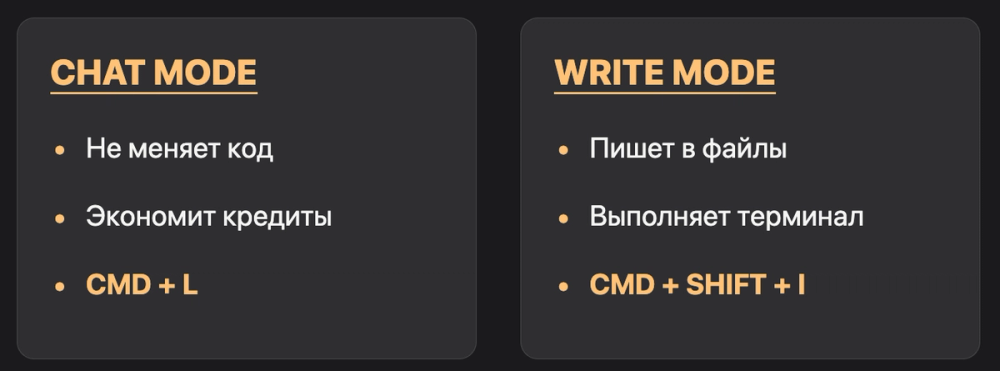
Горячая клавиша: Ctrl+L (Windows/Linux) или Cmd+L (Mac)
Chat-режим: для вопросов, анализа и понимания кода. Cascade отвечает, но не вносит изменений в файлы. Это важно: если нужно изучить незнакомый код или обсудить подход, Chat-режим не потратит лишние кредиты на ненужные изменения.
Что умеет Chat:
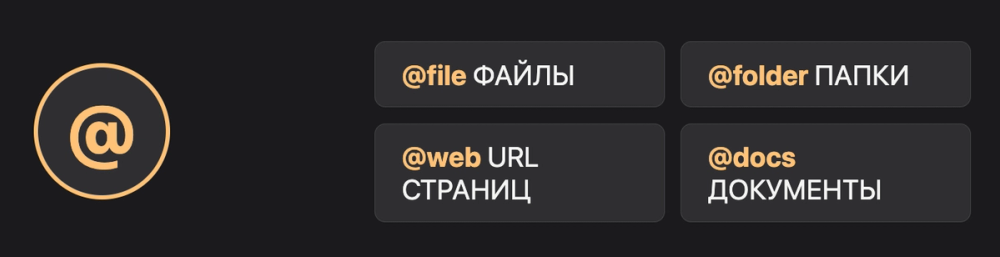
Важный приём: «планирование» перед крупной задачей. Вместо того чтобы сразу просить Cascade что-то сделать — попросите сначала в Chat составить план: «составь план рефакторинга без изменений». Убедитесь, что агент понял задачу правильно. Только потом переключайтесь в Write. Это снижает количество ошибок и экономит кредиты.
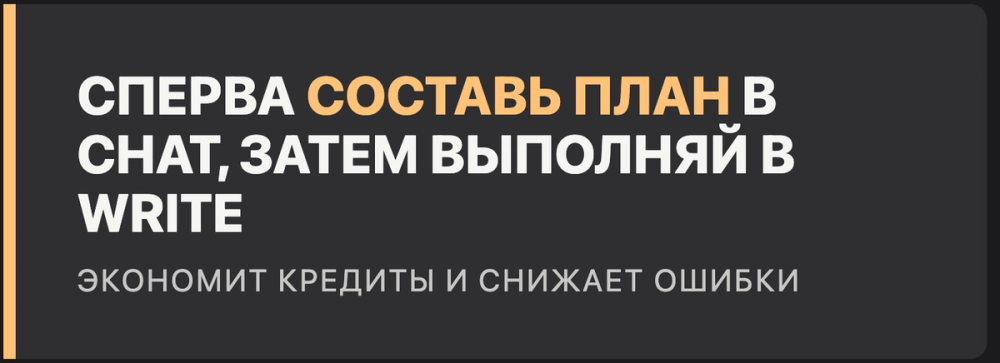
Символ @ в Chat. Через @ добавляете конкретный контекст в запрос:
@filename.py — добавить файл@folder/ — добавить папку@web: URL — получить содержимое страницы@docs — подключить документациюЗакрывайте файлы, не относящиеся к текущей задаче. Cascade тратит контекстное окно на открытые файлы: чем меньше шума, тем точнее ответы.
Горячая клавиша: Ctrl+Shift+I (Windows/Linux) или Cmd+Shift+I (Mac)
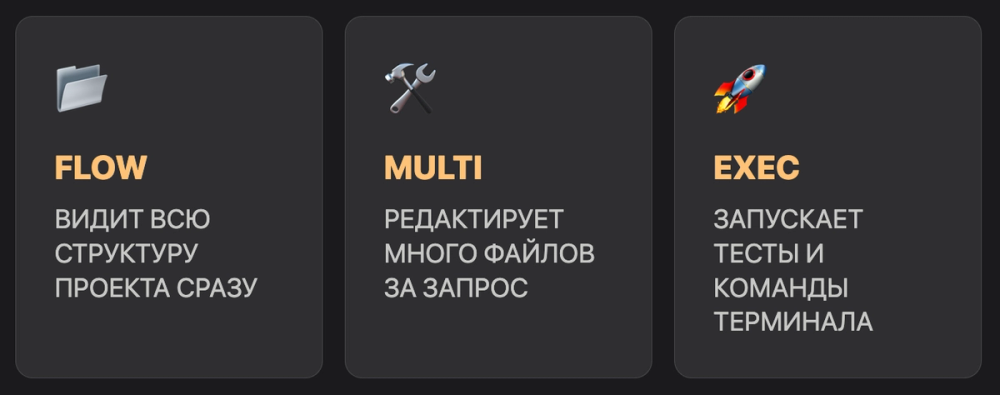
Write-режим: для реальных изменений. Cascade самостоятельно:
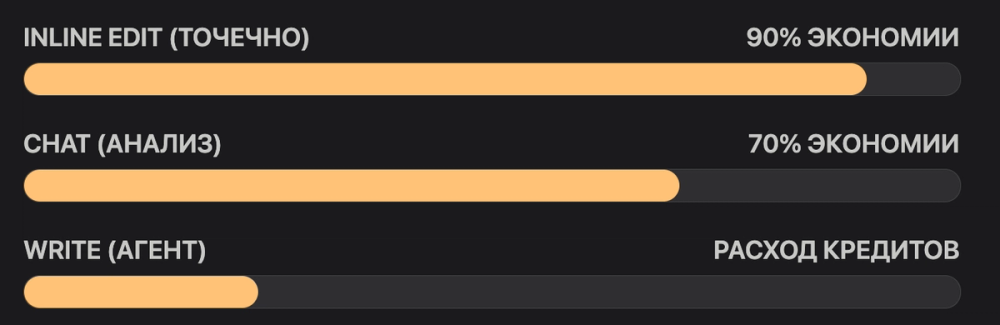
Inline Edit — быстрее Write для небольших правок внутри одного файла. Горячая клавиша Cmd+I / Ctrl+I. Выделите код → введите инструкцию → Cascade изменяет только выделенный фрагмент. Дешевле агентного Write по кредитам.
Принятие изменений. После генерации Cascade показывает diff с предложенными изменениями. Нажмите Accept(или Alt+Enter) для применения. Если изменения не устраивают — Reject и переформулируйте запрос.
Периодически делайте коммиты в git после принятых изменений. Это позволяет откатиться к любой рабочей точке, если агент сломал что-то неожиданным образом.
Если Cascade зашёл в цикл ошибок: немедленно останавливайте агента, перефразируйте задачу проще и перезапускайте. Мелкие инкрементальные изменения легче откатить и отладить, чем одно большое изменение.
Memories — это долгосрочная память Cascade о ваших предпочтениях, технологическом стеке и паттернах работы. Работает в двух режимах.
Rules: это инструкции, которые Cascade выполняет автоматически в каждой сессии. Настраиваются в Windsurf Settings → Cascade → Rules.
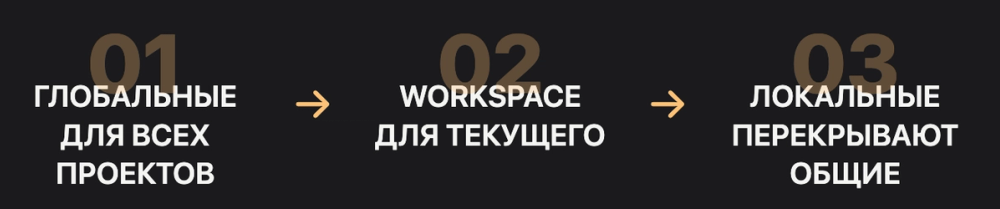
Глобальные правила действуют для всех проектов:
Всегда используй TypeScript, а не JavaScript.
Отвечай на русском языке.
Используй Tailwind CSS вместо обычного CSS.
При создании компонентов добавляй JSDoc-комментарии.
Workspace Rules (локальные правила) действуют только для текущего проекта. Настраиваются через glob-паттерны:
# Python-файлы: используй Bazel для сборки
*.py → "Use Bazel build system, not pip install"

# React-компоненты: Next.js 15 (не 13 и не 14)
*.tsx → "This project uses Next.js 15 with App Router"
Локальные правила переопределяют глобальные при совпадении области. Это важно для многоязычных или многофреймворковых проектов.
Лайфхак из практики: не пишите правила вручную — попросите Cascade сгенерировать их автоматически. Опишите ваш проект и стиль, получите готовый набор правил. Экономит время и контекстные токены.
Ищите готовые правила от других разработчиков на windsurf.run: там библиотека Rules и MCP-практик сообщества. Берите лучшие части и адаптируйте под свой проект.
В Windsurf Wave 2 появились автогенерируемые воспоминания. Cascade анализирует работу за сессию и автоматически создаёт правила-памяти: что вы предпочитаете, как устроен проект, какие паттерны используете.
Два типа автовоспоминаний:
Смотреть все воспоминания: Windsurf Settings → Cascade → Manage Memories или кнопка Manage в панели Cascade.
Главный выигрыш от автовоспоминаний: Cascade не переисследует известные части кодовой базы в новых сессиях. Экономия Flow Credits при работе с большим проектом значительная.
Чтобы Cascade запомнил контекст из текущей сессии (например, архитектурное решение, которое вы обсудили): явно добавьте в следующий запрос «remember this information for future reference».
Workflows — это повторяемые последовательности шагов, вызываемые одной командой /.
Хранятся как Markdown-файлы в репозитории (обычно в папке .windsurf/workflows/). Это означает: workflows версионируются вместе с кодом, доступны всей команде, консистентны между разработчиками.
Пример workflow для деплоя:
# /deploy

1. Запусти все тесты: `pnpm test`
2. Проверь типы: `pnpm typecheck`
3. Собери проект: `pnpm build`
4. Создай changelog из git log с последнего тега
5. Сделай pull request с описанием изменений
6. Уведоми в Slack-канале #deployments
Вместо того чтобы каждый раз объяснять весь процесс: просто пишете /deploy и Cascade выполняет все шаги.
Пример workflow для ответа на PR-комментарии:
# /pr-review

1. Прочитай все открытые комментарии к PR
2. Для каждого комментария:
   - Найди соответствующий файл и строку кода
   - Предложи исправление или ответ
3. Создай итоговый список с предложениями
4. Жди подтверждения перед внесением изменений
Параллельные Cascade. С Windsurf Wave 8 можно запускать несколько Cascade одновременно для разных частей кодовой базы. Один агент работает над бэкендом, другой — над фронтендом, третий — пишет тесты. Используйте фоновый режим для многошаговых workflows — Cascade уведомит, когда нужно ваше одобрение.
Правила под конкретный контекст. Настраивайте правила так, чтобы они активировались только в нужном контексте: Python-правила только для *.py, React-правила только для *.tsx. Это избегает конфликтов между разными частями монорепозитория.
| Режим | Горячая клавиша | Изменяет файлы | Расход кредитов | Лучше для |
|---|---|---|---|---|
| Chat | Ctrl+L | Нет | Низкий | Исследование, вопросы, планирование |
| Inline Edit | Ctrl+I | Да (1 файл) | Низкий | Точечные правки в одном файле |
| Write | Ctrl+Shift+I | Да (несколько) | Средний-высокий | Многофайловые задачи |
| Workflows | /команда | Да | По задаче | Повторяемые процессы |
Правило экономии кредитов: Chat для понимания → Inline Edit для мелких правок → Write для агентных задач → Workflows для повторения.
День 1: Настройте базовые Global Rules. Откройте Settings → Cascade → Rules. Укажите язык ответа (русский), технологический стек, стиль коммитов. 10 минут — и агент всегда знает контекст.
День 2-3: Поработайте с Chat для изучения кодовой базы. Откройте незнакомый репозиторий. Используйте Chat с @folder/ чтобы Cascade объяснил архитектуру. Не просите сразу что-то менять.
День 4-7: Попробуйте Write. Поставьте простую задачу с одним чётким результатом. Делайте git-коммит после каждого принятого изменения. Постепенно усложняйте задачи.
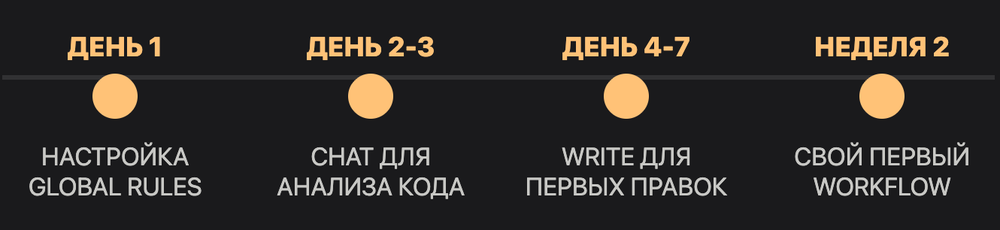
Неделя 2: Создайте первый Workflow. Выберите задачу, которую выполняете чаще всего вручную. Запишите шаги. Сохраните как .windsurf/workflows/имя.md. Вызывайте через /имя.
Лиза: "Прикинь, я неделю не понимала зачем вообще нужны Rules — казалось, что можно просто каждый раз объяснять контекст. Потом поставила три правила: язык, стек и стиль коммитов — и Cascade перестал задавать уточняющие вопросы. Кайф. Workflows для деплоя — это отдельная история, у нас теперь весь процесс в одном файле в репозитории."
Что такое Cascade в Windsurf? Cascade: агентный движок Windsurf IDE. Работает в двух основных режимах: Chat (исследование кода без изменений) и Write (прямые изменения в нескольких файлах). Умеет читать всю кодовую базу, выполнять терминальные команды и исправлять ошибки в своём же процессе. Также работает как плагин в JetBrains IDE.
Чем Chat отличается от Write в Cascade? Chat: Cascade отвечает на вопросы и анализирует код, не трогая файлы. Дешевле по кредитам. Write: агент самостоятельно находит и редактирует файлы, выполняет команды. Дороже по кредитам. Правило: сначала обсудите подход в Chat, потом выполняйте в Write.
Что такое Cascade Memories и как включить? Memories: долгосрочная память Cascade о ваших предпочтениях и проекте. Два типа: Rules (вы пишете инструкции) и Autogenerated Memories (Cascade запоминает сам). Управление: Settings → Cascade → Rules и Manage Memories. Явно попросите «remember this» для немедленного сохранения контекста.
Как создать Workflow в Windsurf? Создайте Markdown-файл в .windsurf/workflows/имя_задачи.md. Опишите шаги как нумерованный список с командами. Вызывайте в Cascade через /имя_задачи. Workflows лучше хранить в репозитории: так вся команда использует один процесс.
Как сэкономить кредиты Cascade? Используйте SWE-1 Lite для мелких задач (не расходует кредиты). Для правок в одном файле: Inline Edit вместо Write. Настройте Rules чтобы не объяснять контекст каждый раз. Включите Autogenerated Memories: Cascade не будет переисследовать известные части кодовой базы.
Global Rules или Workspace Rules — что выбрать? Глобальные правила для всего: язык ответа, общие предпочтения по стилю кода. Workspace Rules для конкретного проекта: версия фреймворка (Next.js 15, а не 14), система сборки (Bazel), специфичные требования платформы. Workspace Rules переопределяют Global при совпадении.
Windsurf Cascade работает в JetBrains? Да. Официальный плагин Windsurf для IntelliJ, PyCharm, WebStorm, GoLand: почти 2 миллиона загрузок. Cascade Chat и Write режимы доступны внутри JetBrains. Cursor такого плагина не имеет.
Полный обзор Windsurf IDE, сравнение с Cursor и инструкция по установке — в каталоге VibeCoderz. Там же обзоры Claude Code и JetBrains AI.
По вопросам настройки Cascade под конкретный стек — запишитесь на консультацию к Максиму.
Обновлено: октябрь 2026