Claude Code теперь работает прямо в VS Code через расширение -- без терминала, без npm-команд и без страха командной строки. Устанавливаешь плагин, входишь в аккаунт Claude, и боковая панель с чатом открывается прямо в редакторе -- как в Cursor или GitHub Copilot.
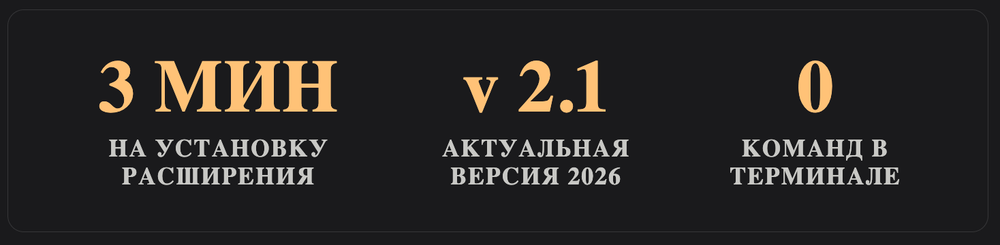
В этой статье разберем, как это настроить, чем расширение отличается от CLI, как работает в 2026 году после обновления до версии 2.0 и кому оно подходит лучше всего.
Из статьи узнаешь:
- как установить расширение за 3 минуты
- три режима работы и как между ними переключаться
- честное сравнение: расширение vs терминал vs Cursor
- что такое claude.md и почему без него нельзя
- для кого расширение -- идеальный выбор
Что такое Claude Code расширение и зачем оно нужно
Claude Code -- это AI-агент от Anthropic, который пишет, редактирует и рефакторит код по промтам. Исторически он работал только через терминал: запускаешь claude в командной строке и общаешься с AI в текстовом интерфейсе.
Расширение для VS Code -- это графическая обертка над тем же инструментом. Та же мощь, тот же агент, но в привычном интерфейсе. Кликаешь мышью, переключаешь режимы кнопками, видишь историю разговоров -- никакого терминала.
По виду новый интерфейс расширения (начиная с версии 2.0) напоминает чат-панель Cursor или GitHub Copilot: та же боковая панель, тот же стиль. Если ты уже работал с Cursor -- освоишься за 5 минут.
Как установить Claude Code расширение в VS Code -- пошагово
Установка занимает около 3 минут. Нужны только VS Code и подписка на Claude.
Требования:
- VS Code (актуальная версия)
- Подписка Claude Pro, Max, Teams или Enterprise -- или API-ключ с токенами
- Аккаунт на claude.ai
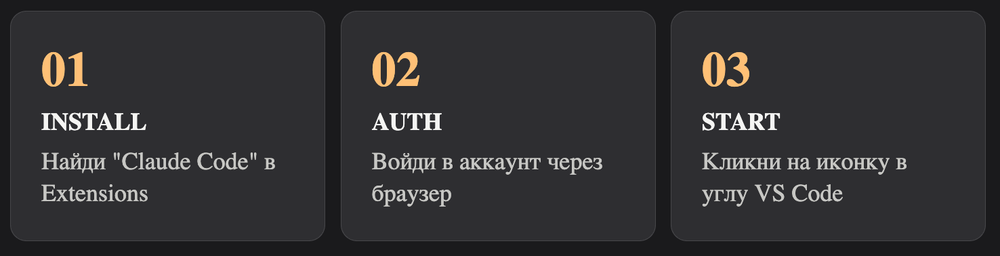
Шаг 1. Открыть Extensions Нажать Ctrl+Shift+X (Windows/Linux) или Cmd+Shift+X (Mac). В строке поиска написать "Claude Code". Нажать Install.
Шаг 2. Найти значок Claude Code После установки значок появится в правом верхнем углу VS Code. Если не видно -- нажать Shift + правая стрелка, чтобы открыть список панелей командой поиска.
Шаг 3. Авторизоваться При первом запуске расширение откроет браузер для входа в аккаунт Claude. Войти, вернуться в VS Code. Готово.
Шаг 4. Открыть чат Кликнуть на значок Claude Code в правом верхнем углу. Откроется боковая панель. Можно начинать работу.
Если при авторизации появляется ошибка OAuth-токена -- это значит, что токен протух. Выйди из аккаунта через команду /logout в чате и авторизуйся заново. Занимает 30 секунд.Интерфейс 2026: что изменилось после версии 2.0
Версия 2.0 расширения полностью изменила внешний вид. Старый "терминальный" или "хакерский" стиль -- ушел. Теперь это полноценный GUI.
Три главных изменения:
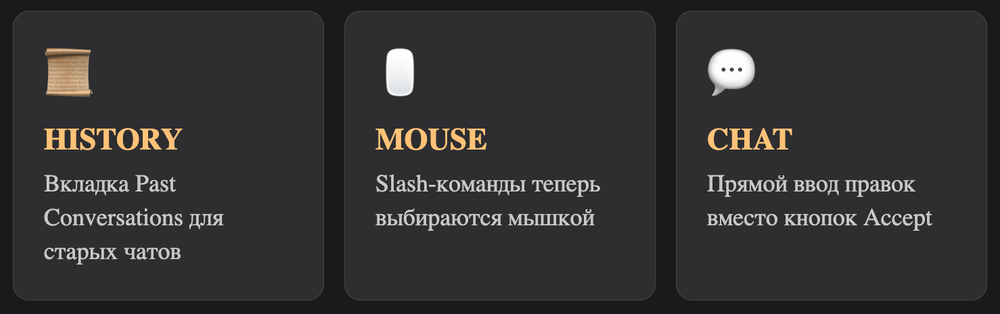
Past Conversations. Появилась отдельная вкладка с историей всех разговоров. Раньше вернуться к старому диалогу было практически невозможно. Теперь -- кликнул и продолжил, как в ChatGPT или Cursor.
Slash-команды с мышью. Список команд теперь открывается кликом по "/" и управляется мышью -- не нужно листать стрелками и держать в голове все команды.
Прямой ввод вместо кнопок. Раньше при просмотре плана нужно было нажимать кнопку "Accept" или "Reject". Теперь можно просто написать в чат "нет, измени план" -- без прерывания диалога. Это маленькая деталь, которая очень ускоряет работу.
Актуальная версия расширения на апрель 2026 -- 2.1.x. Anthropic обновляет расширение активно, иногда 3-5 раз в день.
Три режима работы и Shift+Tab
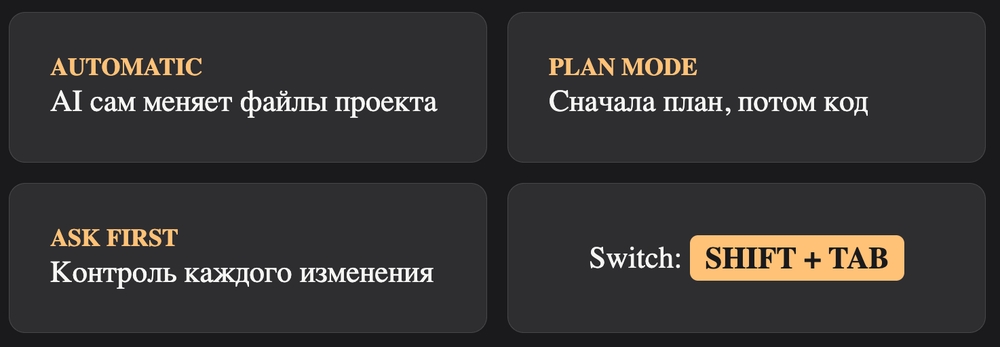
Расширение работает в трех режимах. Переключение между ними -- Shift + Tab.
| Режим | Что делает | Когда использовать |
|---|---|---|
| Edit Automatically | AI сам вносит изменения в файлы | Простые задачи, которым доверяешь полностью |
| Ask Before Edits | AI спрашивает перед каждым изменением | Когда хочешь контролировать каждый шаг |
| Plan Mode | AI составляет план, ты утверждаешь | Сложные задачи, новые функции, рефакторинг |
Совет: начинай крупные задачи с Plan Mode. Claude составит список шагов -- увидишь сразу, правильно ли он понял задачу, прежде чем начнет менять файлы по всему проекту.
Если не уверен, какой режим выбрать -- ставь Ask Before Edits. Он дает контроль и не позволяет AI вносить неожиданные изменения.
Отличия расширения VS Code от терминальной версии
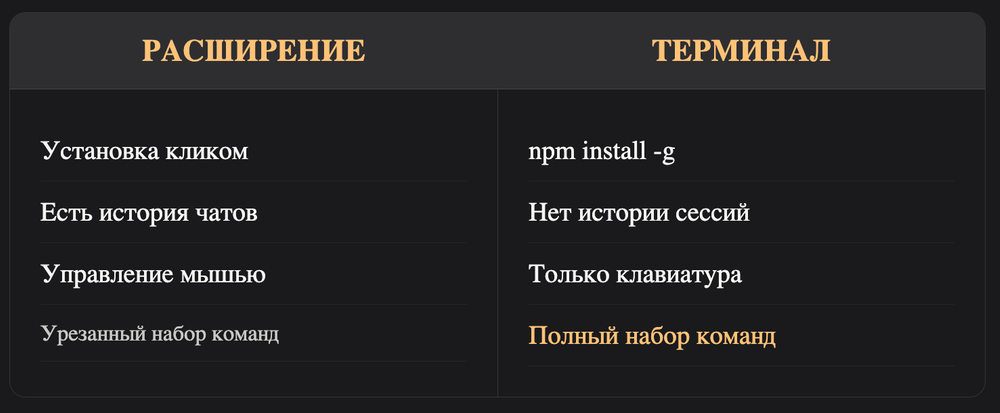
Расширение удобнее для старта, терминальная версия -- мощнее для продвинутых задач. Вот честное сравнение:
| Параметр | Расширение VS Code | Терминал (CLI) |
|---|---|---|
| Установка | Только плагин в VS Code | npm install -g @anthropic-ai/claude-code |
| Интерфейс | GUI, боковая панель | Текстовый терминал |
| История разговоров | Да, вкладка Past Conversations | Нет между сессиями |
| Набор slash-команд | Урезан (нет /usage и др.) | Полный набор |
| Управление мышью | Да | Нет |
| Работа на Windows | Просто, без настроек | Нужен Git Bash или WSL |
| Для новичков | Легко | Сложнее |
| Для опытных | Немного меньше функций | Полный контроль |
Главный минус расширения: некоторые команды CLI недоступны. Например, /usage для просмотра потраченных токенов -- только в терминале. Если важен мониторинг расходов или нужны редкие команды -- придется открывать терминал параллельно.

claude.md -- долгосрочная память для Claude
Это самая важная фича, о которой не говорят в официальной документации явно. По умолчанию Claude Code не помнит ничего между сессиями -- каждый раз начинает с чистого листа.
Решение: файл claude.md в корне проекта.
Claude Code читает его при каждой новой сессии. Туда можно записать:
- стек технологий (React, TypeScript, Supabase)
- конвенции кода ("используем async/await, не промисы")
- что нельзя трогать
- описание архитектуры проекта
- список модулей и их функций
Как создать: в чате расширения написать /claude.md. Файл появится в корне проекта с базовой структурой. Или создай вручную: просто claude.md в корне.
Как развивать: после каждой крупной задачи просить Claude: "обнови claude.md, добавь информацию о новом модуле". Через несколько недель этот файл станет полноценным "мозгом" для AI -- все архитектурные решения в одном месте.
Лиза: "На GoBanana мы с Максимом начали вести claude.md с первой недели работы. Сейчас там правила именования компонентов, описание структуры базы, список API-эндпоинтов. Новая сессия Claude -- и он уже знает проект. Без этого файла тратишь первые 10 минут каждой сессии на то, чтобы объяснить контекст заново."

Claude Code расширение VS Code vs Cursor -- честное сравнение
Это самый частый вопрос. Коротко: это разные инструменты для разных задач, и многие вайбкодеры используют оба.
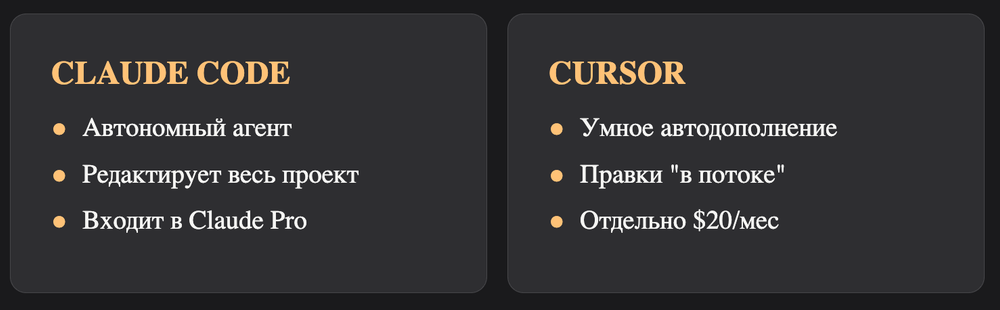
Cursor -- форк VS Code с AI, встроенным везде. Автодополнение в реальном времени, чат, редактирование выделенного кода. Работает с любой моделью -- Claude, GPT-4, Gemini. Стоит $20/мес отдельно от подписки Claude.
Claude Code расширение -- агент конкретно Claude, который автономно управляет файлами и выполняет задачи целиком. Нет автодополнения кода в реальном времени, но есть агентная работа на уровне проекта.
| Параметр | Claude Code расширение | Cursor |
|---|---|---|
| Автодополнение | Нет | Да, в реальном времени |
| Агентная работа | Да, автономно | Да (Cursor Agent) |
| Модели | Только Claude | Claude, GPT-4, Gemini и др. |
| Цена | Входит в подписку Claude | $20/мес отдельно |
| Редактор | VS Code (стандартный) | Форк VS Code |
| История разговоров | Да (с версии 2.0) | Да |
| Подходит для | Крупных задач, агентного кодинга | Повседневного кодинга с AI |
Практика: используй Cursor -- для автодополнения и быстрых правок в редакторе. Claude Code -- для крупных задач: "создай страницу с такой логикой", "отрефактори этот модуль". Cursor хорош когда ты в потоке, Claude Code хорош когда даешь задачу и уходишь делать другое.
Кстати, Cursor поддерживает расширения VS Code -- можно запускать Claude Code расширение прямо внутри Cursor.
Сильные стороны расширения
Нет терминала. Для тех, кто не работает с командной строкой постоянно -- это принципиально. Никаких npm install и путаницы с путями.
История разговоров. Вернуться к диалогу недельной давности -- один клик. Это было ключевым запросом пользователей, и в версии 2.0 его наконец реализовали.
Интеграция с VS Code. Расширение видит всю файловую структуру проекта. Можно ссылаться на файлы через "@", и Claude понимает, о чем речь без лишних объяснений.
Три режима с переключением. Выбираешь уровень контроля под задачу: от "делай сам" до "спрашивай перед каждым шагом".
Slash-команды через мышь. Список команд доступен кликом -- не нужно держать в памяти все сокращения.
claude.md работает. Долгосрочная память через файл проекта -- та же функция, что и в CLI-версии.
Слабые стороны расширения
Говорим честно -- без замалчивания.
Урезан набор команд. Команда /usage для мониторинга токенов и ряд других -- доступны только в терминале. Если нужен полный контроль над расходами, придется открывать CLI параллельно.
Нужна платная подписка. Бесплатного тарифа нет. Минимум -- Claude Pro за $20/мес или оплата по API. Единственный вариант без оплаты -- подключить локальные модели через Ollama, но это отдельная настройка.
Лимиты сессии. Контекст сбрасывается примерно раз в 3 часа. Для длинных сессий нужно возобновлять работу -- помогает claude.md с контекстом проекта.
Только VS Code. Если работаешь в JetBrains IDE, WebStorm или другом редакторе -- расширение не установить. Только VS Code и его форки (Cursor, Windsurf).
OAuth-токен протухает. Периодически нужно переавторизовываться -- не критично, но случается в самый неудобный момент.
Для кого расширение подходит, а кому лучше CLI
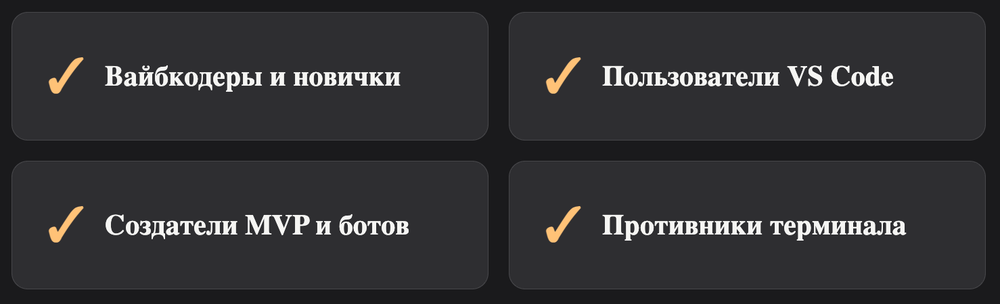
Берешь расширение, если:
- уже работаешь в VS Code и не хочешь менять редактор
- не любишь командную строку или просто не привык к ней
- делаешь вайбкодинг-проекты: лендинги, боты, MVP
- важна история разговоров прямо в IDE
- только начинаешь работать с Claude Code
Берешь CLI в терминале, если:
- нужен полный набор slash-команд
- важно мониторить расход токенов через
/usage - работаешь на Linux-сервере или в Docker-контейнере
- нужна интеграция Claude Code в bash-скрипты и пайплайны
Берешь Cursor, если:
- нужно умное автодополнение кода в реальном времени
- хочешь работать с разными моделями, а не только Claude
- важен полноценный AI "везде" в IDE, а не отдельный агент
Полные обзоры на VibeCoderz

- Claude Code -- полный обзор агента
- Cursor IDE -- обзор главного AI-редактора 2026
- Windsurf -- бесплатная альтернатива Cursor
- GitHub Copilot -- встроенный AI от Microsoft
- Каталог AI-инструментов для вайбкодинга -- все инструменты с фильтрами
Не знаешь, какой инструмент выбрать? Запишись на консультацию к Максиму -- разберет твою задачу и подберет стек за 30 минут.
FAQ
Нужна ли платная подписка для Claude Code расширения в VS Code? Да. Расширение работает с подпиской Claude Pro ($20/мес), Max ($100/мес), Teams или Enterprise. Альтернатива -- API-ключ Anthropic с оплатой за токены. Бесплатного варианта у Anthropic нет, но можно подключить локальные модели через Ollama -- это отдельная настройка.
Чем расширение VS Code отличается от терминальной версии Claude Code? Интерфейс другой -- расширение дает графический чат вместо текстового терминала. По функционалу расширение чуть урезано: некоторые slash-команды, например /usage, есть только в CLI. Зато в расширении есть история разговоров и управление мышью -- в терминале этого нет.
Работает ли расширение на Windows? Да, и намного проще, чем CLI-версия. Расширение для VS Code работает на Windows, macOS и Linux без дополнительных настроек. CLI-версия на Windows требует Git Bash или WSL, расширение -- нет.
Что такое claude.md и почему это важно? Файл claude.md в корне проекта -- постоянная память для Claude. AI читает его при каждой новой сессии и знает стек проекта, правила кода и архитектурные решения. Без него Claude начинает каждую сессию с нуля и требует долгих объяснений контекста.
Как переключаться между режимами работы? Shift + Tab переключает между режимами Edit Automatically, Ask Before Edits и Plan Mode. Или через иконку режима в интерфейсе чата расширения.
Claude Code расширение или Cursor -- что выбрать новичку? Если уже есть подписка Claude -- начни с расширения Claude Code. Cursor стоит $20/мес отдельно и заточен под постоянное автодополнение. Claude Code -- для агентных задач: дал задание, AI сделал сам. Cursor -- AI "рядом" при каждой строке кода. Многие используют оба.
Можно ли использовать расширение и Cursor одновременно? Да. Cursor -- это форк VS Code и поддерживает расширения VS Code. Можно установить Claude Code расширение прямо в Cursor и работать с агентом внутри привычной среды.
Статья подготовлена командой VibeCoderz -- крупнейшей базы знаний по AI IDE и вайбкодингу в СНГ. Последнее обновление: апрель 2026.