Установи Claude Code, подключи подписку Pro и Node.js – и получишь терминальный AI, который читает проект, правит файлы и запускает команды, экономя время благодаря CLAUDE.md и слэш‑командам.
10+ лет в маркетинге, 300+ клиентских проектов: сайты, реклама, боты. Создатель GoBanana (228K+ пользователей, 11.6 млн ₽ выручки) и VibeCoderz. Делаю AI-продукты сам через Claude Code, Cursor, Windsurf и консультирую тех, кто хочет так же.
Об авторе →
GitHub Copilot
free
AI-помощник от GitHub/Microsoft, встроенный в VS Code и другие IDE.

Claude Code
free
Claude Code — это автономный AI-агент от Anthropic, который живёт прямо в вашем терминале, сам читает файлы, запускает тесты и пишет код без постоянного микроменеджмента.

Windsurf
free
Windsurf — это продвинутая AI-среда разработки (IDE) от стартапа Cognition, которая автоматически индексирует кодовую базу и вносит мультифайловые изменения с максимальной автономностью.

VS Code
free
Самый популярный редактор кода от Microsoft с огромной экосистемой расширений.

Cursor
free
Cursor — это AI-нативная IDE (интегрированная среда разработки) на базе VS Code, которая превращает написание кода в управление автономными ИИ-агентами.
Claude Code: советы от создателя. Конспект доклада Бориса Черни из Anthropic
Борис Черни, автор Claude Code, показал на конференции Anthropic, как реально пользоваться инструментом: с чего начать, зачем CLAUDE.md, какие горячие клавиши никто не знает и как запускать несколько агентов параллельно. Конспект доклада с командами и разбором.
Плейбук основателя: как построить AI-нативный стартап в 2026
Раскроем, как в 2026 году AI‑нативные стартапы ускоряют путь от идеи до масштабирования: от превращения кода в агента до практических советов по использованию Claude и его инструментов.
Какая нейросеть лучше пишет код в 2026: честный тест Claude, DeepSeek и GPT
Сравнение лучших кодирующих ИИ в 2026: Claude Opus 4.7 побеждает на SWE‑bench Pro, GPT‑5.5 лидирует в терминальных задачах, а DeepSeek V4 остаётся самым экономичным решением.
Лучшие AI IDE в 2026: честный рейтинг Cursor, Windsurf, Claude Code и конкурентов
Сравниваем семь AI‑редакторов по пяти критериям: скорость до продакшна, порог входа, качество кода, гибкость стека и стоимость. Выясните, какой из них лучше всего подходит для вашего проекта в 2026 году.
Как подключить MCP сервер к Cursor и Claude: пошаговый гайд с командами
Пошаговый разбор, как подключить MCP‑сервер к Cursor, Claude Desktop и Claude Code: конкретные команды, пути к конфигу и типичные ошибки. Узнайте, почему единый протокол упрощает работу с API и сервисами.
MCP сервер для Figma: как AI начинает видеть ваш дизайн и генерировать точный код
Теперь AI‑агенты в Cursor и Claude Code могут читать ваш файл Figma напрямую и генерировать точный код, учитывая переменные, компоненты и Auto Layout, без скриншотов и ручных описаний.
Claude Code — не просто ещё один AI-ассистент. Это агент, который работает прямо в терминале, читает ваш проект целиком, сам вносит правки в файлы и запускает команды без вашего участия. Разберём пошагово: установка, первый запуск, настройка CLAUDE.md и слэш-команды, которые экономят реальное время.
В этой статье — всё, что нужно для старта: от выбора подписки до продвинутых хаков вроде Plan Mode и /compact. Без воды, с конкретными примерами.
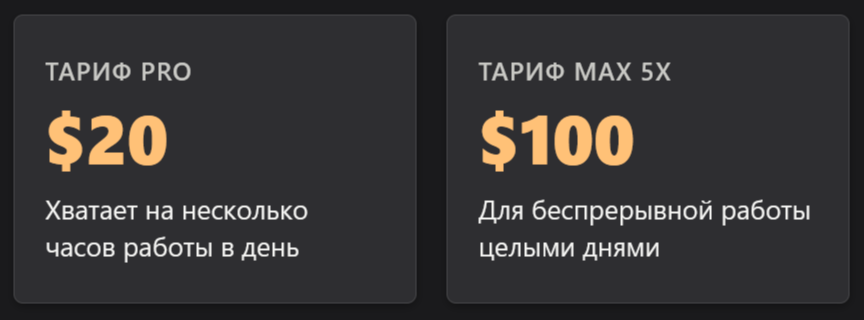
Claude Code — часть экосистемы Claude, а не отдельный продукт. Купить его отдельно нельзя. Он входит в платную подписку Claude начиная с тарифа Pro.
| Тариф | Цена | Подходит |
|---|---|---|
| Pro | $20 / мес (или $17 при годовой оплате) | Разработчики, которые используют Claude Code несколько часов в неделю |
| Max 5x | $100 / мес | Те, кто упирается в лимиты Pro к середине дня |
| Max 20x | $200 / мес | Команды и агентства, Claude Code работает часами каждый день |
| Team (от 5 чел.) | $25–$30 / чел. в мес | Командная разработка, единый биллинг, код не уходит на обучение |
На бесплатном плане Claude Code недоступен — ни CLI, ни расширение в VS Code.
Перед установкой нужен Node.js. Если у вас уже стоит Cursor или Windsurf — скорее всего, он уже есть. Проверьте: node -v в терминале. Если команда вернула версию — готово. Если нет — скачайте установщик с nodejs.org.
Максим: «Ребят, я сам начинал с Pro на $20. Хватало на несколько часов работы каждый день. Когда NanaBanana начал расти и Claude Code шел часами — перешел на Max 5x. Это был правильный момент, не надо покупать дорогой план с первого дня»
Открываете терминал и запускаете одну команду:
npm install -g @anthropic-ai/claude-codeПосле установки:
claudeПри первом запуске Claude Code попросит авторизоваться через браузер — просто нажмите Enter и подтвердите в открывшемся окне claude.ai. После этого вас спросят, доверяете ли вы текущей папке. Нажмите «Yes» — и вы внутри.
Если работаете на Windows, вам нужен PowerShell, а не обычный CMD. Команда установки та же. Если возникает ошибка про права администратора — откройте PowerShell через правую кнопку мыши как администратор.
Один важный момент: Claude Code — не десктопное приложение. Каждый раз нужно открывать терминал и вводить claude. Поэтому большинство разработчиков работают с ним внутри редактора — VS Code, Cursor или Windsurf. Там терминал всегда под рукой, и параллельно видно, какие файлы Claude меняет.
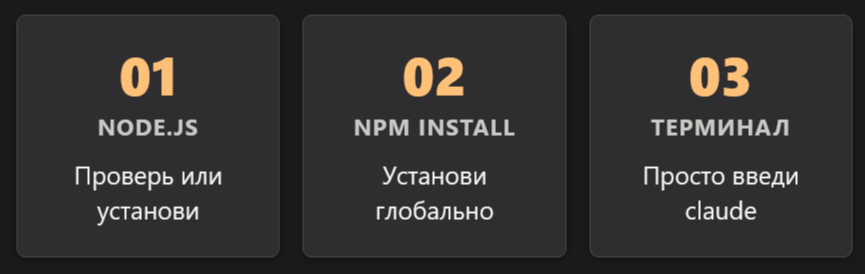
Создайте папку для проекта, откройте её в редакторе, запустите встроенный терминал (Ctrl + в VS Code и Cursor) и введитеclaude`.
Вы увидите строку ввода. Просто напишите, что хотите сделать:
Создай простое веб-приложение — список задач. HTML, CSS, JS, без фреймворков.Claude Code начнёт создавать файлы, и вы увидите их появление в файловом дереве слева. Это главный плюс работы в редакторе — не просто отладка в терминале, а полная картина того, что происходит с проектом.
При первом запросе Claude спросит разрешение создать файл. Ответьте «Yes, and don't ask again for this session» — и дальше он будет работать без постоянных подтверждений.
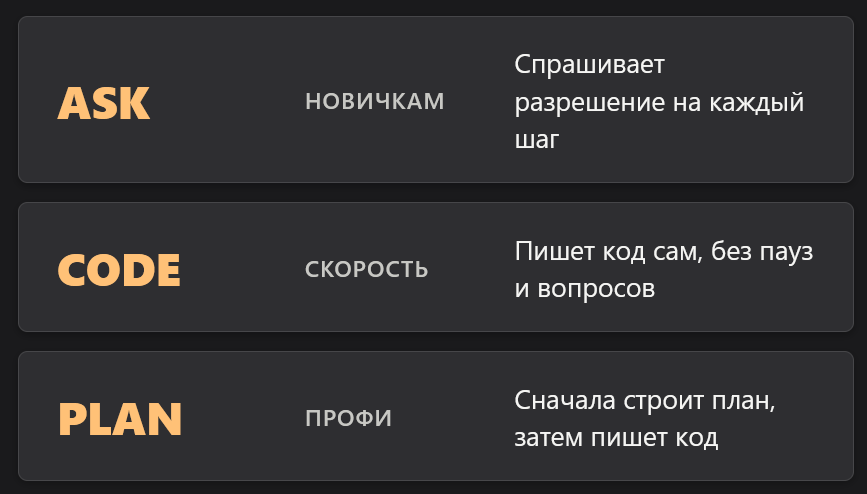
В Claude Code три режима. Переключение — Shift + Tab.
Ask Mode — режим по умолчанию. Claude спрашивает перед каждым действием. Хорошо для новичков, быстро начинает раздражать опытных.
Code Mode — автоматически принимает все изменения. Никаких запросов. Хочешь скорость — вот она.
Plan Mode — самый важный для серьёзной работы. В этом режиме Claude не пишет код, а сначала задаёт уточняющие вопросы и составляет план. Это похоже на брифинг с опытным разработчиком перед началом задачи.
Как использовать Plan Mode правильно: не просто описывайте задачу, а добавьте в конце «задай мне уточняющие вопросы по требованиям». Claude начнёт задавать конкретные вопросы — про стек, хранилище данных, особые условия. После ответов вы увидите полный план и сможете его скорректировать перед тем, как Claude пишет первую строчку кода.
Полный список — по команде /help. Но вот те, которые нужны с первого же дня:
| Команда | Что делает |
|---|---|
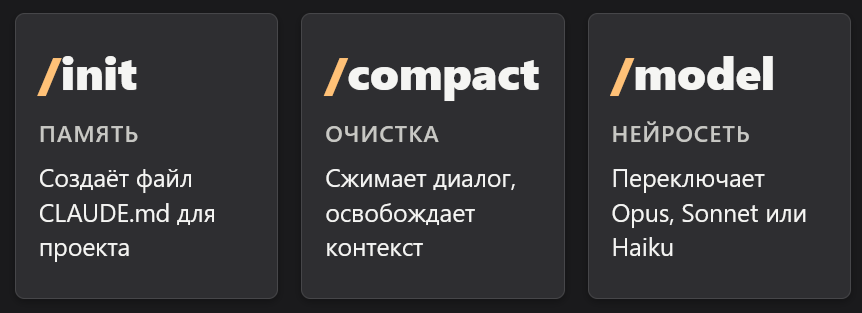
| /init | Создаёт CLAUDE.md — файл с памятью о проекте |
| /model | Выбор модели: Opus 4.7, Sonnet 4.6, Haiku 4.5 |
| /compact | Сжимает историю диалога, освобождает контекст |
| /clear | Полная очистка истории, начало с чистого листа |
| /cost | Показывает потраченные токены за сессию (для API-пользователей) |
| /tasks | Список фоновых задач (например, запущенный dev-сервер) |
| /memory | Открыть и отредактировать файлы памяти |
| /agents | Запуск параллельных агентов для разных задач |
Ещё несколько горячих клавиш, которые экономят нервы:
Вот ключевая проблема Claude Code, которую нужно решить с первого дня: он не помнит, что вы делали в прошлой сессии.
Открыли новый терминал, набрали claude — и всё. Для Claude это чистый лист. Он не знает, какой у вас стек, какие правила именования, куда класть хуки и что делать с git-коммитами.
CLAUDE.md решает это. Это Markdown-файл в корне проекта, который автоматически загружается в контекст каждой новой сессии. По сути — инструкция для Claude о вашем проекте.
Создаётся командой /init. Claude сканирует всю кодовую базу: структуру папок, package.json, фреймворки, компоненты — и генерирует первый черновик CLAUDE.md. Если проект новый, там будет мало информации. Добавьте вручную.
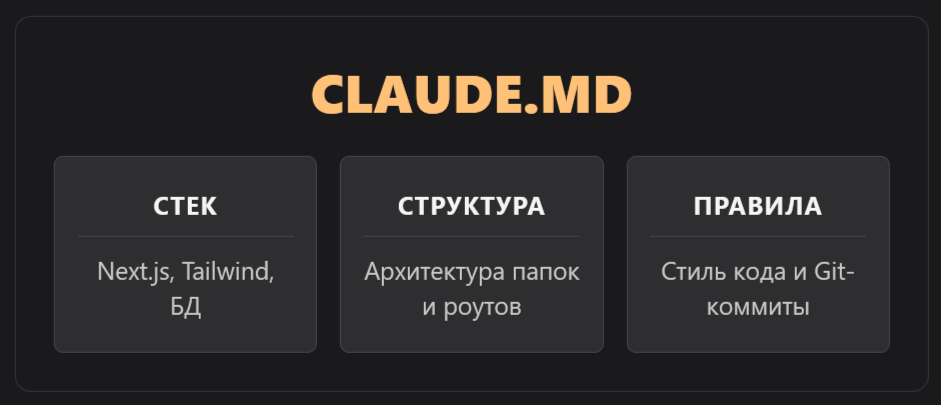
Что стоит включить в CLAUDE.md:
1. Технологический стек
## Стек
- Next.js 15, React 19, TypeScript
- Tailwind CSS v4
- Sanity CMS для контента
- Supabase для пользователей и auth
2. Структура проекта
## Структура
- /src/app — роуты Next.js App Router
- /src/components — переиспользуемые компоненты
- /src/hooks — все кастомные хуки сюда
- /src/lib — утилиты и вспомогательные функции
3. Правила работы
## Правила
- После каждой завершённой задачи делай git commit с понятным сообщением
- Не используй новый хук или компонент нигде, пока я явно не попрошу
- Перед архитектурными изменениями — предложи три варианта и жди выбора
Добавить инструкцию прямо из чата можно через #. Напишите # когда создаёшь новый компонент — добавляй ссылку на него в Header — Claude сохранит это в CLAUDE.md автоматически.
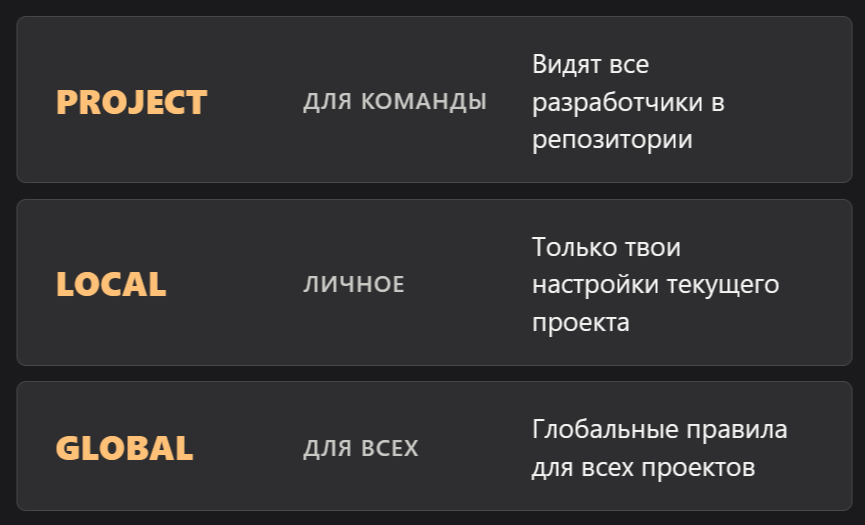
Когда нажимаете # для добавления инструкции, Claude предложит три варианта:
Project Memory — это и есть CLAUDE.md. Попадает в git-репозиторий, виден всем разработчикам в команде. Сюда — структура проекта, соглашения об именовании, правила работы с кодом.
Local Memory — личный файл только для вас в этом проекте. Не пушится в репозиторий. Сюда — личные предпочтения, которые не нужны другим членам команды. Примечание: Anthropic объявил, что Local Memory устаревает — вместо него рекомендуется импортировать неотслеживаемые файлы в Project Memory.
Global Memory — инструкции для всех проектов на вашем компьютере. Например: «всегда пиши комментарии на русском» или «предпочитаю функциональные компоненты, не классы».
Лимит считается в токенах, а не в сообщениях. Каждый раз, когда Claude читает файлы проекта, он тратит часть вашего лимита. Вот что реально помогает:
CLAUDE.md с четкой структурой экономит токены. Когда Claude знает, где лежат роуты — он не читает весь проект, чтобы найти нужный файл. Хороший CLAUDE.md окупается уже в первой сессии.
Команда /compact сжимает историю диалога. После завершения задачи, особенно после длинной отладки, накапливаются десятки файлов и стектрейсы в контексте. /compact убирает лишнее и освобождает место для следующей задачи.
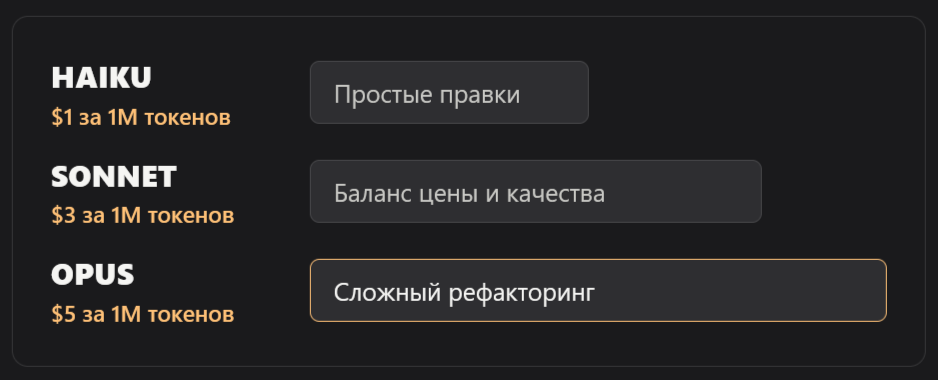
Выбор модели под задачу. Claude Code по умолчанию переключается между моделями самостоятельно. Но если вы хотите контроль — используйте /model:
| Модель | Цена (input/output, 1M токенов) | Когда использовать |
|---|---|---|
| Claude Opus 4.7 | $5 / $25 | Архитектурные изменения, сложный рефакторинг |
| Claude Sonnet 4.6 | $3 / $15 | Большинство повседневных задач |
| Claude Haiku 4.5 | $1 / $5 | Простые правки, проверка кода |
На плане Pro лучше зафиксировать Sonnet 4.6 — он даёт отличный баланс качества и экономии. На Max 20x можно ставить Opus 4.7 без ограничений.
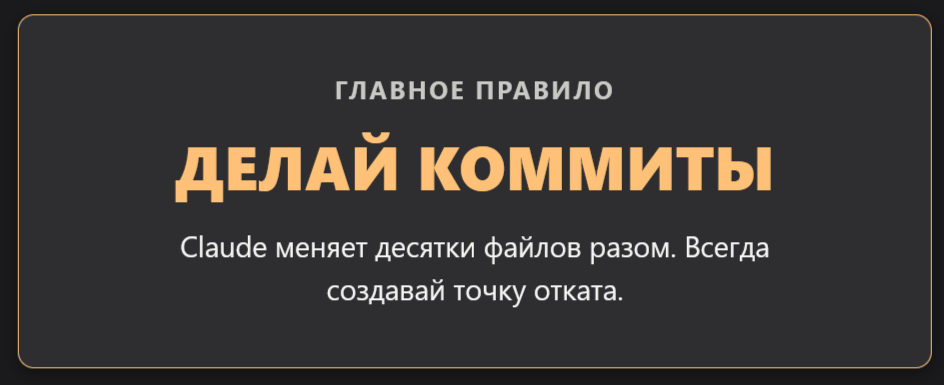
Настройте Git с первого запуска — это важнее, чем кажется. Claude Code может вносить изменения в десятки файлов за один ответ. Если что-то пошло не так, вам нужна точка отката.
Скажите Claude в начале проекта:
С этого момента после каждой завершённой задачи делай git commit с чётким сообщением и пушь на GitHub. Настрой репозиторий, если его ещё нет.Claude запустит gh login, создаст репозиторий, настроит remote и будет автоматически коммитить изменения. Но учтите — это работает только в текущей сессии. В следующей сессии без CLAUDE.md с правилом про git — Claude снова ничего не знает об этой договорённости.
Поэтому правило про git — в CLAUDE.md.
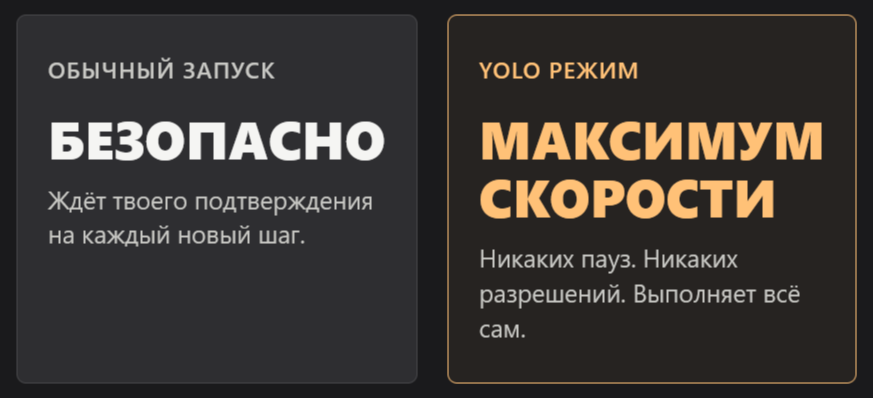
Это официальный режим Anthropic — не шутка. Запускается флагом --dangerously-skip-permissions.
В этом режиме Claude не спрашивает разрешения ни на что: создаёт файлы, запускает команды, устанавливает пакеты. Переключается через Shift + Tab.
Подходит для экспериментов и прототипов, где важна скорость. Не подходит для продакшн-кода без проверки. Всегда делайте коммит перед включением YOLO-режима — на случай, если Claude зайдёт не туда.
Claude Code позволяет запускать несколько сессий одновременно. Пока один агент работает над фронтендом, другой — над бэкендом. Не нужно ждать.
Команда /agents открывает доступ к созданию агентов с разными зонами ответственности. Для большинства задач это не нужно, но когда проект растёт — инструмент очень полезен.
Фоновые задачи (например, запущенный dev-сервер) управляются через Ctrl + T или команду /tasks. Нажмите K, чтобы остановить фоновую задачу.
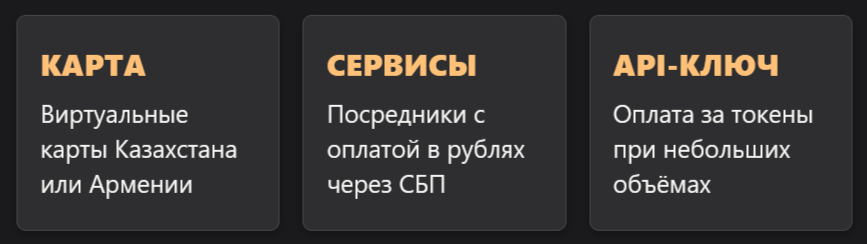
Технических ограничений для работы из России нет — Claude Code прекрасно работает через VPN. Единственный барьер — оплата.
Российские карты на claude.ai не принимаются с 2022 года. Рабочие варианты:
Ещё один вариант для разработчиков — использовать Claude Code через собственный API-ключ. Это дороже при интенсивном использовании, но гибче при небольших объёмах. Порог, после которого подписка выгоднее API — примерно 50 активных сессий в месяц.
Нужно ли знать код, чтобы пользоваться Claude Code?
Нет. Claude Code создан так, что с ним работают и нетехнические люди. Но базовое понимание того, что такое файл, папка и терминал, сильно помогает. С ростом проектов полезно понимать, что именно делает Claude.
Чем Claude Code отличается от Cursor или Windsurf?
Cursor и Windsurf — редакторы с встроенным AI. Claude Code — агент для терминала, который можно использовать внутри любого редактора. Многие разработчики используют оба: Cursor для ежедневного потока, Claude Code для глубокого рефакторинга и архитектурных изменений.
Что такое CLAUDE.md и зачем он нужен?
CLAUDE.md — файл в корне проекта, который загружается в контекст каждой новой сессии. Там описаны стек, структура проекта и правила работы. Без него Claude начинает каждую сессию с чистого листа и не помнит договорённостей из прошлого запуска.
Как правильно использовать Plan Mode?
Переключитесь в Plan Mode (Shift + Tab), опишите задачу и добавьте «задай мне уточняющие вопросы». Claude составит план и покажет его до написания кода. Можно скорректировать любой пункт перед стартом.
Съедает ли Claude Code много токенов?
Зависит от размера проекта и частоты использования. По данным Anthropic, средний разработчик тратит около $6 в день на API. Для подписки Max 5x это редко становится проблемой. Команды /compact и /clear помогают экономить контекст между задачами.
Можно ли использовать Claude Code в командной разработке?
Да. Тариф Team (от 5 человек) даёт единый биллинг, административную панель и гарантию, что код команды не используется для обучения моделей. CLAUDE.md при этом хранится в репозитории и виден всем участникам.
Как остановить Claude Code, если он делает что-то не то?
Нажмите Escape — это прерывает текущее выполнение. Если нужно откатить изменения — для этого и нужен git. Делайте коммиты регулярно.
CLI — Command Line Interface, интерфейс командной строки. Claude Code работает именно так.
CLAUDE.md — Markdown-файл в корне проекта, который загружается в каждую сессию Claude Code. Содержит информацию о проекте и правила для агента.
Токены — единица измерения текста для языковых моделей. Примерно 1000 токенов — это 750 слов.
Plan Mode — режим планирования в Claude Code. Агент не пишет код сразу, а сначала задаёт вопросы и составляет план.
Git — система контроля версий. Позволяет сохранять состояние проекта и откатываться к предыдущим версиям.
npm — менеджер пакетов для Node.js. Используется для установки Claude Code.
YOLO Mode — неофициальное название режима --dangerously-skip-permissions. Claude выполняет все действия без запроса разрешения.
Контекст — история диалога и файлы, которые Claude держит в памяти в текущей сессии. Ограничен размером контекстного окна модели.
Claude Code меняет подход к разработке не потому, что это «ещё один Cursor». Он работает как агент — читает весь проект, принимает решения, выполняет задачи последовательно. Ключ к эффективной работе — хороший CLAUDE.md с первого дня и привычка использовать Plan Mode перед крупными задачами.
Посмотрите полный каталог AI-инструментов — там собраны обзоры Claude Code и альтернатив: Cursor, Windsurf, GitHub Copilot и других инструментов для вайбкодинга.
Если хотите разобраться глубже — запишитесь на консультацию к Максиму. Он прошёл этот путь сам и помог уже десяткам разработчиков настроить рабочий процесс с Claude Code.
Материал актуален на март 2026. Данные по ценам и тарифам проверены на дату публикации.
