Gemini CLI – бесплатный терминальный агент от Google, который позволяет писать и отлаживать код прямо в командной строке, используя миллион токенов контекста и без необходимости устанавливать IDE.
10+ лет в маркетинге, 300+ клиентских проектов: сайты, реклама, боты. Создатель GoBanana (228K+ пользователей, 11.6 млн ₽ выручки) и VibeCoderz. Делаю AI-продукты сам через Claude Code, Cursor, Windsurf и консультирую тех, кто хочет так же.
Об авторе →Claude Code: советы от создателя. Конспект доклада Бориса Черни из Anthropic
Борис Черни, автор Claude Code, показал на конференции Anthropic, как реально пользоваться инструментом: с чего начать, зачем CLAUDE.md, какие горячие клавиши никто не знает и как запускать несколько агентов параллельно. Конспект доклада с командами и разбором.
Бесплатная нейросеть для кода: 7 вариантов которые реально работают в 2026
Найдите 7 бесплатных нейросетей, которые реально работают в 2026: от DeepSeek и Gemini Code Assist до локальных решений, как Continue + Ollama, и узнайте, где и как их запустить без лишних расходов.
Google AI IDE в 2026 Gemini Code Assist Cloud Shell и Gemini CLI — что выбрать
Выбираете AI‑помощник Google? В 2026 году доступно три варианта: Gemini Code Assist для VS Code/JetBrains, терминальный Gemini CLI и IDE AntiGravity, каждый с разными возможностями и ценовой политикой.
Hermes Agent: полный список CLI-команд и шпаргалка по использованию 2026
Полный гайд по командам Hermes Agent: как быстро настроить, обновить и переключать модели, управлять навыками и избегать типичных ошибок из терминала.
Какие модели работают с Hermes Agent: OpenRouter, Ollama, LM Studio и свой endpoint
Hermes Agent легко переключается между OpenRouter, Anthropic, OpenAI, Nvidia, Ollama, LM Studio и любыми OpenAI‑совместимыми endpoint, позволяя подобрать идеальный «мозг» под задачу без лишних настроек.
Hermes Agent vs OpenClaw: честное сравнение двух главных open-source агентов 2026
Новый взгляд на открытые AI‑агенты: Hermes Agent и OpenClaw сравниваются по архитектуре, функциональности и удобству миграции. Выберете то, что реально подходит вашему проекту.
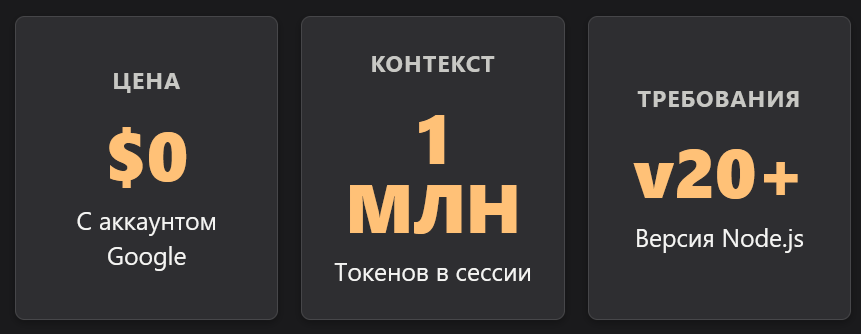
Gemini CLI — open source AI-агент от Google, который работает прямо в терминале. Один раз установил, запустил в папке с проектом командой gemini — и получил полноценного кодинг-агента с 1 миллионом токенов контекста. Бесплатно, с аккаунтом Google. Без IDE, без плагинов.
В этой статье — как установить Gemini CLI, настроить аутентификацию, сделать первые запросы и понять, чем он отличается от Claude Code и от Gemini Code Assist (это разные продукты, и путаница тут частая).
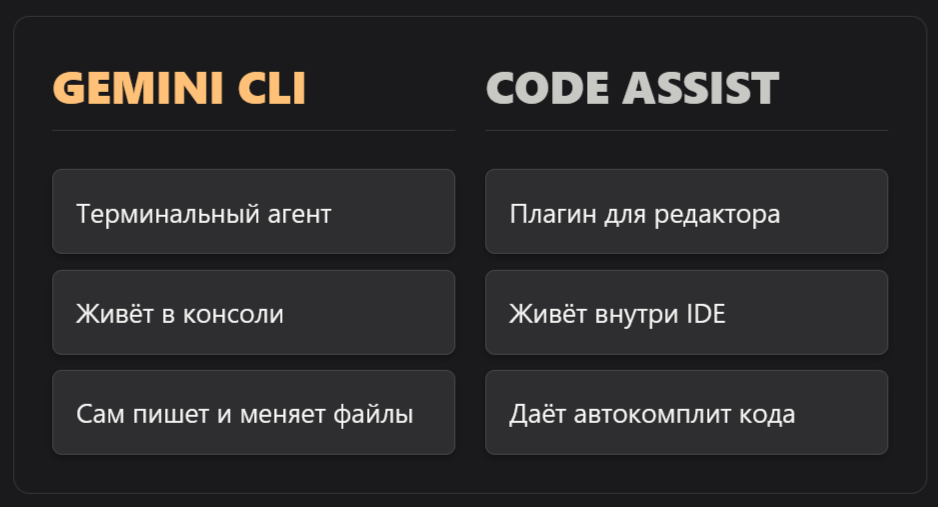
Первое, что надо прояснить: Gemini CLI и Gemini Code Assist — разные продукты с разной установкой и разными сценариями.
Gemini Code Assist — это плагин для VS Code и других IDE. Он подсказывает код прямо в редакторе, как Copilot. Устанавливается через маркетплейс расширений.
Gemini CLI — терминальный агент. Он не привязан к редактору, живет в командной строке и умеет:

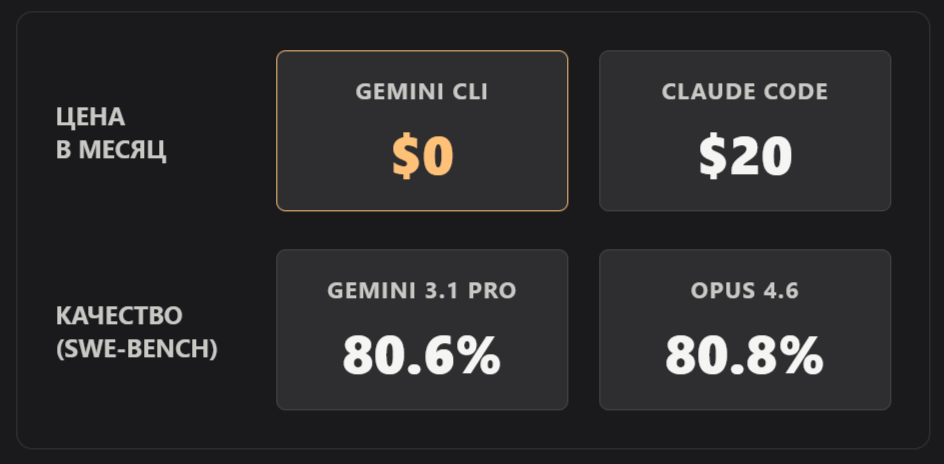
По архитектуре Gemini CLI похож на Claude Code — оба терминальные агенты, оба используют ReAct-цикл (think → act → observe). Но ключевое отличие: Gemini CLI полностью бесплатен при авторизации через Google-аккаунт.
| Параметр | Gemini CLI | Claude Code |
|---|---|---|
| Цена (базовый уровень) | Бесплатно (Google-аккаунт) | От $20/мес (Pro план) |
| Лимиты бесплатного плана | 60 запросов/мин, 1000/день | Нет бесплатного плана |
| Контекстное окно | 1М токенов | 1М токенов |
| Open source | Да (Apache 2.0) | Нет (проприетарный) |
| Модель по умолчанию | Gemini 2.5 Pro (бесплатно) | Claude Sonnet 4.6 |
| Plan Mode | Да, с марта 2026 по умолчанию | Нет |
| Качество кода (SWE-bench) | Gemini 3.1 Pro — 80.6% | Opus 4.6 — 80.8% |
По качеству кода они практически равны. Разница в деньгах — существенная.
Gemini CLI требует Node.js версии 20 и выше. На Node 18 установка может завершиться без ошибок, но бинарник будет неполным — это задокументированная проблема в issue #7795 на GitHub.
Проверь версию Node перед установкой:
node --versionЕсли версия ниже 20 — скачай актуальную с nodejs.org. Работает на macOS 15+, Windows 11 и Ubuntu 20.04+.
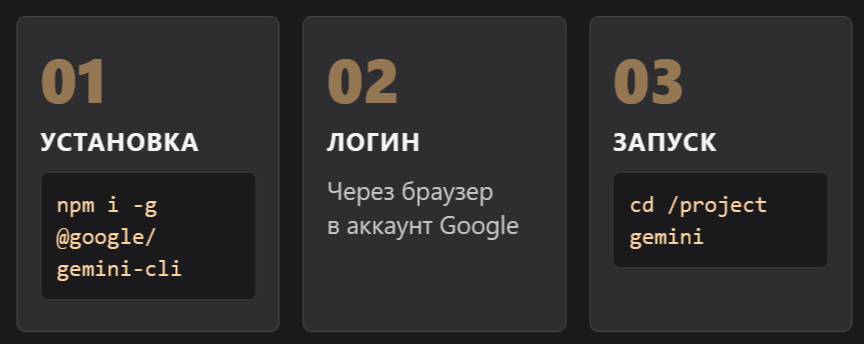
Установка одной командой. На Mac и Linux:
npm install -g @google/gemini-cliНа Windows через PowerShell — та же команда. Занимает 10-15 секунд на нормальном интернете.
После установки проверь, что всё встало корректно:
gemini --versionЕсли терминал не находит команду gemini — значит папка с глобальными npm-пакетами не добавлена в PATH. Это самая частая проблема (45% всех issue по установке). Решается добавлением пути в .bashrc или .zshrc:
export PATH="$HOME/.npm-global/bin:$PATH"Перезапусти терминал и попробуй снова.
Важно: не используй sudo npm install -g. Это создаст root-owned директорию, и каждый следующий апдейт будет ломаться с permission error. Вместо этого настрой npm prefix без root.
Есть альтернатива — запустить без установки через npx:
npx @google/gemini-cliЭто скачает последнюю версию и запустит. Удобно попробовать, прежде чем ставить глобально.
Если работаешь на Mac и используешь Homebrew, это проще:
brew install gemini-cliHomebrew сам разберется с Node.js и PATH. Никаких permission-проблем.
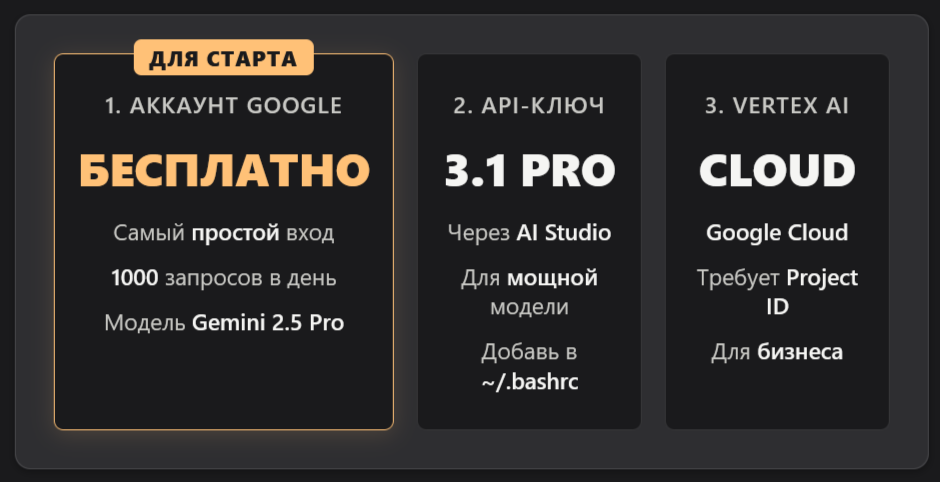
При первом запуске gemini в терминале появится выбор из трех способов авторизации:
1. Войти через Google-аккаунт — самый простой. Открывается браузер, логинишься как обычно. Бесплатно, 1000 запросов в день, модель Gemini 2.5 Pro.
2. API-ключ — нужен для доступа к Gemini 3.1 Pro. Ключ берешь из Google AI Studio (aistudio.google.com), потом:
export GEMINI_API_KEY="твой_ключ_сюда"Или пропиши в ~/.bashrc / ~/.zshrc, чтобы не вводить каждый раз.
3. Vertex AI — для корпоративных аккаунтов Google Cloud. Требует GOOGLE_CLOUD_PROJECT.
Для старта — выбирай первый вариант. Gemini 2.5 Pro на бесплатном плане достаточно мощный для большинства задач.
Переходи в папку с проектом:
cd /path/to/your/project
gemini
Появится ASCII-логотип Gemini и интерактивная сессия. Теперь можно спрашивать:
> Расскажи мне про этот проектАгент просмотрит файлы, поймет структуру и даст сводку. Это занимает секунд 10-15 в зависимости от размера проекта.
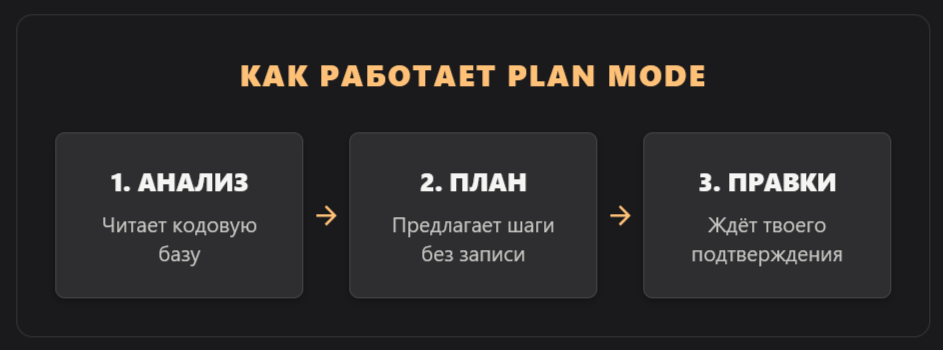
С марта 2026 Gemini CLI запускается в Plan Mode по умолчанию. Это значит, что перед любыми изменениями агент сначала прочитает кодовую базу и предложит план — без записи в файлы. Только после твоего подтверждения пойдут реальные правки. Хорошая защита от случайных изменений.
| Команда | Что делает |
|---|---|
| /help | Список всех команд |
| /auth | Сменить способ авторизации |
| /mcp | Посмотреть подключенные MCP-серверы |
| !pwd | Выполнить shell-команду (с ! в начале) |
| Shift+Enter | Новая строка в запросе |
| Esc | Отменить текущий запрос |
| Ctrl+C | Выйти из сессии |
Gemini CLI можно запустить прямо во встроенном терминале VS Code. Но есть удобный трюк: перенеси терминал с агентом на правую панель, а не оставляй внизу. Так код и агент видны одновременно, не надо переключаться.
Для этого: открой правую панель VS Code (значок боковой панели справа), перетащи туда вкладку с терминалом.
Также есть официальное расширение Gemini CLI для VS Code. Оно добавляет:
Поставь его, если работаешь в VS Code — сильно удобнее.
1 миллион токенов — это примерно 3-4 миллиона символов кода. Средний проект на React или Next.js весом в 50-100 тысяч строк влезает целиком. Gemini CLI видит всю кодовую базу сразу, без чанкинга и суммаризации.
На практике это важно для рефакторинга больших файлов и поиска зависимостей между модулями. Агент не теряет контекст, когда переходит от одного файла к другому.
Но есть нюанс: к концу длинной сессии любая LLM начинает хуже работать с ранним контекстом. Опытные пользователи советуют начинать новую сессию, когда агент начинает «тупить» — это сбрасывает фокус и восстанавливает качество ответов.
Максим: «У нас в NanaBanana кодовая база ~80 тысяч строк. Gemini CLI берет всё в контекст с первой попытки — Claude Code на бесплатном плане этого не умеет. Для задач типа "найди все места, где обрабатываются ошибки" — разница ощутимая. Когда надо копаться по всему проекту сразу, беру Gemini. Когда важна точность на конкретном компоненте — Claude Code.»

Оба инструмента умеют одно и то же. Разница — в деталях и деньгах.
Gemini CLI выигрывает по скорости генерации кода. Хорош для прототипирования и работы с большими кодовыми базами. Открытый исходный код позволяет форкнуть и кастомизировать под себя.
Claude Code выигрывает на сложных многофайловых задачах и на точности архитектурных решений. Первый проход без правок — чаще у Claude. Но только платно.
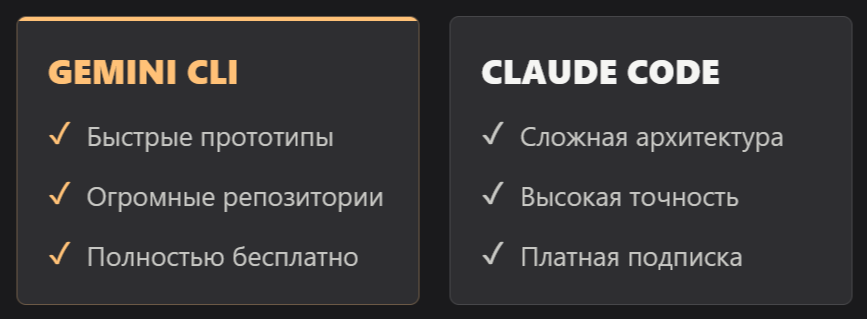
Реалистичный сетап для большинства вайбкодеров в 2026 году: Gemini CLI бесплатно для исследования, прототипирования и работы с большими проектами + Claude Code Pro ($20/мес) для задач, где важна точность.
| Задача | Gemini CLI | Claude Code |
|---|---|---|
| Прототип за вечер | Отлично | Хорошо |
| Большой монорепо (>100К строк) | Отлично | Хорошо |
| Сложный рефакторинг с архитектурой | Хорошо | Отлично |
| Бюджет = $0 | Да | Нет |
| Open source проект | Да | Нет |
MCP (Model Context Protocol) — это протокол для подключения внешних сервисов к агенту. Через него Gemini CLI может обращаться к документации, базам данных, сторонним API.
Конфигурируется через ~/.gemini/settings.json:
{
  "mcpServers": {
    "context7": {
      "command": "npx",
      "args": ["-y", "@upstash/context7-mcp@latest"]
    }
  }
}
После перезапуска агента MCP-серверы появятся в списке /mcp. Популярные: Context7 для актуальной документации по библиотекам, Taskmaster AI для управления задачами, Firebase для работы с базой данных прямо из терминала.
Посмотреть все доступные расширения: каталог AI-инструментов.
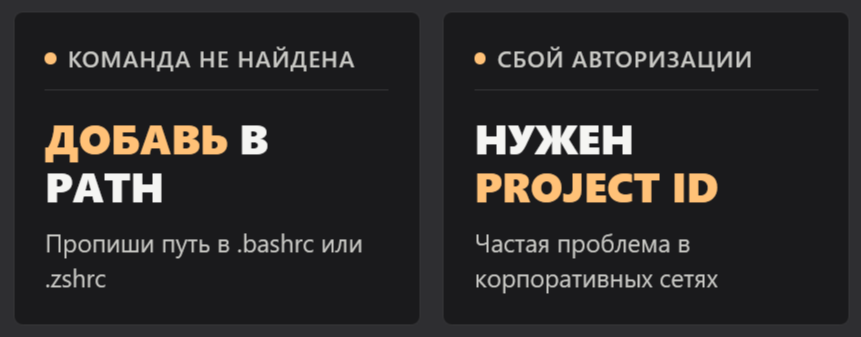
gemini: command not found — PATH не настроен. Добавь export PATH="$HOME/.npm-global/bin:$PATH" в .bashrc или .zshrc и перезапусти терминал.
Ошибка при авторизации через Google — в корпоративных сетях иногда требуется переменная окружения GOOGLE_CLOUD_PROJECT с ID проекта из Google Cloud Console.
Установка прошла, но бинарник не работает — скорее всего, Node.js ниже 20-й версии. Корпоративные прокси тоже ломают postinstall-шаг (issue #7795). Попробуй установить через Homebrew.
Медленная работа на больших проектах — нормально при первом запуске. Агент обходит файловую систему. На повторных запусках быстрее.
Gemini CLI правда бесплатный?
Да, при авторизации через Google-аккаунт. 60 запросов в минуту, 1000 в день. Модель Gemini 2.5 Pro. Для большинства задач хватает. С апреля 2026 Google сдвинул Gemini Pro из полностью бесплатного в платный Google AI Pro ($19.99/мес), но базовый доступ через Google-аккаунт остался.
Чем Gemini CLI отличается от Gemini Code Assist?
Code Assist — плагин для IDE (VS Code, JetBrains). Gemini CLI — терминальный агент, работает независимо от редактора. Разные продукты с разной установкой.
Нужен ли платный план для Gemini 3.1 Pro в CLI?
Да. Для доступа к Gemini 3.1 Pro нужен API-ключ (платно через Google AI Studio) или подписка Google AI Pro ($19.99/мес). На бесплатном плане — Gemini 2.5 Pro.
Как обновить Gemini CLI до последней версии?
Просто заново запусти npm install -g @google/gemini-cli. Или npm update -g @google/gemini-cli. Стабильные обновления выходят каждый вторник.
Что такое Plan Mode в Gemini CLI?
Режим, включенный по умолчанию с марта 2026 (v0.34.0). В Plan Mode агент сначала читает кодовую базу и предлагает план изменений — без записи в файлы. Ты подтверждаешь, и только потом идут реальные правки. Хорошо защищает от случайных изменений.
Можно ли использовать Gemini CLI без интернета?
Нет. Агент отправляет запросы в API Google. Нужен стабильный интернет.
Как добавить инструкции для агента под конкретный проект?
Создай файл GEMINI.md в корне проекта. Туда пиши: стек, соглашения по стилю кода, куда складывать новые файлы, как писать тесты. Агент читает его при каждом запуске.
CLI (Command Line Interface) — интерфейс командной строки. Программа, которая работает в терминале, без графического интерфейса.
Терминальный агент — AI-инструмент, который работает в терминале и может выполнять действия: читать файлы, писать код, запускать команды.
Контекстное окно — количество текста, которое модель «держит в голове» за одну сессию. 1М токенов ≈ 3-4 млн символов кода.
MCP (Model Context Protocol) — открытый протокол для подключения внешних сервисов к AI-агентам. Придуман Anthropic, поддерживается большинством терминальных агентов.
ReAct-цикл — подход к работе агента: think (подумать) → act (действовать) → observe (наблюдать за результатом). Повторяется до выполнения задачи.
Plan Mode — режим Gemini CLI, где агент сначала предлагает план изменений без записи в файлы, ждет подтверждения.
SWE-bench Verified — бенчмарк для оценки качества кода AI-моделей. Измеряет процент реальных GitHub-issues, которые модель успешно исправляет.
npx — способ запустить npm-пакет без глобальной установки. npx @google/gemini-cli запустит агент без npm install -g.
Gemini CLI — хорошая точка входа в терминальные AI-агенты. Бесплатный план реально рабочий, не урезанная демка. На нем можно делать полноценные задачи.
Посмотри обзоры других инструментов из той же категории:
Весь каталог AI IDE и инструментов для вайбкодинга — на сайте.
Если хочешь разобраться, какой стек подойдет под твои задачи — запишись на консультацию к Максиму. Без продаж, просто разберемся по делу.
Обновлено: май 2026. Актуальные версии: Gemini CLI v0.41+, Node.js 20+, Gemini 2.5 Pro на бесплатном плане.
