Gemini CLI – бесплатный терминальный агент Google, который читает ваш проект, меняет файлы, запускает тесты и коммитит в git, всё в одной команде.
10+ лет в маркетинге, 300+ клиентских проектов: сайты, реклама, боты. Создатель GoBanana (228K+ пользователей, 11.6 млн ₽ выручки) и VibeCoderz. Делаю AI-продукты сам через Claude Code, Cursor, Windsurf и консультирую тех, кто хочет так же.
Об авторе →
Google AI Studio
free
Веб-платформа от Google для работы с Gemini API и создания AI-приложений.

Claude Code
free
Claude Code — это автономный AI-агент от Anthropic, который живёт прямо в вашем терминале, сам читает файлы, запускает тесты и пишет код без постоянного микроменеджмента.

Gemini CLI
free
CLI-инструмент от Google для работы с Gemini AI прямо в терминале.

OpenCode
free
Терминальный AI-агент с TUI-интерфейсом для работы с кодом в командной строке.

VS Code
free
Самый популярный редактор кода от Microsoft с огромной экосистемой расширений.

Cursor
free
Cursor — это AI-нативная IDE (интегрированная среда разработки) на базе VS Code, которая превращает написание кода в управление автономными ИИ-агентами.

Codex
free
AI-агент для кодирования от OpenAI, работающий в облаке с доступом к репозиториям.

Cline
free
Автономный AI-агент для VS Code, поддерживающий любые LLM-модели.
Claude Code: советы от создателя. Конспект доклада Бориса Черни из Anthropic
Борис Черни, автор Claude Code, показал на конференции Anthropic, как реально пользоваться инструментом: с чего начать, зачем CLAUDE.md, какие горячие клавиши никто не знает и как запускать несколько агентов параллельно. Конспект доклада с командами и разбором.
Бесплатная нейросеть для кода: 7 вариантов которые реально работают в 2026
Найдите 7 бесплатных нейросетей, которые реально работают в 2026: от DeepSeek и Gemini Code Assist до локальных решений, как Continue + Ollama, и узнайте, где и как их запустить без лишних расходов.
Google AI IDE в 2026 Gemini Code Assist Cloud Shell и Gemini CLI — что выбрать
Выбираете AI‑помощник Google? В 2026 году доступно три варианта: Gemini Code Assist для VS Code/JetBrains, терминальный Gemini CLI и IDE AntiGravity, каждый с разными возможностями и ценовой политикой.
Hermes Agent: полный список CLI-команд и шпаргалка по использованию 2026
Полный гайд по командам Hermes Agent: как быстро настроить, обновить и переключать модели, управлять навыками и избегать типичных ошибок из терминала.
Какие модели работают с Hermes Agent: OpenRouter, Ollama, LM Studio и свой endpoint
Hermes Agent легко переключается между OpenRouter, Anthropic, OpenAI, Nvidia, Ollama, LM Studio и любыми OpenAI‑совместимыми endpoint, позволяя подобрать идеальный «мозг» под задачу без лишних настроек.
Hermes Agent vs OpenClaw: честное сравнение двух главных open-source агентов 2026
Новый взгляд на открытые AI‑агенты: Hermes Agent и OpenClaw сравниваются по архитектуре, функциональности и удобству миграции. Выберете то, что реально подходит вашему проекту.
Если ты вайб-кодер и устал платить за каждую строчку кода, у Google есть кое-что интересное. Gemini CLI — это бесплатный терминальный агент, который ставится одной командой, работает прямо в твоём редакторе и держит в голове весь проект целиком. Миллион токенов контекста — не шутка.
В этом обзоре разбираю всё: от установки до сравнения с Claude Code. Плюс достал инсайты из реальных туториалов, которые помогут сразу начать работать эффективно.
Gemini CLI — это AI-агент от Google, который работает в терминале. Не чат-бот, а именно агент: он не просто отвечает на вопросы, он выполняет реальные действия в твоей системе.
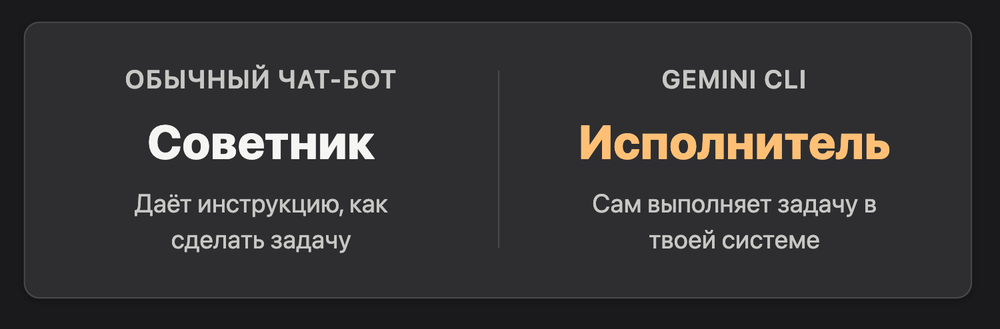
Разница принципиальная. Обычный чат-бот вроде ChatGPT — это умный советник. Ты спрашиваешь «как переименовать 500 файлов по дате», он даёт инструкцию, а дальше делаешь сам. Gemini CLI — умный исполнитель. Говоришь «переименуй все файлы в этой папке по дате создания» — и он это делает. Видит файлы, понимает цель, выполняет команду.
Для кодинга это меняет всё. Агент может читать твой проект, вносить изменения в несколько файлов сразу, запускать тесты, коммитить в git — всё в рамках одной сессии.
По сути, Gemini CLI — это прямой конкурент Claude Code, только с бесплатным планом и огромным контекстным окном.
Бесплатный план с реальными лимитами. Через вход с Google аккаунтом получаешь доступ к Gemini 2.5 Pro бесплатно. Лимиты щедрые — по данным из туториалов, это 60 запросов в минуту, что для большинства задач более чем достаточно. Claude Code такого не предлагает.
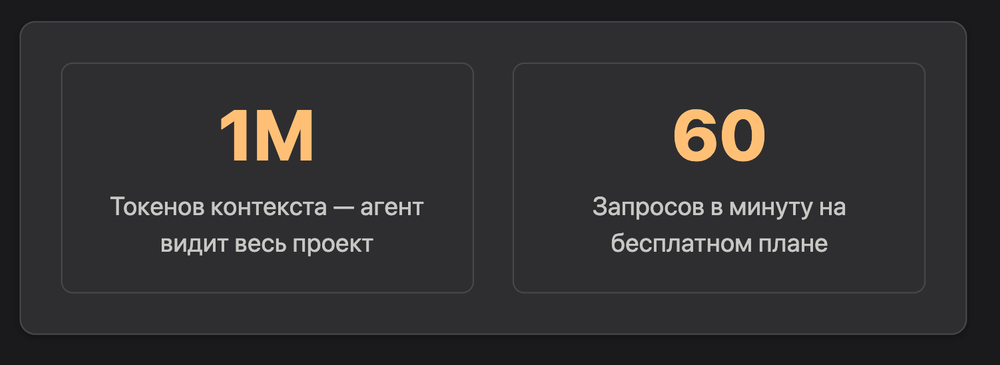
Контекстное окно 1 миллион токенов. Это самый большой контекст среди терминальных агентов. Cursor без платного режима даёт 200k. Gemini CLI держит в голове весь проект — все файлы, историю диалога, документацию. Агент буквально понимает твой проект целиком.
Plan Mode — думай перед тем, как делать. Недавно добавленная фича, которая меняет подход к работе. В режиме планирования агент сначала исследует проект, анализирует изменения и составляет план — всё в read-only режиме, без единой правки в коде. Ты смотришь план, соглашаешься — и только тогда агент переходит к исполнению. Для сложных рефакторингов это спасение.
Открытый исходный код. Gemini CLI — опенсорс. Комьюнити уже добавило около тысячи обновлений за пару месяцев с момента релиза. Инструмент развивается быстро.
Не привязан к редактору. Работает в любом терминале. Хочешь — в VS Code, хочешь — в Cursor, хочешь — в обычном iTerm. Есть компаньон-расширение для VS Code с нативным диффингом и контекстом открытого файла, но оно опциональное.
MCP-серверы из коробки. Подключаешь Firebase, GitHub, Obsidian, любые внешние API — агент начинает работать с ними напрямую. Плюс можно добавлять библиотеки промптов и кастомные команды.
Gemini 3 требует API-ключ. Бесплатный план даёт Gemini 2.5 Pro. Чтобы получить доступ к самой свежей модели Gemini 3, нужен либо API-ключ из Google AI Studio, либо подписка Google Ultra (дорого). API-ключ — нормальный вариант, но это уже не совсем «бесплатно».
При входе через Google быстрее переключается на экономичные модели. Несколько авторов туториалов отметили: при активной работе через бесплатный аккаунт агент начинает понижать модель для экономии. API-ключ решает эту проблему — там кэширование токенов и оптимизация затрат работают лучше.
Качество кода чуть ниже, чем у Claude Code. По результатам сравнительных тестов (создание финансового калькулятора, страницы календаря и других проектов), визуальное качество приложений у Claude Code стабильно выше. Gemini справляется хорошо, но не всегда на одном уровне с конкурентом.
На Mac (через Homebrew):
brew install gemini-cliНа Windows (через npm, нужен Node.js):
npm install -g @google/gemini-cliЕсли Node.js не установлен — скачай с nodejs.org и установи сначала его.
Проверить установку:
gemini --versionПерейди в папку своего проекта:
cd /путь/до/твоего/проектаЗапусти агент:
geminiПоявится большой логотип Gemini и приветствие — ты внутри сессии.
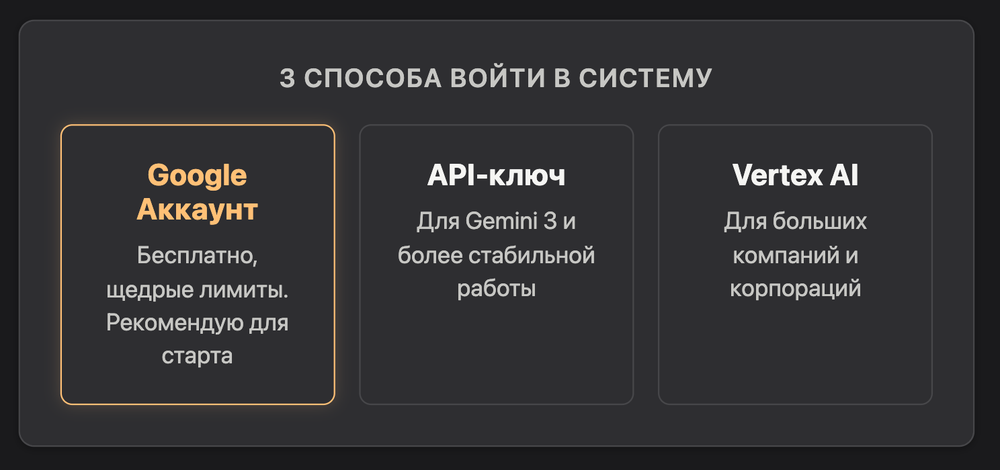
При первом запуске появится запрос /auth с тремя вариантами:
Вариант 1 — Google аккаунт (рекомендую для старта). Открывает браузер, логинишься обычным Google аккаунтом. Бесплатно, даёт щедрые лимиты с Gemini 2.5 Pro.
Вариант 2 — API-ключ. Берёшь в Google AI Studio. Нужен для доступа к Gemini 3 и более стабильной работы при интенсивном использовании.
Вариант 3 — Vertex AI. Для корпоративного использования.
Для начала однозначно первый вариант. Зарегистрировать API-ключ можно в любой момент позже.
Сразу после входа можно спросить агента о проекте:
Tell me about this project(или на русском — Gemini понимает оба языка)
Агент прочитает файлы и даст подробное резюме структуры проекта. Удобно для быстрого погружения в чужой код.
Перемести терминал с нижней панели на правую боковую — тогда сессия агента будет рядом с кодом, а не под ним. Намного удобнее работать. Плюс установи компаньон-расширение Gemini для VS Code, когда оно предложится — добавляет нативный диффинг и контекст выделенного кода.

| Команда | Что делает |
|---|---|
| /auth | Управление аутентификацией |
| /init | Создаёт файл gemini.md — инструкции для агента |
| /clear | Очищает контекст, начинает новый чат |
| /stats | Показывает использование токенов |
| /plan | Включает Plan Mode |
| /settings | UI настроек |
| /chat | Сохранение и восстановление сессий |
| ! | Shell-режим для прямых команд терминала |
Plan Mode — это двухфазный подход к задачам:
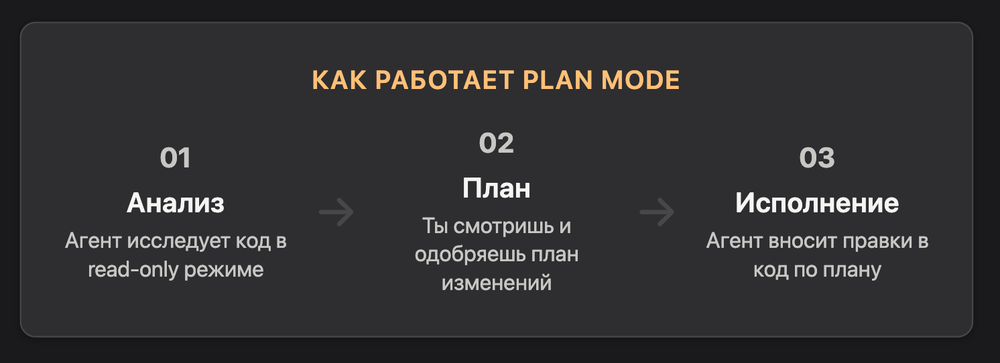
Фаза 1 (планирование, read-only): агент исследует проект, анализирует что нужно изменить, составляет детальный план. Для планирования автоматически используется самая мощная модель. Никаких изменений в коде на этом этапе.
Фаза 2 (исполнение): ты видишь план, утверждаешь его — и агент приступает к реализации. Для исполнения переключается на более быструю Flash-модель.
Включить Plan Mode можно тремя способами:
gemini --approval-mode=plan   # флаг при запуске
/plan                         # команда внутри сессии
Shift+Tab                     # переключение режимов клавиатурой
Лайфхак: планы по умолчанию удаляются через 30 дней. Если хочешь сохранить — перемести файл плана в папку проекта и закоммить.
Запусти /init — агент проанализирует проект и создаст файл gemini.md с инструкциями. Этот файл автоматически передаётся в контекст каждой новой сессии. Фактически это долгосрочная память: кодстайл, правила именования, куда класть новые файлы, как писать тесты.
Добавь туда свои предпочтения — и агент будет следовать им всегда, не нужно объяснять каждый раз заново.
Default mode — агент спрашивает разрешение перед каждым изменением.
Autoedit mode (Shift+Tab) — автоматически принимает изменения кода, но спрашивает перед выполнением команд.
YOLO mode (-y) — автоматически одобряет всё. Только для доверенных задач.
Можно создавать свои слэш-команды. Например:
/bugfix [описание] — запускает процесс поиска и исправления бага/commit message — генерирует commit message из git diff/review — ревью кода по твоим best practicesХранятся как TOML-файлы в папке commands в директории настроек Gemini. Поддерживают аргументы через {args}.
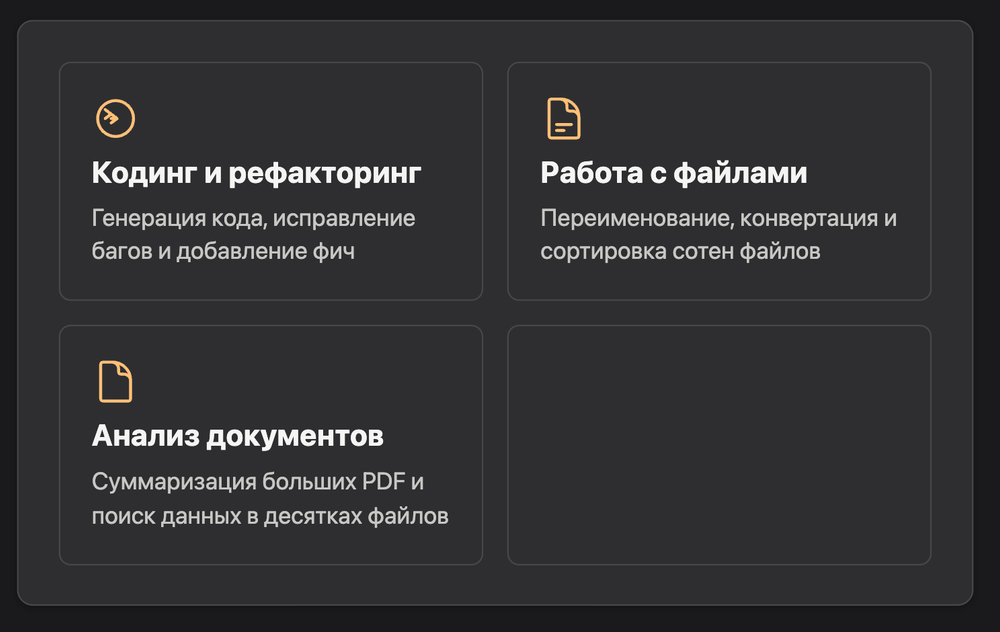
Кодинг и разработка — основной кейс. Генерация кода, рефакторинг, исправление багов, добавление фич. Агент читает всю кодовую базу и понимает контекст.
Работа с файлами — переименование сотен файлов по дате создания, конвертация форматов (PNG в JPEG), сортировка и организация. Не нужно знать bash.
Анализ документов — суммаризация больших PDF (до 20MB), поиск информации в десятках документов, структурирование данных.
Создание Next.js приложений — несколько авторов в туториалах создавали полноценные приложения: финансовые калькуляторы, таск-менеджеры, веб-сайты с нуля.
Obsidian + Gemini CLI — интересный кейс: создание структуры папок для vault, настройка шаблонов, организация заметок через агента.
CI/CD пайплайны — headless режим (-p) позволяет использовать Gemini CLI в скриптах и автоматизации. Можно генерировать код в CI без интерактивного режима.
| Комбинация | Действие |
|---|---|
| Shift+Tab | Переключение между Plan Mode и Autoedit Mode |
| Ctrl+C (двойное) | Выход из сессии + статистика использования |
| Ctrl+O | Консоль отладки при ошибках |
| @filename | Добавить файл явно в контекст |
| @/папка | Добавить папку в контекст |
Это главный вопрос для большинства вайб-кодеров. Разбираю по ключевым параметрам.

Стоимость. Gemini CLI — бесплатно через Google аккаунт. Claude Code — платный. Для старта и небольших проектов Gemini CLI выигрывает однозначно.
Контекстное окно. Gemini CLI — 1 миллион токенов. Cursor (для сравнения) — 200k без платного режима. Claude Code конкретный лимит не фиксируют, но Gemini здесь в лидерах.
Качество кода. По результатам нескольких сравнительных тестов (включая создание финансового калькулятора и страницы веб-приложения), Claude Code стабильно генерирует более качественный и чистый код. GPT-4o в Codex немного отстаёт от Claude, Gemini — примерно на уровне Codex.
Агентные возможности. Claude Code недавно запустил «agent teams» — несколько агентов координируют работу параллельно. У Gemini CLI суб-агенты всё ещё экспериментальные. Для сложных долгосрочных проектов Claude Code мощнее.
Интеграции. Оба поддерживают MCP-серверы. Gemini CLI немного проще в настройке расширений благодаря встроенной системе.
Вывод: Gemini CLI — лучший выбор для старта, небольших проектов и когда бюджет ограничен. Claude Code — если нужна максимальная надёжность и возможности для серьёзных проектов. Многие вайб-кодеры используют оба инструмента: Gemini для быстрых задач и черновой работы, Claude Code для финальной полировки.
Не запускай Gemini CLI из домашней директории. Создай отдельную папку для каждого проекта, переходи в неё через cd и только потом запускай агента. Иначе агент начнёт читать все файлы домашней папки, что замедляет работу.
Начни с /init. Первым делом в новом проекте запусти эту команду — агент создаст gemini.md с описанием проекта. Потом добавь туда свои правила кодинга. Это сэкономит кучу времени на объяснения.
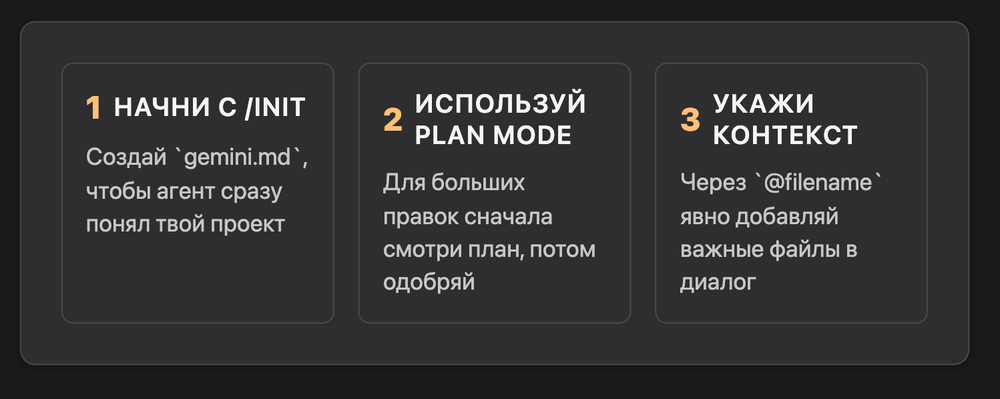
Используй /stats регулярно. Следи за расходом токенов, чтобы не потратить весь лимит неожиданно. Особенно на старте, пока не понял свои паттерны использования.
Plan Mode для важных изменений. Прежде чем делать большой рефакторинг или затрагивать много файлов — включи Plan Mode (/plan). Посмотри что именно агент собирается изменить, убедись что план правильный, и только потом запускай.
Используй @ для явного контекста. Если нужно чтобы агент точно учёл конкретный файл или папку — добавь их явно через @filename или @/folder в своём сообщении. Надёжнее, чем надеяться что агент найдёт нужное сам.
Кастомные команды — инвестиция. Потрать час на настройку /commit, /review и /bugfix — сэкономишь часы в будущем. Особенно commit message: пишется секунды, а вручную это боль.
/auth)/init в папке проектаgemini.md с правилами проекта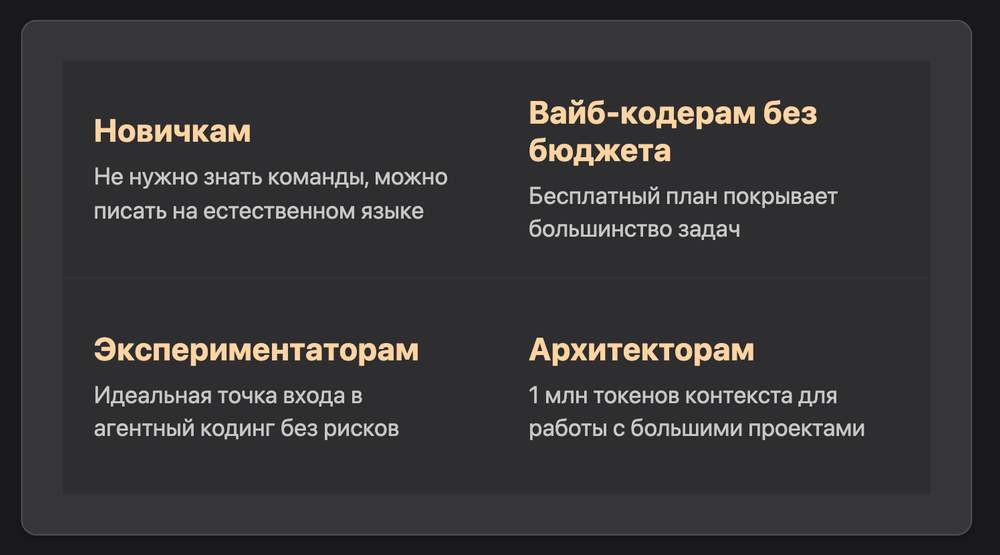
Новичкам в программировании — идеально. Не нужно знать синтаксис команд, можно просто описать что хочешь получить. Агент сам разберётся с реализацией.
Вайб-кодерам без бюджета — главный аргумент в пользу Gemini CLI. Бесплатный план реально работает для большинства задач.
Разработчикам, которые хотят попробовать агентный кодинг — хорошая точка входа без финансовых рисков. Попробовал, понял механику, потом решаешь стоит ли переходить на платные инструменты.
Тем, кто работает с большими проектами — миллион токенов контекста позволяет держать в голове реально большие кодовые базы.
Не подойдёт, если тебе нужна максимальная надёжность и консистентность на продакшн-проектах — здесь Claude Code пока впереди.
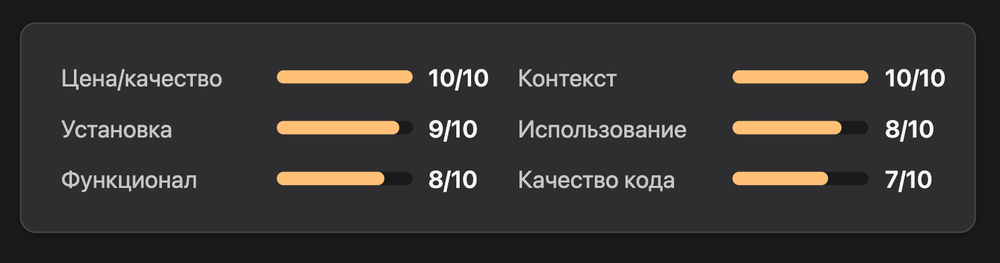
| Параметр | Оценка |
|---|---|
| Простота установки | 9/10 |
| Простота использования | 8/10 |
| Функциональность | 8/10 |
| Качество генерации кода | 7/10 |
| Соотношение цена/качество | 10/10 |
| Контекстное окно | 10/10 |
Общий балл: 8.7/10
Gemini CLI — это серьёзный инструмент, который Google сделал по-настоящему доступным. Бесплатный план, огромный контекст, Plan Mode, MCP-интеграции — набор функций не уступает платным конкурентам. Единственное где чуть проигрывает — качество генерируемого кода по сравнению с Claude Code, но для большинства задач разница несущественна.
Claude Code — если нужно максимальное качество кода и работа со сложными долгосрочными проектами. Платный, но самый мощный в своём классе.
Cursor — если предпочитаешь полноценную IDE с интегрированным AI, а не терминальный агент. Есть бесплатный план с ограничениями.
Cline (OpenCode) — опенсорс-расширение для VS Code, которое можно подключить к любому AI-провайдеру. Гибкость выше, но настройка сложнее.
Gemini CLI бесплатный? Да, через вход с Google аккаунтом даёт доступ к Gemini 2.5 Pro с щедрыми лимитами бесплатно. Для Gemini 3 нужен API-ключ.
Как включить Plan Mode в Gemini CLI? Три способа: флаг gemini --approval-mode=plan при запуске, команда /plan внутри сессии, или Shift+Tab для переключения режимов.
Gemini CLI vs Claude Code — что лучше? Зависит от задачи. Gemini CLI бесплатный с 1M контекстом — лучше для старта и небольших проектов. Claude Code даёт более качественный код и мощнее для сложных проектов.
Как установить Gemini CLI на Windows? Установи Node.js с nodejs.org, затем выполни команду: npm install -g @google/gemini-cli
Что такое gemini.md? Файл-инструкция для агента, который автоматически передаётся в контекст каждой сессии. Создаётся командой /init. Туда можно добавить правила кодинга, структуру проекта, предпочтения — агент будет их учитывать всегда.
Сколько токенов контекста у Gemini CLI? 1 миллион токенов — самый большой контекст среди популярных терминальных агентов.
Дата публикации: апрель 2026
Последнее обновление: апрель 2026
Смотри также:
