Hermes Agent теперь можно использовать прямо в Telegram: подключите его через Gateway, управляя задачами с телефона и получая ответы в чате, а также следите за процессами в Dashboard.
10+ лет в маркетинге, 300+ клиентских проектов: сайты, реклама, боты. Создатель GoBanana (228K+ пользователей, 11.6 млн ₽ выручки) и VibeCoderz. Делаю AI-продукты сам через Claude Code, Cursor, Windsurf и консультирую тех, кто хочет так же.
Об авторе →Claude Code: советы от создателя. Конспект доклада Бориса Черни из Anthropic
Борис Черни, автор Claude Code, показал на конференции Anthropic, как реально пользоваться инструментом: с чего начать, зачем CLAUDE.md, какие горячие клавиши никто не знает и как запускать несколько агентов параллельно. Конспект доклада с командами и разбором.
Бесплатная нейросеть для кода: 7 вариантов которые реально работают в 2026
Найдите 7 бесплатных нейросетей, которые реально работают в 2026: от DeepSeek и Gemini Code Assist до локальных решений, как Continue + Ollama, и узнайте, где и как их запустить без лишних расходов.
Google AI IDE в 2026 Gemini Code Assist Cloud Shell и Gemini CLI — что выбрать
Выбираете AI‑помощник Google? В 2026 году доступно три варианта: Gemini Code Assist для VS Code/JetBrains, терминальный Gemini CLI и IDE AntiGravity, каждый с разными возможностями и ценовой политикой.
Hermes Agent: полный список CLI-команд и шпаргалка по использованию 2026
Полный гайд по командам Hermes Agent: как быстро настроить, обновить и переключать модели, управлять навыками и избегать типичных ошибок из терминала.
Какие модели работают с Hermes Agent: OpenRouter, Ollama, LM Studio и свой endpoint
Hermes Agent легко переключается между OpenRouter, Anthropic, OpenAI, Nvidia, Ollama, LM Studio и любыми OpenAI‑совместимыми endpoint, позволяя подобрать идеальный «мозг» под задачу без лишних настроек.
Hermes Agent vs OpenClaw: честное сравнение двух главных open-source агентов 2026
Новый взгляд на открытые AI‑агенты: Hermes Agent и OpenClaw сравниваются по архитектуре, функциональности и удобству миграции. Выберете то, что реально подходит вашему проекту.
После установки Hermes работает в терминале — вы можете общаться с ним только сидя за компьютером. Telegram меняет это: агент появляется в мессенджере, отвечает на сообщения с телефона и выполняет задачи, пока вы не у экрана.
В этой статье: полная пошаговая настройка Telegram-интеграции через Gateway, разбор типичных проблем при подключении, обзор slash-команд для управления агентом прямо из чата и краткий обзор Dashboard для тех, кто хочет видеть всё в одном интерфейсе.
Hermes сам по себе — это агентский цикл и инструменты. Telegram — просто интерфейс. Между ними стоит Gateway: процесс-мост, который принимает сообщения из мессенджера, передаёт их агенту, получает ответ и отправляет обратно.
Принципиальный момент: Gateway должен работать постоянно. Если закрыть ноутбук или остановить процесс — Telegram-бот перестаёт отвечать. Именно поэтому для постоянной работы агента рекомендуют VPS: сервер не засыпает, Gateway живёт 24/7.

Ещё один важный нюанс: если вы перезапустите Gateway, пока агент выполняет задачу через Telegram-чат, текущая задача прервётся. При работе через терминальный TUI этого не происходит — агент продолжает работу независимо от Gateway.
Максим: «Я держу Hermes на отдельном VPS именно из-за Gateway. Когда агент живёт 24/7 — можно настраивать cron-задачи на утренние дайджесты, отправлять ему задачи перед сном. Это другой уровень использования, чем сидеть с ноутбуком.»
Откройте Telegram и найдите бота @BotFather — это официальный инструмент Telegram для создания ботов. Ищите аккаунт с синей галочкой подтверждения.
Нажмите «Старт», затем отправьте команду:
/newbotBotFather спросит имя бота (отображаемое в интерфейсе) — напишите любое, например «Hermes Assistant». Потом попросит username — это уникальный идентификатор, обязательно должен заканчиваться на bot: например hermes_my_agent_bot.
После создания BotFather выдаст HTTP API Token — длинная строка вида 7123456789:AAFxxxxxxxxxxxxxx. Скопируйте и сохраните. Это и есть ключ доступа к вашему боту.
Важно: никому не передавайте этот токен. Кто получит токен — получит контроль над ботом.
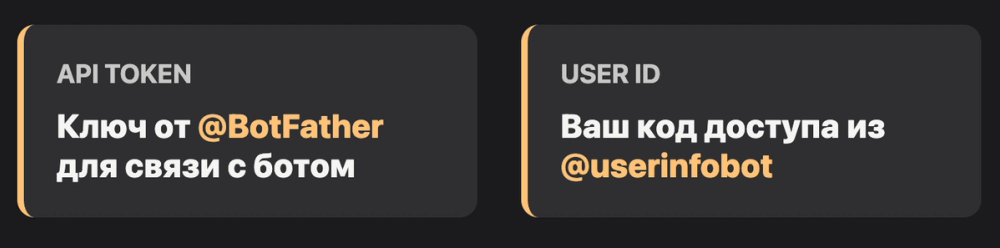
По умолчанию ваш бот будет отвечать любому, кто найдёт его в Telegram. Это серьёзная проблема безопасности — любой человек сможет общаться с вашим личным агентом. Hermes предусмотрел защиту: список разрешённых User ID.
Чтобы узнать свой Telegram ID, найдите в поиске бота @userinfobot (или @RawDataBot — оба подходят) и отправьте команду /start. В ответ получите числовой идентификатор — запишите его.
| Бот для получения ID | Команда |
|---|---|
| @userinfobot | /start |
| @RawDataBot | /start |
| @getidsbot | /start или /myid |
В терминале запустите мастер настройки Gateway:
hermes setup gatewayИли, если Hermes уже установлен и нужно только настроить мессенджер:
hermes gateway setupОткроется меню выбора платформ. Стрелками выберите Telegram, нажмите пробел для отметки, затем Enter.
Мастер задаст несколько вопросов:
Telegram bot token — вставьте токен из BotFather. Символы на экране не отображаются — это нормальная защита терминала. Вставляйте и нажимайте Enter.
Allowed user IDs — вставьте ваш числовой Telegram ID. Если хотите разрешить нескольким пользователям, перечислите через запятую. Оставлять пустым не рекомендуется: бот станет публичным.
Home channel ID — куда Hermes будет отправлять cron-задачи, уведомления и результаты фоновых задач. Введите Y, чтобы использовать свой User ID как домашний канал.
Остальные мессенджеры (Discord, Slack, WhatsApp, Matrix, Signal) — пропускайте через N, если не нужны сейчас.
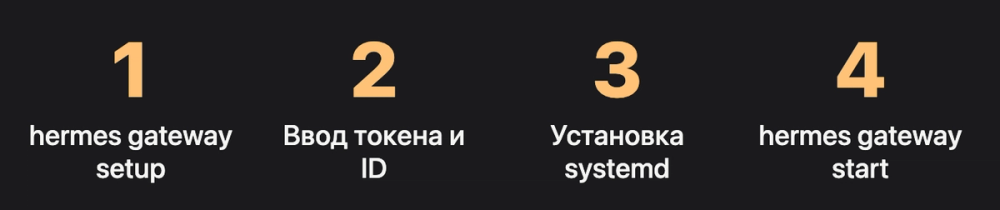
После настройки система спросит об установке Gateway как системной службы (systemd service). Отвечайте Y — это критически важно.
Служба systemd обеспечивает два вещи: Gateway работает в фоне, не требуя открытого терминала; и автоматически перезапускается при перезагрузке сервера или компьютера.
Для типа службы выбирайте:
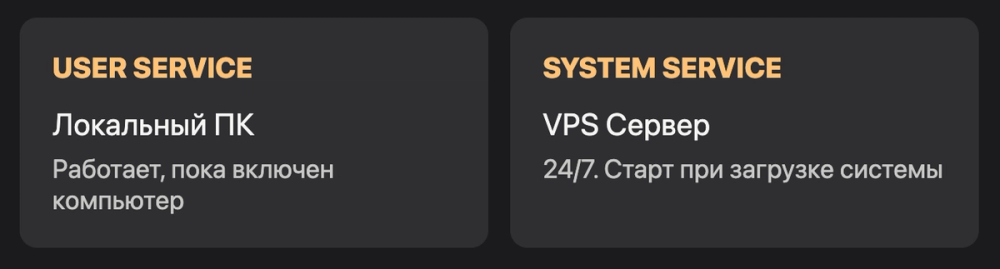
На VPS рекомендуется System service с пользователем root.
После установки перезапустите Gateway вручную для чистого старта:
hermes gateway stop
hermes gateway start
Проверить статус:
hermes gateway statusИли через общую диагностику:
hermes doctorОткройте в Telegram только что созданного бота (ссылка вида t.me/ваш_бот). Нажмите «Старт» или отправьте /start.
В ответ бот пришлёт код сопряжения — сообщение вида «Pairing code: ...» с командой для подтверждения. Скопируйте команду и выполните её в терминале:
hermes pairing approve telegram <ваш_telegram_id>После этого отправьте боту любое сообщение — он должен ответить. Первое тестовое сообщение:
hi hermesЕсли агент ответил — интеграция работает. Можно отправить что-то сложнее:
найди мне три главные новости об ИИ за сегодняВ чате будет видно, как агент вызывает инструменты — браузер, поиск, команды терминала — и возвращает результат.
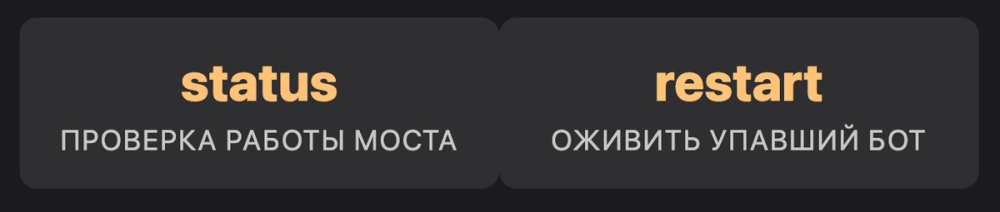
Первая причина — Gateway не запущен. Проверьте:
hermes gateway statusЕсли сервис не активен — запустите:
hermes gateway startВторая причина — токен или User ID введён неверно. Пересоздайте конфигурацию:
hermes gateway setupВыберите Telegram и перенастройте.
Gateway упал. На локальной машине — закрылся терминал или ноутбук перешёл в сон. На VPS — могло быть что угодно от перезагрузки до ошибки памяти.
Решение через Telegram (если другой агент или доступ к терминалу есть):
Can you make sure that even if server restarts, all services including Telegram will run properly? Check if everything is configured correctly.Hermes сам проверит конфигурацию и починит проблему.
Решение через терминал:
hermes gateway restartНе перезагружена конфигурация оболочки после установки:
source ~/.bashrcИли переключитесь на пользователя, под которым установлен Hermes:
sudo su - hermesСлетел allowed user ID в конфигурации. Проверьте:
hermes configИли попросите самого агента через терминал:
hermesВ TUI напишите: «Проверь конфигурацию Telegram и убедись, что мой User ID [ваш ID] добавлен в список разрешённых».
| Проблема | Причина | Решение |
|---|---|---|
| Бот не отвечает | Gateway не запущен | hermes gateway start |
| Бот перестал отвечать | Gateway упал | hermes gateway restart |
| hermes: command not found | Не обновлён .bashrc | source ~/.bashrc |
| Бот игнорирует сообщения | Неправильный User ID | hermes gateway setup -> перенастроить |
| Бот не реагирует на файлы | Неподдерживаемый формат | Переименовать в .txt |
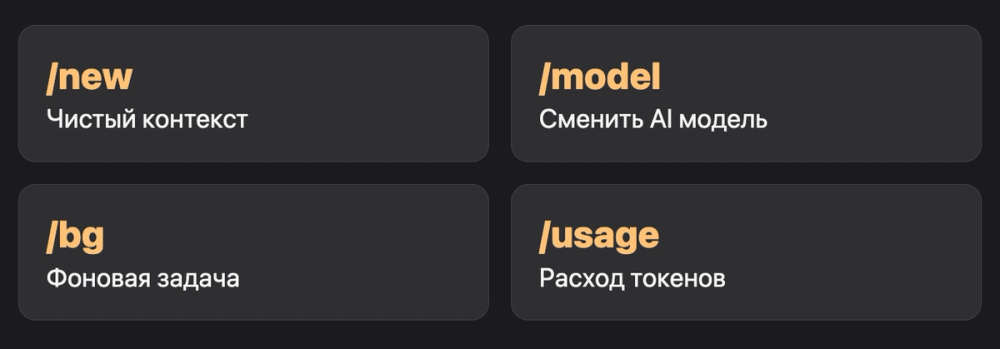
После подключения агент доступен в Telegram как обычный чат. Но есть и специальные команды, которые меняют поведение агента на лету:
Управление сессиями:
/new — начать новую сессию с чистым контекстом. Используйте когда заметите, что агент начинает путаться или повторяться. Рекомендуется при 45-55% заполненности контекстного окна.
/compress — сжать текущую историю разговора без потери смысла. Агент суммирует старые сообщения и продолжает работу.
Управление моделью:
/model — интерактивно сменить AI-модель прямо в чате. Не нужно заходить в терминал — выбираете из списка, изменение применяется немедленно.
/reasoning low|high — изменить глубину рассуждений. low экономит токены на простых задачах, highподключает более глубокий анализ для сложных.
Фоновые задачи:
/btw или /bg — отправить фоновый запрос, не прерывая текущую задачу. Агент работает над чем-то долгим, а вы параллельно отправляете другой вопрос. Когда фоновая задача завершится — пришлёт ответ.
Мониторинг:
/usage — текущий расход токенов и состояние контекстного окна.
/goal [цель] — поставить агенту постоянную цель, которую он будет учитывать во всех последующих ответах в сессии.
Управление навыками:
/reload skills — перезагрузить список навыков. Обязательно после установки нового навыка.
Cron-задачи:
/cron — посмотреть список всех запланированных задач.
Для создания cron-задачи не нужна команда — просто напишите на естественном языке:
каждый понедельник в 9:00 по московскому времени присылай мне дайджест из трёх главных новостей об ИИHermes сам создаст задачу и подтвердит её.
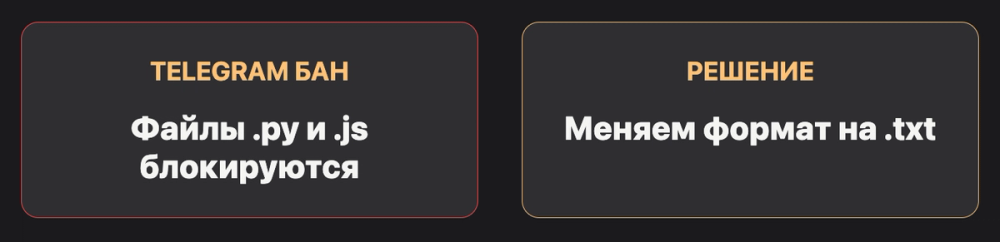
Hermes не принимает .py, .js и другие программные файлы напрямую — Telegram их блокирует. Два обходных пути:
Способ 1. Переименовать файл в .txt, отправить, затем попросить агента работать с содержимым:
вот мой код [отправляете файл code.txt], найди и исправь все ошибкиСпособ 2. Если файл уже лежит на сервере — передать путь:
посмотри файл /home/user/project/main.py и найди багиАгент прочитает файл напрямую с диска — это быстрее и без ограничений по размеру.
Для больших кусков кода удобнее вставить текст прямо в сообщение. Hermes обрабатывает многострочный ввод корректно.
Помимо Telegram, у Hermes есть веб-интерфейс (Dashboard). Он показывает: текущие сессии и их статус, аналитику по токенам и API-вызовам, список cron-задач, конфигурацию и логи, настройки профилей.
По умолчанию Dashboard доступен только локально. Чтобы открыть его с другого компьютера, нужен SSH port forwarding:
ssh -L 8080:localhost:8080 user@your-vps-ipПосле этого Dashboard открывается в браузере по адресу http://localhost:8080.
Критически важно: Dashboard Hermes не требует пароля для входа. Если открыть его по публичному IP VPS — он будет доступен всем. Не делайте этого без настройки Nginx с авторизацией или VPN.
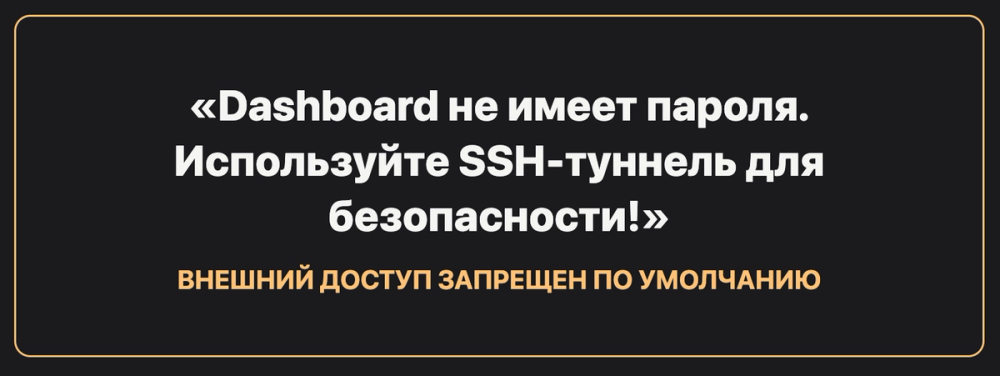
В отличие от Dashboard OpenClaw (который требует пароль), Hermes этот шаг оставил на усмотрение пользователя. Следите за безопасностью самостоятельно.
| Функция Dashboard | Где найти |
|---|---|
| Статус агента и каналы | Главная страница |
| История сессий | Вкладка Sessions |
| Аналитика токенов | Analytics |
| Cron-задачи | Cron Jobs |
| Настройки и API-ключи | Configuration |
| Логи | Logs |
| Профили (изолированные агенты) | Profiles |
Hermes поддерживает шесть платформ: Telegram, Discord, Slack, WhatsApp, Signal и Matrix. Все подключаются через тот же hermes gateway setup — просто выберите нужные платформы.
Важный нюанс: это один и тот же агент с одной памятью и одними навыками, доступный из разных интерфейсов. Если написали через Telegram, потом зашли через Discord — агент помнит контекст.
WhatsApp требует отдельного QR-кода сопряжения (нельзя настроить полностью через терминал). Matrix настраивается через home server URL. Остальные — аналогично Telegram: токен + User ID.
Для большинства задач Telegram удобнее всего: простая настройка, работает на всех платформах, поддерживает файлы, голосовые сообщения и команды.
Hermes умеет транскрибировать голосовые сообщения. Это работает из коробки через встроенный TTS-провайдер (edge-TTS) — установка не нужна.
Отправляете голосовую заметку в Telegram → агент её расшифровывает → выполняет задачу → отвечает текстом.
Если хотите голосовые ответы (агент отвечает аудио) — попросите его включить:
включи синтез речи для ответовПо умолчанию TTS выключен — агент отвечает текстом.
Home Channel — это куда Hermes доставляет результаты cron-задач, уведомления о завершении фоновых задач и сообщения от других каналов.
При настройке вы вводите Y для использования своего User ID как домашнего канала. Но можно настроить отдельный Telegram-канал или группу — тогда уведомления идут туда, а личный чат остаётся для диалога.
Если Home Channel не настроен — агент пришлёт предупреждение при первом сообщении. Прямо из Telegram выполните команду, которую он предложит, и Home Channel будет установлен.
Telegram-бот перестал отвечать ночью — что случилось? Скорее всего Gateway упал или ноутбук перешёл в сон. Запустите hermes gateway start и проверьте логи. Для постоянной работы переносите агента на VPS с systemd-службой.
Можно ли, чтобы бот отвечал нескольким людям? Да. При настройке укажите несколько User ID через запятую в поле Allowed Users. Все они получат доступ к одному агенту с общей памятью.
Hermes Agent Gateway — это то же самое, что Gateway в OpenClaw? По назначению да — мост между мессенджером и агентом. Но реализованы по-разному: OpenClaw строит весь продукт вокруг Gateway как центральной точки, у Hermes Gateway — вспомогательный компонент поверх основного агентского цикла.
Как настроить Hermes Agent Matrix? Matrix подключается через hermes gateway setup. Нужен адрес homeserver, username и password или access token. Отвечает в комнатах Matrix так же, как в Telegram-чате.
Что такое Hermes Agent Dashboard и нужен ли он? Dashboard — веб-интерфейс для просмотра статуса, аналитики и управления cron-задачами. Нужен не всем: для большинства задач достаточно Telegram. Но если хотите видеть всё в одном UI — запустите его через SSH-туннель и не открывайте публично.
Могу ли я отправить агенту файл .py через Telegram? Напрямую нет — Telegram блокирует исполняемые форматы. Переименуйте в .txt, отправьте, попросите агента обработать. Или укажите путь к файлу на сервере — агент прочитает его напрямую.
Hermes Agent Web UI — где взять? Официальный Dashboard встроен в Hermes. Сторонний Web UI создавал разработчик AI Joey на GitHub — ищите по запросу «hermes agent web ui». Доступ к обоим только через SSH-туннель для безопасности.
Полный обзор возможностей Hermes и архитектуры learning loop — в статье о том, что такое Hermes Agent. Сравнение с OpenClaw — здесь. Гайд по выбору моделей через OpenRouter и Ollama — здесь. Все AI-агенты и инструменты вайбкодинга — в каталоге VibeCoderz.
Хотите разобраться, как настроить Hermes под конкретные задачи — запишитесь на консультацию к Максиму.
Обновлено: октябрь 2026
