
Gemini CLI и Gemini Code Assist в VS Code — это не два конкурирующих продукта. Это два формата одного инструмента, которые решают разные задачи. Первый живет в терминале, второй — прямо в редакторе. Если понять, когда использовать каждый, скорость разработки вырастет заметно.
В этой статье разберем ключевые различия по функциям и лимитам, типичные кейсы для каждого формата и как грамотно их комбинировать в реальном вайбкодинг-проекте.
Чем вообще отличается Gemini CLI от плагина VS Code
Коротко: интерфейсом и уровнем автономии AI.
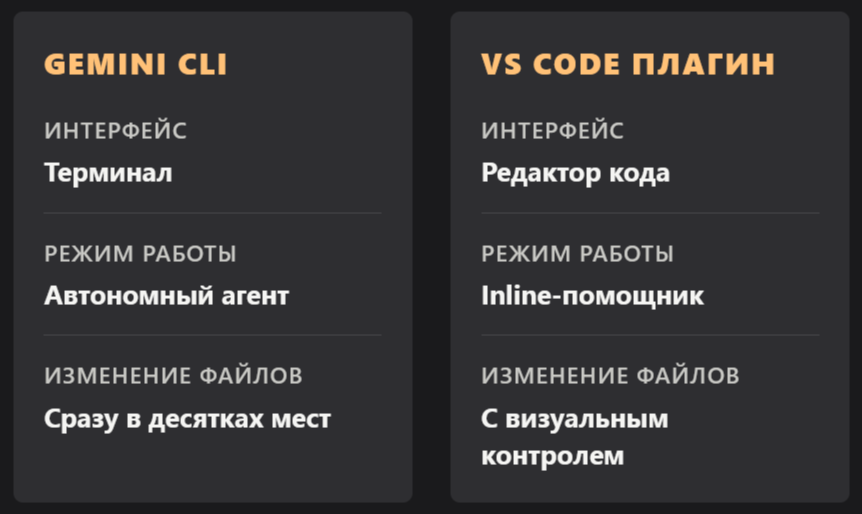
Gemini CLI — это агент в командной строке. Он читает весь проект, сам ориентируется в файлах, делает изменения сразу в нескольких местах и может выполнять цепочку задач без вашего участия на каждом шаге. Вы пишете одну команду в терминале — и он сам решает, какие файлы трогать и в каком порядке.
Gemini Code Assist в VS Code — это плагин с inline-подсказками и чатом прямо в редакторе. Он помогает прямо в процессе написания кода: дописывает строки, объясняет выбранный кусок, отвечает на вопросы в боковой панели. Работает в режиме «вы ведете, AI помогает».
Техническая деталь, которую мало кто знает: agent mode в VS Code плагине физически работает на базе Gemini CLI. То есть это не отдельный продукт — это CLI, встроенный в интерфейс редактора с некоторыми ограничениями.
| Параметр | Gemini CLI | Gemini Code Assist (VS Code) |
|---|---|---|
| Интерфейс | Терминал | Редактор кода |
| Режим работы | Автономный агент | Вы ведете, AI помогает |
| Автономность AI | Высокая | Средняя |
| Inline-подсказки | Нет | Да |
| Изменение нескольких файлов | Да | Только в agent mode |
| Интеграция с IDE | Нет | Полная (diff, навигация) |
| Лимиты бесплатно | Общие с плагином | Общие с CLI |
| Open source | Да | Нет |
Как устроены лимиты и где подвох
Здесь важно разобраться сразу, потому что многие YouTube-обзоры транслируют устаревшие данные.
Лимиты CLI и agent mode в VS Code — это один общий пул. Если вы утром поработали в терминале через CLI, вечером плагин уже не даст полный набор запросов. Лимиты суммируются.
Бесплатный тариф при авторизации через Google-аккаунт дает доступ к 1000 запросов в день. Но важный нюанс: один ваш промпт — это не один запрос. Когда агент идет по файлам и строит план, он делает десятки внутренних вызовов. Реальных пользовательских сессий при интенсивной работе получается значительно меньше тысячи.

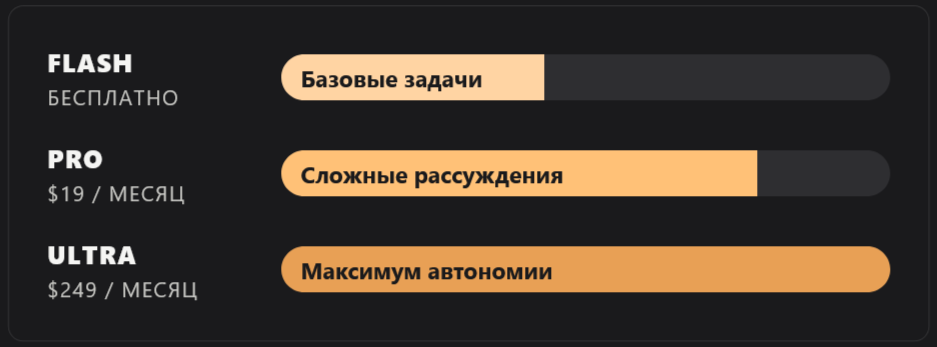
Ещё нюанс по моделям. Бесплатный тариф по умолчанию использует Gemini Flash, а не Pro. Flash заметно слабее на сложных задачах рассуждения. Gemini Pro достается платным пользователям с приоритетом. Если вы тестировали CLI и удивлялись невысокому качеству — скорее всего, работал Flash.
| Тариф | Запросов в день | Модель | Цена |
|---|---|---|---|
| Бесплатный (Google Account) | 1000 (общий с VS Code) | Flash (приоритет), Pro иногда | $0 |
| Google AI Pro | Выше | Gemini Pro / 3.1 Pro | $19/мес |
| Google AI Ultra | Максимум | Gemini 3.1 Pro, Veo 3.1 | $249/мес |
| API Key (бесплатно) | По лимитам AI Studio | Flash only | $0 |
| Gemini Code Assist Standard | По корпоративному тарифу | Pro | $299/год |
Когда брать Gemini CLI
CLI — это инструмент для задач, где AI должен сам ориентироваться в проекте и делать серьезную работу.
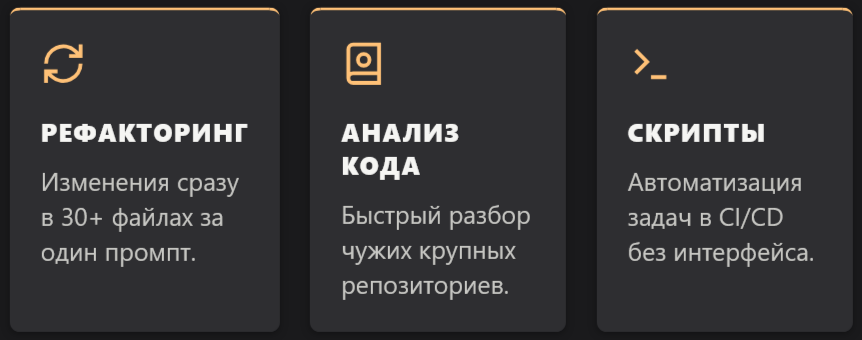
Рефакторинг большой кодовой базы
Если нужно переименовать компонент, который встречается в 30 файлах, или сменить архитектурный паттерн — CLI справится за один промпт. Он сам найдет все вхождения, поймет контекст и сделает изменения. В плагине то же самое пришлось бы делать вручную по файлам или через agent mode с постоянным подтверждением.

Анализ чужого репозитория
Скачали опенсорс-проект и хотите понять, как он устроен? gemini-cli "опиши архитектуру проекта, найди точки входа и объясни, как работает авторизация" — и через несколько минут у вас готовый разбор. Контекстное окно в 1 миллион токенов позволяет загрузить даже крупные репозитории целиком.
Автоматизация в скриптах и CI/CD
CLI легко встраивается в bash-скрипты и пайплайны. Например, автоматический review PR перед мержем или генерация changelog по коммитам — всё это через CLI без GUI.
Быстрые задачи без открытия IDE
Работаете в терминале, нужно срочно поправить конфиг или переименовать кучу файлов по паттерну. CLI запускается за секунды, не требует открытого редактора.
Максим: «Когда делал рефакторинг бота NanaBanana под новую версию API — открывать VS Code и руками ходить по файлам было нереально. Запустил CLI, дал одну инструкцию с контекстом, он прошел по всем хендлерам сам. Занял примерно час вместо полудня ручной работы.»

Когда брать Gemini Code Assist в VS Code
Плагин оптимизирован для момента написания кода. Когда вы активно кодите и хотите помощь здесь и сейчас.
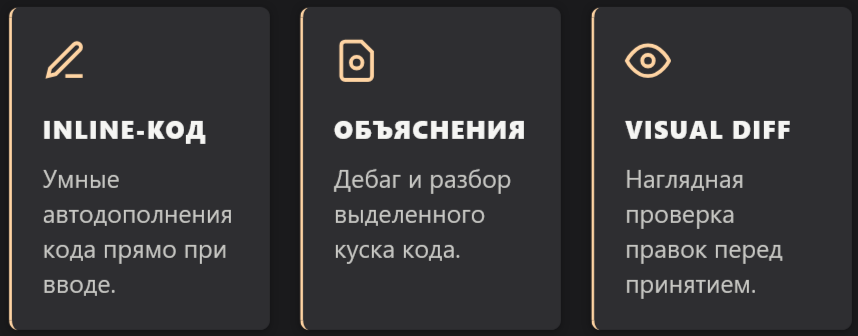
Inline-дополнение кода в реальном времени
Вы пишете функцию — плагин подсказывает продолжение серым призраком. Нажали Tab — принято. Это ускоряет ввод простых блоков кода в разы. CLI такого не умеет вообще.
Объяснение и дебаг выделенного кода
Выделили странный кусок — кликнули «Explain» в контекстном меню. Или вставили ошибку в чат и спросили, почему падает. Плагин видит ваши открытые файлы и дает ответ с учетом контекста. Быстрее, чем переключаться в терминал.
Визуальный diff при изменениях
Когда agent mode вносит правки, плагин показывает их прямо в редакторе — с подсветкой добавленного и удаленного. Принять или откатить изменение — один клик. В CLI приходится смотреть в git diff.
Работа с IDE-фичами
Кликабельные ссылки на файлы, переход к определению, навигация по ошибкам — всё это интегрировано. CLI этого не дает, он просто текст в терминале.
Лиза: «Прикинь, я набросала статью в Notion, потом делаю лендинг — и в VS Code с плагином прямо там спрашиваю как переписать блок покороче. Плагин видит весь jsx-файл, отвечает конкретно, не надо ничего копировать в другое окно. Это просто кайф.»
Совместное использование: как выглядит реальный workflow
Опытные вайбкодеры не выбирают — они комбинируют.
Одна из рабочих схем выглядит так. Утро начинается с CLI: дать задачу на большой рефакторинг или генерацию нового модуля, пока пьете кофе. Потом переходите в VS Code и доделываете детали с плагином — он помогает прямо в процессе редактирования, подсказывает, объясняет.
Для параллельной работы CLI можно запустить в нескольких терминальных вкладках — каждая вкладка работает как отдельный агент над своей задачей. Плагин при этом продолжает работать в редакторе.
Важно только помнить про общий пул лимитов. Если план — активно использовать оба инструмента весь день, бесплатного тарифа может не хватить. В таком случае лучше сразу смотреть на Google AI Pro.

Главные различия в функциях 2026
| Функция | Gemini CLI | VS Code плагин |
|---|---|---|
| Работа с MCP серверами | Да | Да (agent mode) |
| Файл кастомных инструкций | Gemini.md | Да |
| Sub-agents | Да | В agent mode |
| Rewind / откат изменений | Да | Да (checkpoint) |
| Marketplace расширений | Да | Да |
| Next Edit Predictions | Нет | Да (Preview) |
| Inline diff | Нет | Да |
| Работа в CI/CD | Да | Нет |
| Поддержка JetBrains | Нет | Да |
| Open source | Да | Нет |
Как начать работать с каждым
Gemini CLI устанавливается в терминале:
npm install -g @google/gemini-cliИли без установки, прямо в папке проекта:
npx @google/gemini-cliПри первом запуске авторизуетесь через Google-аккаунт. Кастомные инструкции для агента — файл Gemini.md в корне проекта. Там можно прописать стиль кода, стек, что нельзя трогать.
Gemini Code Assist — это плагин для VS Code. Ищите в Extensions по названию Gemini Code Assist, устанавливаете, авторизуетесь через тот же Google-аккаунт. Чат открывается в боковой панели.
Один аккаунт — один общий пул лимитов для обоих инструментов.

Кому что выбрать
Нет универсального ответа. Зависит от задачи и привычек.
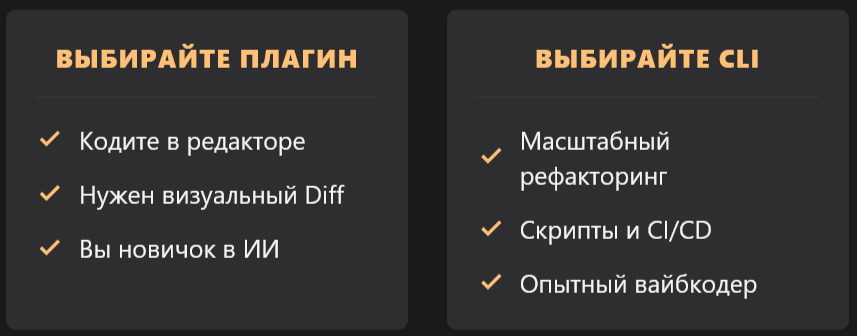
Если большую часть времени пишете код в редакторе — плагин будет основным инструментом. CLI пригодится для крупных задач или автоматизации.
Если больше работаете в терминале, автоматизируете процессы или часто рефакторите большие кодовые базы — CLI становится главным, а плагин дополняет.
Новичкам проще начать с плагина: интерфейс привычнее, ошибки видны сразу в редакторе, меньше риск что-то случайно сломать без визуального контроля.
Вайбкодерам с опытом и более сложными проектами — осваивать оба и комбинировать по ситуации.
Обзоры Gemini CLI и других AI-инструментов для разработки можно найти в каталоге инструментов VibeCoderz. Если хотите разобраться, как встроить AI в ваш конкретный рабочий процесс — запишитесь на консультацию к Максиму.
FAQ
В чем главная разница между Gemini CLI и VS Code плагином?
CLI — автономный агент в терминале, который сам ориентируется в файлах и делает задачи. Плагин — помощник в редакторе для inline-подсказок и ответов на вопросы прямо в процессе кодинга.
Лимиты CLI и плагина считаются раздельно?
Нет, это общий пул. Если потратить запросы через CLI, плагин тоже будет ограничен. Лимиты суммируются между двумя форматами.
Gemini CLI бесплатный или нет?
Есть бесплатный тариф с 1000 запросами в день при авторизации через Google-аккаунт. Но бесплатно по умолчанию дается Flash, а не Pro. Pro — для платных планов.
Можно использовать Gemini CLI без установки?
Да, через npx @google/gemini-cli прямо в папке проекта. Ничего глобально не ставится.
Gemini Code Assist работает только в VS Code?
Нет. Плагин доступен для VS Code, JetBrains IDE (IntelliJ, PyCharm), Android Studio и Cloud Workstations.
Что лучше для вайбкодинга — CLI или плагин?
Зависит от задачи. Для крупного рефакторинга и работы с большой кодовой базой — CLI. Для ежедневного кодинга с подсказками в реальном времени — плагин. Лучшие результаты дает комбинация обоих.
Как добавить кастомные инструкции для Gemini CLI?
Создать файл Gemini.md в корне проекта. В нем описать стек, соглашения по коду, что можно и нельзя менять. Агент автоматически читает этот файл при старте.
Материал обновлен: октябрь 2026. Данные о лимитах и тарифах актуальны на дату публикации — Google регулярно меняет квоты, проверяйте актуальную информацию в документации.