
Google Cloud Shell Editor — это браузерная среда разработки с предустановленным Gemini Code Assist. Нет нужды ставить что-то локально: открыл вкладку, и у тебя уже есть Linux-терминал, VS Code-образный редактор и ИИ-ассистент. Бесплатно — 50 часов в неделю, без кредитной карты.
В этой статье разберем: чем Cloud Shell отличается от обычных IDE, как работает Gemini Code Assist внутри него, кому это реально нужно и как запустить первый проект за 5 минут.
Что такое Google Cloud Shell и почему это интересно
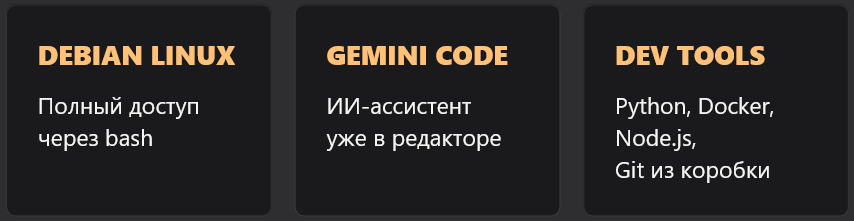
Cloud Shell — это виртуальная машина на Debian Linux, которая запускается прямо в браузере. Google поднимает ее за 5-30 секунд на своей инфраструктуре, а ты получаешь полный терминал, 5 ГБ постоянного хранилища и весь инструментарий разработчика.
Предустановлено из коробки: Python 3, Node.js, Java SDK, Go, Ruby, GCC, Git, Docker, Vim, Nano. Это не урезанный эмулятор — настоящий Debian с apt-get, docker, gcloud.
Отдельная вещь — Cloud Shell Editor: полноценный редактор кода на базе Code OSS (открытый VS Code), встроенный прямо туда же. И именно в нем предустановлен Gemini Code Assist.

| Что есть в Cloud Shell | Детали |
|---|---|
| Linux-окружение | Debian, полный доступ через bash |
| Постоянное хранилище | 5 ГБ в папке ~/home, сохраняется между сессиями |
| Бесплатный лимит | 50 часов/неделю, сбрасывается еженедельно |
| Редактор кода | Cloud Shell Editor (Code OSS) |
| ИИ-ассистент | Gemini Code Assist — предустановлен |
| Веб-превью | Запускаешь сервер на порту 8080, видишь его прямо в браузере |
Системный софт (типа утилиты tree, установленной через apt-get) не сохраняется между сессиями. Только то, что лежит в ~/home. Это важно учитывать при настройке рабочего окружения.
Как работает Gemini Code Assist в Cloud Shell Editor
Gemini Code Assist — это ИИ-ассистент от Google, работающий на Gemini 2.5. В Cloud Shell Editor он идет из коробки, никакой отдельной установки плагинов не нужно.
Что умеет:
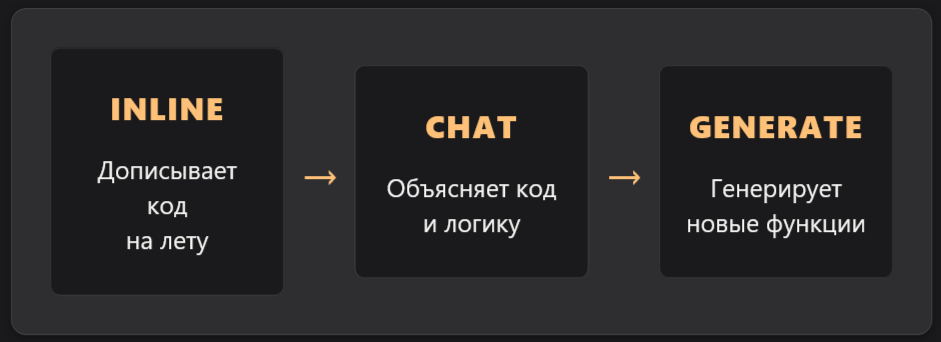
- Inline-подсказки — дописывает код по мере печати, предлагает варианты завершения
- Chat — задаешь вопросы прямо в редакторе, получаешь объяснения кода, советы по архитектуре
- Генерация кода — через команду
/generateв Quick Pick меню (Ctrl+I/Cmd+I) - Объяснение кода — выделяешь блок, запрашиваешь объяснение в контексте файла
- Ревью и рефакторинг — можно попросить переписать функцию, добавить тесты
Чтобы включить Gemini в Cloud Shell Editor, нужно:
- Открыть Cloud Shell через консоль Google Cloud (
console.cloud.google.com) - Кликнуть "Open Editor"
- В статусной строке внизу нажать "Cloud Code — Sign in"
- Выбрать Google Cloud проект с активированным Gemini for Google Cloud API
- После этого иконка Gemini появится в правом нижнем углу — ассистент готов к работе
Есть нюанс: для работы Gemini Code Assist нужен Google Cloud проект. Бесплатный тир доступен без кредитки, но проект создать придется. Это занимает 2-3 минуты на первом запуске.
Бесплатный тир Gemini Code Assist в 2026
В марте 2026 Google окончательно закрепил бесплатный Individual-тир. Вот что в него входит:
| Параметр | Бесплатный тир |
|---|---|
| Кодовые запросы | 6 000/день |
| Чат-запросы | 240/день |
| Модель | Gemini 2.5 Pro и Flash |
| Агент-режим | Есть (с октября 2025) |
| MCP-серверы | Поддерживаются |
| Кредитная карта | Не нужна |
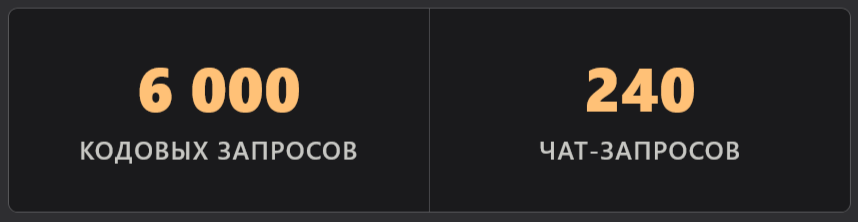
240 чат-запросов в день — хватает для большинства задач. На активной отладке можно приблизиться к лимиту к вечеру, но это скорее исключение, чем правило.
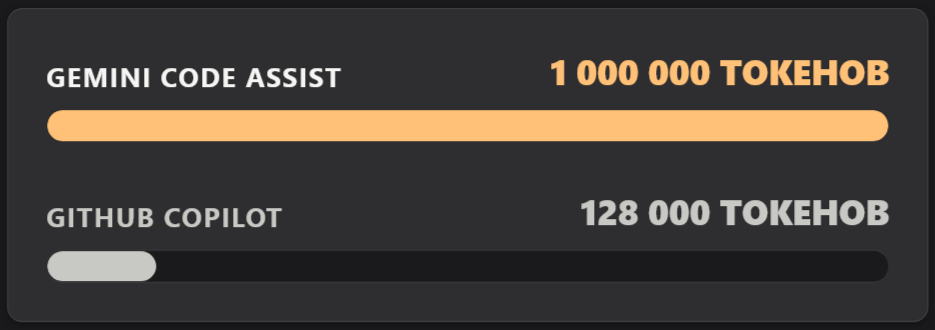
Для сравнения: стандартный тариф стоит $22.8/месяц, Enterprise — $54/месяц. Индивидуальный разработчик получает бесплатно инструмент с 1 миллионом токенов контекста — это больше, чем у GitHub Copilot (128К токенов) и большинства конкурентов.
Максим: «Мы с Лизой тестировали Cloud Shell при работе над VibeCoderz — удобно когда надо быстро проверить идею без разворачивания локальной среды. Gemini Code Assist прямо там экономит 30-40 минут на каждой такой итерации. За ноль рублей — отличное соотношение.»
Для кого реально подходит Gemini Cloud Code
Нет настроенной локальной среды. Самый очевидный сценарий — нужно что-то написать на чужом компьютере, планшете или при медленном интернете. Cloud Shell запускается за полминуты в любом браузере.
Работаешь с Google Cloud. gcloud CLI предустановлен и сразу авторизован под твой аккаунт. Деплоить в Cloud Run, управлять GKE, работать с BigQuery — всё без лишних шагов.
Учишься программировать. Никаких проблем с «у меня не работает установка Python» или «конфликт версий». Чистое Debian-окружение, готовое к работе, с ИИ-ассистентом рядом.
Надо быстро проверить гипотезу. Открыл, написал, запустил в Web Preview — увидел результат в браузере. Закрыл вкладку. Ничего лишнего.
Не подойдет:
- Для тяжелых ML-задач с GPU (Cloud Shell — CPU-окружение без графики)
- Для больших проектов с кастомными системными зависимостями (они не сохраняются между сессиями)
- Если нужен агентный режим с полным доступом к файловой системе проекта — для этого лучше смотреть в сторону Cursor или Claude Code

Как запустить первый проект в Cloud Shell за 5 минут
Прямая ссылка для запуска Cloud Shell Editor: ide.cloud.google.com
Если заходишь впервые:
- Перейди на
console.cloud.google.com, войди через Gmail - Нажми иконку Cloud Shell в верхнем правом углу (выглядит как
>_) - Подожди 15-30 секунд, пока поднимется машина
- В нижней части появится терминал — нажми "Open Editor"
Теперь у тебя открыт Cloud Shell Editor. Внизу статусная строка — там должен быть Cloud Code и кнопка активации Gemini.
Простой тест: создай файл app.py, напиши в нем # create a simple HTTP server on port 8080, подожди — Gemini предложит автодополнение. Прими его (Tab), запусти через терминал, открой Web Preview. Весь цикл займет минуты три.
Полезные команды в терминале Cloud Shell:
# Посмотреть, сколько осталось хранилища
df -h ~/

# Запустить простой HTTP-сервер (встроен в Python 3)
python3 -m http.server 8080

# Посмотреть текущий проект GCP
gcloud config get-value project

# Скопировать файл с локального компьютера в Cloud Shell
# (через меню ... → Upload file)
Лайфхак по копипасту: стандартные Ctrl+C / Ctrl+V в терминале не работают. В Cloud Shell это Ctrl+Shift+C и Ctrl+Shift+V. Первые 10 минут сбивает с толку, потом входит в привычку.
Если терминал завис при активации и ничего не происходит 5-7 минут — отключи расширения браузера и попробуй снова. Особенно касается блокировщиков рекламы и VPN-расширений.

Gemini Cloud Code vs локальные IDE с Gemini Code Assist
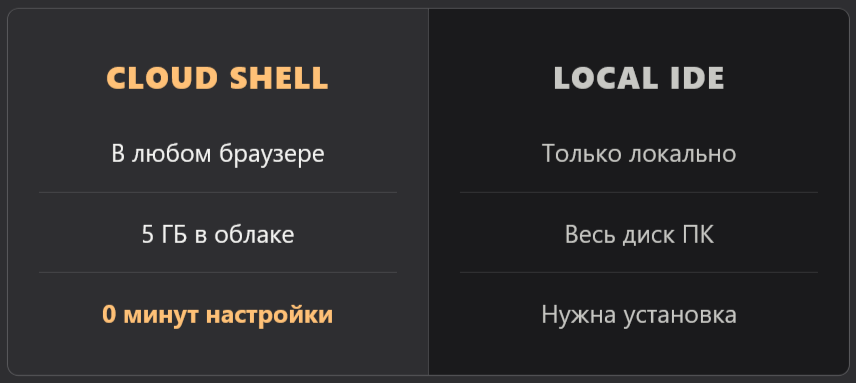
Gemini Code Assist доступен не только в Cloud Shell. Его можно поставить плагином в VS Code, IntelliJ, Android Studio. Разница такая:
| Cloud Shell Editor | VS Code + плагин | |
|---|---|---|
| Установка | Не нужна | Установить плагин |
| Доступность | Любой браузер | Только локально |
| Хранилище | 5 ГБ в облаке | Весь диск |
| Производительность | Зависит от сети | Зависит от машины |
| Интеграция с GCP | Нативная | Нужна настройка |
| Агент-режим | Есть | Есть |
По функциям Gemini Code Assist одинаков в обеих средах. Cloud Shell Editor удобнее для работы с GCP и быстрых экспериментов. Локальный VS Code — для основных проектов с большой кодовой базой.
Если сравнивать с другими ИИ-IDE: Windsurf и Cursor предлагают более глубокую агентную работу с кодом, но стоят от $15-20/месяц и требуют установки. Cloud Shell с Gemini — бесплатная точка входа без каких-либо настроек.
Что изменилось в Gemini Code Assist с октября 2025
Несколько важных обновлений, которые меняют сценарии использования:
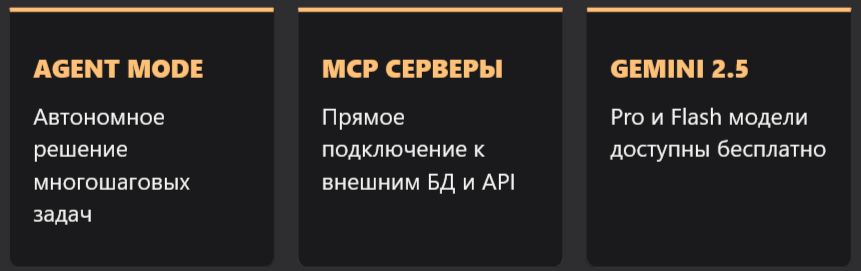
Агентный режим. В июле 2025 Google добавил agent mode — ИИ теперь может не только подсказывать, но и самостоятельно выполнять многошаговые задачи: рефакторинг нескольких файлов, написание тестов к существующему коду, реализация фичей по описанию. С октября 2025 агент-режим полностью заменил старый инструментальный API.
MCP-поддержка. Вместо старых инструментов Gemini Code Assist теперь подключается к внешним сервисам через Model Context Protocol. Если ты работаешь с базами данных, GitHub API или другими сервисами — можно настроить MCP-сервер и получить контекст прямо в чате с ИИ.
Gemini 2.5 Pro и Flash. Обе модели теперь в GA-статусе и доступны на всех тирах, включая бесплатный. Gemini 2.5 Pro берет на сложные задачи с рассуждениями, Flash — быстрые операции и автодополнение.
Next Edit Predictions. В Preview: ИИ предсказывает следующее редактирование по всему файлу, не только в текущей строке. Фича доступна в VS Code и IntelliJ-версиях плагина.
Ограничения и честные минусы
Сессионный срок. После 20 минут неактивности сессия завершается, VM удаляется. Данные в ~/home сохраняются, но несохраненные изменения в открытых файлах — нет. Идешь за кофе — лучше сохранить всё заранее.
Временный системный софт. Пакеты, установленные через apt-get, исчезают после конца сессии. Если нужны специфические зависимости — либо добавляй их установку в скрипт запуска, либо переходи на Docker-контейнер.
Лимит 50 часов/неделю. Хватает для большинства задач. На интенсивной работе 5 дней в неделю по 10 часов — можно упереться в лимит к концу недели. Quota сбрасывается еженедельно.
Нет офлайна. Полная зависимость от интернета. При нестабильном соединении работать некомфортно.
Нет мультифайлового агентного редактирования в Cloud Shell Editor. Agent mode в браузерной версии пока ограниченнее, чем в VS Code-плагине. Для глубокой агентной работы лучше использовать десктопную версию.

FAQ по Gemini Cloud Code
Нужна ли кредитная карта для Cloud Shell?
Нет. Google Cloud Shell и Gemini Code Assist Individual-тир доступны по любому Gmail-аккаунту без ввода платежных данных.
Чем Cloud Shell Editor отличается от Cloud Shell?
Cloud Shell — это терминал в браузере. Cloud Shell Editor — это полноценная IDE (Code OSS), которая запускается поверх Cloud Shell. Открывается через кнопку "Open Editor" или по прямой ссылке ide.cloud.google.com.
Сохраняются ли мои файлы между сессиями?
Да, но только то, что лежит в папке ~/home. Пять гигабайт постоянного хранилища. Системные пакеты, установленные через apt-get, — нет.
Можно ли работать в Cloud Shell без Google Cloud проекта?
Терминал Cloud Shell работает без проекта. Но Gemini Code Assist требует проекта с активированным Gemini for Google Cloud API. Создать проект можно бесплатно за 2-3 минуты.
Какую модель использует Gemini Code Assist бесплатно?
На бесплатном тире доступны Gemini 2.5 Pro (для сложных задач) и Gemini 2.5 Flash (для быстрых операций и автодополнений). Это те же модели, что на платных тирах.
Можно ли использовать Cloud Shell для продакшн-деплоя?
Технически да — gcloud предустановлен и авторизован. Но для автоматизированных CI/CD пайплайнов лучше использовать Cloud Build или GitHub Actions. Cloud Shell больше для ручных операций и разработки.
Чем Gemini Code Assist в Cloud Shell хуже Cursor или Windsurf?
Cursor и Windsurf лучше в агентном режиме для больших кодовых баз и глубокой интеграции с локальными файлами. Cloud Shell — бесплатная точка входа без установки, идеальна для обучения, экспериментов и работы с GCP.
Попробуй прямо сейчас
Запустить Cloud Shell Editor можно по прямой ссылке: ide.cloud.google.com. Gmail-аккаунт — все, что нужно.
Если хочешь разобраться, как встроить подобные ИИ-инструменты в реальный рабочий процесс, смотри каталог AI IDE и инструментов для вайбкодинга — там собраны обзоры Cursor, Windsurf, Claude Code и других.
Или запишись на консультацию к Максиму — разберем, какой стек подойдет именно под твои задачи.
Обновлено: октябрь 2026 | vibecoderz.ru