
Как отключить ИИ на телефоне, зависит от того, какой именно помощник вас достал. На Samsung это переключатели Galaxy AI и настройка боковой кнопки, на Android с Gemini выбор цифрового помощника, на Xiaomi один жест в расширенных настройках, на iPhone тумблер Apple Intelligence. Ниже по шагам: как убрать ИИ на телефоне и как включить его обратно. Пути зависят от версии ОС, поэтому названия разделов важнее номеров пунктов.
TL;DR. Отключить ИИ на телефоне можно за пять минут: на Samsung выключите Galaxy AI и переназначьте боковую кнопку, на Android верните Google Ассистент вместо Gemini, на Xiaomi отключите цифрового ассистента в жестах, на iPhone выключите Apple Intelligence. В статье пути по брендам, таблицы и способ включить все обратно.
Что именно вы хотите отключить в ИИ на телефоне?
Под словом «ИИ» на телефоне прячутся четыре разные вещи: фирменные функции бренда, голосовой ассистент, кнопка запуска и фоновые подсказки. Выключаются они в разных разделах настроек.
На Samsung живут Galaxy AI и Bixby, на большинстве Android Gemini заменил Google Ассистент, на Xiaomi ассистент цепляется за жест кнопки питания, на iPhone 15 Pro и новее работает Apple Intelligence. Единого выключателя нет ни у одного производителя, поэтому сначала определите, что вас раздражает.
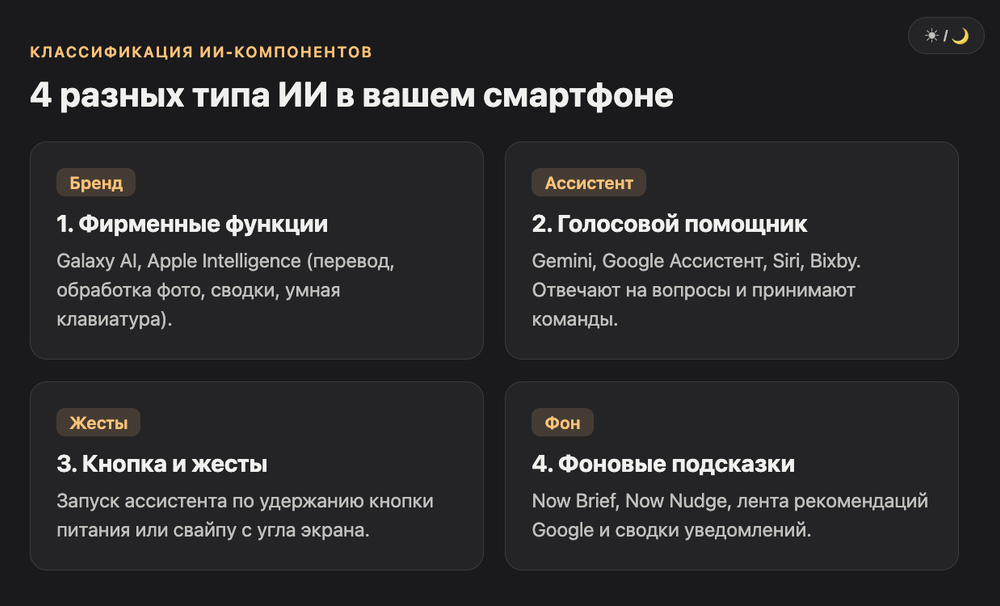
Честно говоря, чаще всего бесит не «ИИ вообще», а случайный запуск: держите кнопку ради меню выключения, а выезжает помощник. Это лечится за 30 секунд.
Набор Galaxy AI дорос до One UI 8.5, которая вышла в мае 2026 года (Wikipedia). А с Galaxy S25 Gemini заменил Bixby в роли ассистента по умолчанию (Wikipedia).
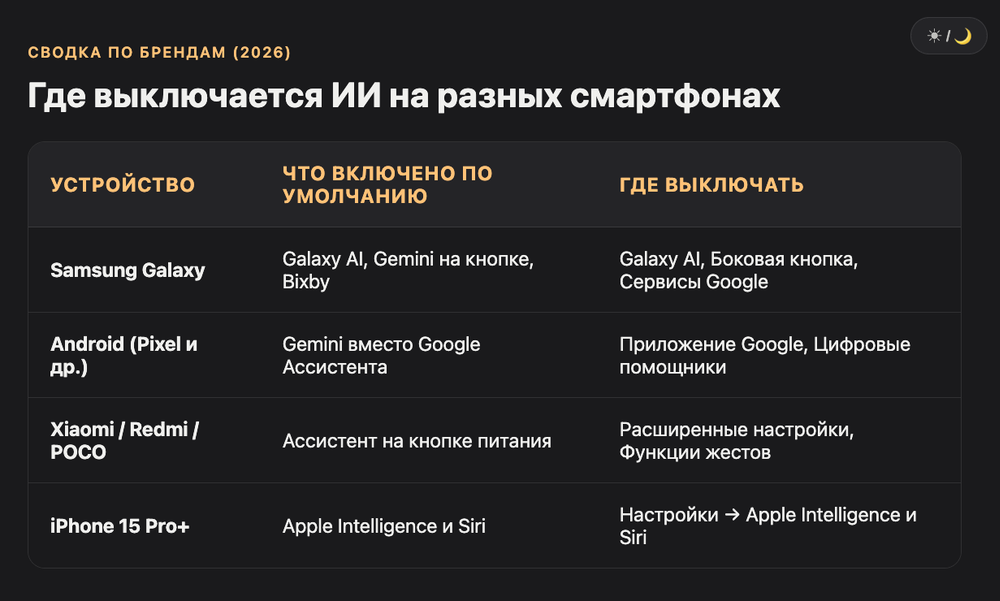
| Устройство | Что включено по умолчанию | Где выключать |
|---|---|---|
| Samsung Galaxy | Galaxy AI, Gemini на кнопке, Bixby | Galaxy AI, Боковая кнопка, Сервисы Google |
| Android (Pixel, другие) | Gemini вместо Google Ассистента | Приложение Google, Цифровые помощники |
| Xiaomi, Redmi, POCO | Ассистент на кнопке питания | Расширенные настройки, Функции жестов |
| iPhone 15 Pro и новее | Apple Intelligence и Siri | Настройки, Apple Intelligence и Siri |
Как отключить ИИ на Samsung Galaxy, если мешает Galaxy AI?
Откройте Настройки, раздел Galaxy AI (на прошивках One UI 6.1 и 7 он прячется в Дополнительных функциях под названием Расширенный интеллект) и выключите функции по одной.
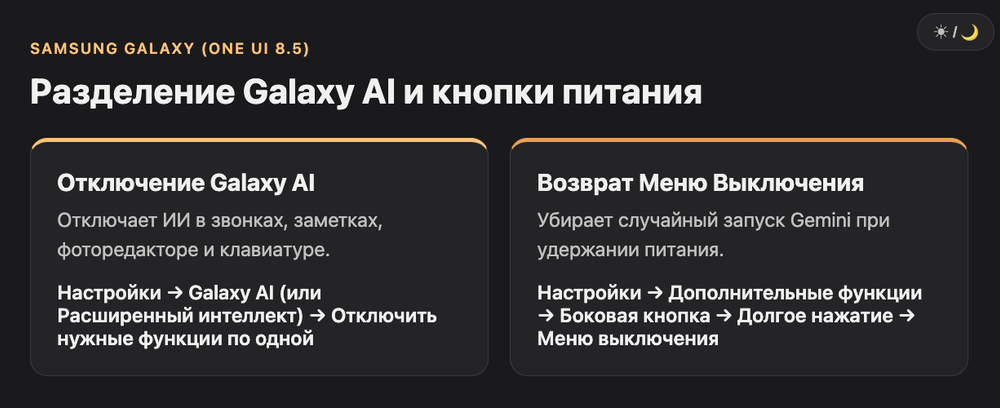
Galaxy AI это набор из примерно двенадцати функций: помощь в звонках, перевод, редактор фото, ИИ в клавиатуре и заметках. Общего рубильника нет, каждая функция выключается отдельно. Число переключателей меняется от версии к версии, так что ориентируйтесь на вашу прошивку, а не на скриншоты из интернета.
Порядок такой: Настройки -> Galaxy AI -> Помощь в звонках -> выкл. Затем повторяете для каждой строки списка. Подробный разбор по TrashExpert показывает тот же путь на Galaxy.
Лайфхак из видео про Galaxy S24: в Расширенном интеллекте можно выключить ИИ отдельно для звонков, клавиатуры, Samsung Notes, диктофона, браузера и редактора фото. А можно оставить функции включенными, но включить обработку только на устройстве, тогда данные не уходят в облако.
Если в списке остались Now Brief или Now Nudge, выключайте и их. Это тоже Galaxy AI, только не самые очевидные.
Как отключить Gemini на телефоне Samsung, чтобы он не запускался кнопкой питания?
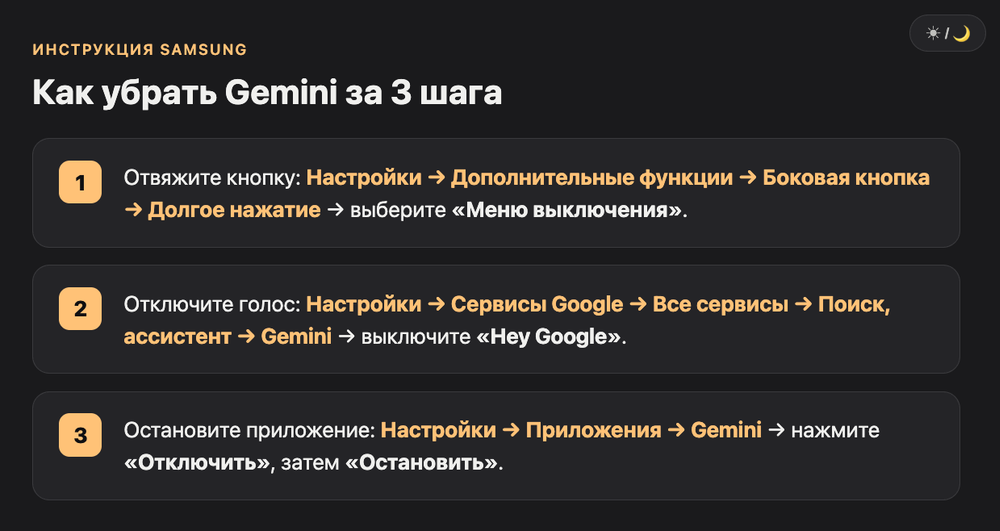
Настройки -> Дополнительные функции -> Боковая кнопка -> Долгое нажатие -> Меню выключения. После этого удержание кнопки снова показывает выключение, а не ассистента.
Gemini на Samsung запускается двумя путями: долгим нажатием боковой кнопки и голосовой фразой Hey Google. Это две разные настройки, и убирать нужно обе. Первая занимает три касания и возвращает привычное меню выключения, вторая прячется в сервисах Google.
Шаг 1. Кнопка. Настройки -> Дополнительные функции -> Боковая кнопка -> Долгое нажатие. Вместо «Цифровой помощник» выберите «Меню выключения». В одном из разобранных нами видео там же можно выбрать Bixby или другого помощника, если он установлен.
Шаг 2. Голос. Настройки -> Сервисы Google -> Все сервисы -> Поиск, ассистент и голосовое управление -> Gemini. Выключите «Hey Google» или запуск Gemini без рук.
Если Gemini все равно вылезает, откройте Настройки -> Приложения, найдите Gemini и нажмите «Отключить», затем «Остановить». То же работает для Bixby. Опции «Удалить» на предустановленном приложении обычно нет.
Как вернуть Google Ассистент вместо Gemini на Android?
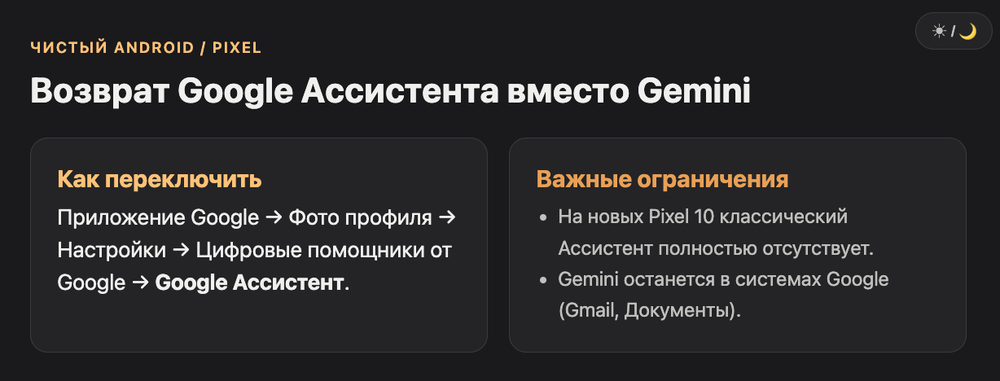
Приложение Google -> фото профиля -> Настройки -> Цифровые помощники от Google -> Google Ассистент -> Переключить. Раздел может называться Gemini или Google Ассистент, зависит от версии приложения.
Google и Gemini, и старый Ассистент делает сам, поэтому переключение живет в приложении Google, а не в настройках телефона. Работает не везде: на новых устройствах вроде Pixel 10 классического Ассистента уже нет, там доступен только Gemini.
Есть второй путь, через само приложение Gemini: иконка профиля -> «Переключиться на Google Ассистента» -> «Переключить». Сработает, если вы уже открывали Gemini и он поймал вашу учетную запись.
Про переход на новые устройства без Ассистента подробно пишет Infernal Duck. Инструкция рассчитана на стандартный Android, в оболочках пункты называются иначе.
Ограничение есть. Возврат к Ассистенту не выключает Gemini целиком, он остается в системе и может появляться в других местах, например в Gmail и Документах.
Как отключить ИИ на телефоне Xiaomi, Redmi и POCO?
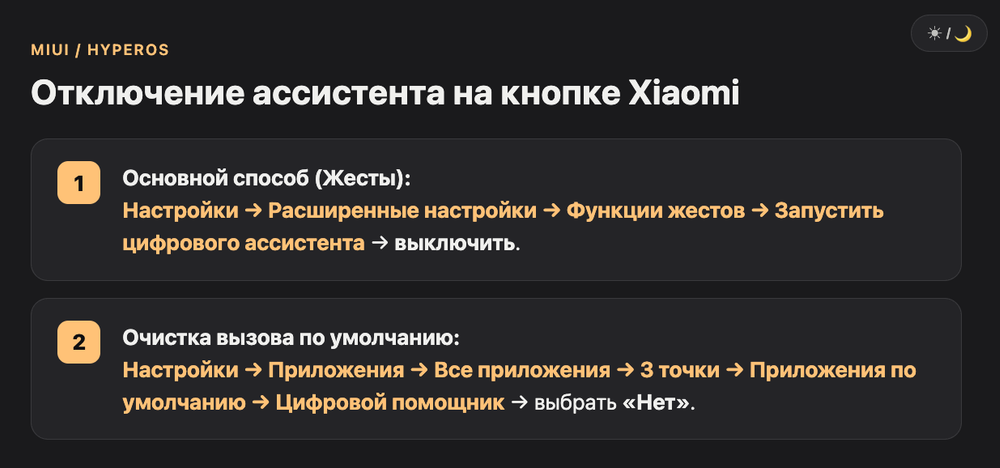
Настройки -> Расширенные настройки -> Функции жестов -> Запустить цифрового ассистента -> выключить. После этого удержание кнопки питания снова вызывает меню выключения.
На Xiaomi, Redmi и POCO ассистент цепляется за жест кнопки питания, и отключается он в жестах, а не в приложении Google. Старый способ через настройки Google на новых прошивках может показать, что ассистент выключен, но он продолжит запускаться.
Это подтверждает разобранное нами видео про MIUI 13: старый метод формально отключал помощника, но кнопка «Домой» все равно вызывала его. Рабочий второй путь: Настройки -> Приложения -> Все приложения -> три точки -> Приложения по умолчанию -> Помощник и голосовой ввод -> Цифровой помощник -> Нет.
Лайфхак для HyperOS: название пункта плавает от версии к версии, в некоторых прошивках 2026 года это «Ярлыки жестов». Вбейте в поиск настроек слова «ассистент» или «кнопка питания», как советует vc.ru.
Заодно можно выключить ленту рекомендаций Google на минус первом экране: Настройки -> Рабочий стол. Она грузит процессор и оперативную память.
Как выключить ИИ на iPhone, то есть Apple Intelligence?
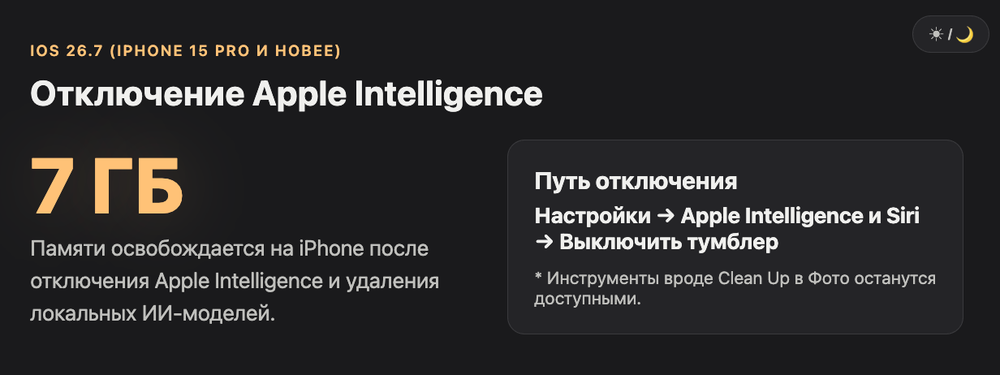
Настройки -> Apple Intelligence и Siri -> тумблер Apple Intelligence -> Подтвердить. Работает на iPhone 15 Pro и новее, на более старых моделях Apple Intelligence нет.
На iPhone ИИ выключается одним тумблером, и это самый простой вариант из всех. По данным Habr, после отключения локальные модели удаляются, а вместе с ними освобождается до 7 ГБ памяти. Часть инструментов при этом остается, например Clean Up в приложении Фото.
Актуальная iOS 26.7 вышла 14 сентября 2026 года (Wikipedia), и раздел в ней называется так же.
Точечно можно убрать сводки уведомлений: Настройки -> Уведомления. Через Экранное время можно заблокировать сразу три функции Apple Intelligence, если телефон отдаете ребенку.
Нюанс. После крупных обновлений iOS пользователи иногда находили Apple Intelligence снова включенным, о чем пишет Beebom. Перепроверьте тумблер сразу после апдейта.
Как полностью выключить «Окей, Google» и голосовой запуск ассистента?
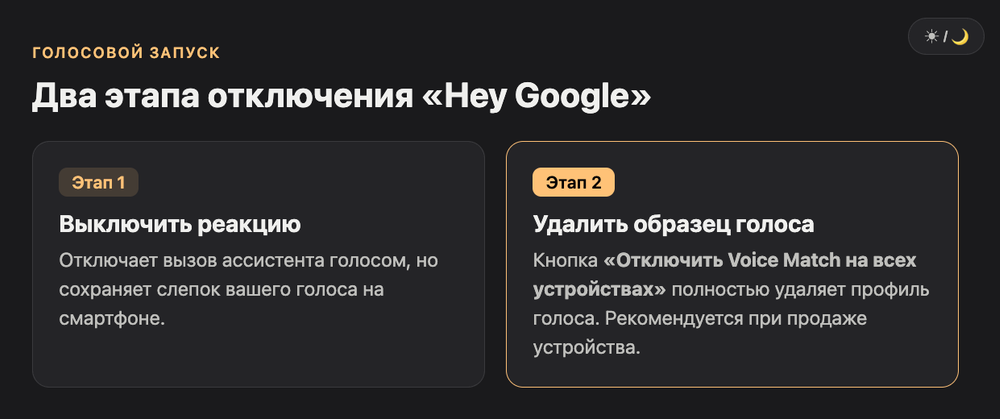
Настройки -> Google -> Настройки для приложений Google -> Поиск, ассистент и голосовое управление -> Google Ассистент -> Voice Match -> Hey Google выкл. Для полного отключения удалите образец голоса.
Отключение фразы Hey Google это два этапа. Первый выключает реакцию на команду, но образец вашего голоса остается на устройстве. Второй, кнопка «Отключить Voice Match на всех устройствах», удаляет образец и отключает остальные функции ассистента.
Перед началом включите интернет: ассистент работает в связке с сетью, и без нее переключатели не применятся. Так это описано в видео «Как отключить Гугл Ассистент на Android», которое мы разобрали для этой статьи.
Оговорка: даже после полного отключения ассистент может отвечать в Google Картах и других приложениях, где голосовой запуск заложен отдельно. Их придется настраивать по одному.
Если вам нужна просто тишина ночью, хватит первого этапа. Образец голоса удалять стоит, когда телефон передаете или продаете.
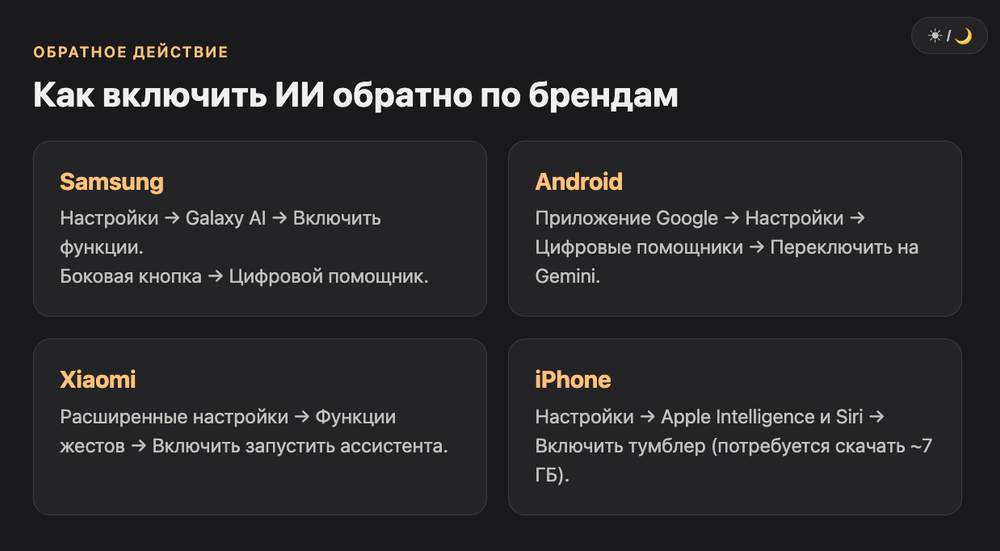
Как включить ИИ на телефоне обратно?
Проходите путь отключения в обратную сторону: вернуть переключатель, снова выбрать Gemini цифровым помощником, включить Apple Intelligence. Gemini при необходимости ставится из Google Play.
Включить ИИ на телефоне обратно так же просто, как выключить: каждый переключатель обратим. На iPhone при повторном включении модели скачиваются заново, это до 7 ГБ, лучше делать по Wi-Fi. Доступность Gemini зависит от страны и модели устройства.
| Платформа | Как включить ИИ обратно |
|---|---|
| Samsung | Настройки -> Galaxy AI, включить нужные функции; Боковая кнопка -> Долгое нажатие -> Цифровой помощник |
| Android с Gemini | Приложение Google -> Настройки -> Цифровые помощники -> Gemini |
| Xiaomi | Расширенные настройки -> Функции жестов -> Запустить цифрового ассистента |
| iPhone | Настройки -> Apple Intelligence и Siri -> тумблер включить |
Если приложения Gemini нет, откройте Google Play, найдите Gemini от Google, установите и войдите в учетную запись. Проверьте, что разработчик указан Google. Если кнопки установки нет, приложение пока недоступно для вашего региона или устройства, заглядывайте позже.
Что делать, если ИИ на телефоне включается сам после обновления?
Проверьте три места: боковую кнопку, выбор цифрового помощника и раздел Galaxy AI или Apple Intelligence. Крупные обновления иногда возвращают настройки по умолчанию.
Настройки ИИ на телефоне живучие в обе стороны: выключенные функции иногда оживают после апдейта, а включенные продолжают работать в фоне даже после переключения. Помогает принудительная остановка Gemini и Bixby в списке приложений и перепроверка после каждого крупного обновления ОС.
В видео про S26 Ultra автор советует: если в приложении нет кнопки «Удалить», жмите «Отключить», а затем «Остановить». Он же предупреждает, что эти функции упрямые и могут запускаться снова, если по ним случайно нажать.
Полностью удалять системное приложение не стоит. По aidive.org, это может нарушить работу сервисов Google Play, поэтому безопаснее ограничиться отключением.
Есть путь через ADB на компьютере, о нем пишет Android Insider. Для обычного пользователя он избыточен: обратимое отключение решает ту же задачу.
Стоит ли отключать ИИ на телефоне полностью или лучше оставить точечно?
Полностью отключать нужно только при принципиальных причинах: приватность, нехватка памяти, детский телефон. В остальных случаях выключайте только случайные запуски и оставляйте полезное.
Мы в VibeCoderz работаем с ИИ каждый день, но случайные запуски раздражают и нас. Хороший ИИ на телефоне вы вызываете сами, плохой выскакивает от нажатия кнопки. Лизин бот «Напомни мне», собранный за 30 минут, понимает голос: «Напомни мне послезавтра в 13:00 запись к врачу», и присылает напоминание за час.
Лиза: «Прикинь, голосовой ИИ мне нужен ровно тогда, когда я сама его позвала. Бот "Напомни мне" собрала за 30 минут, и он реально живет в повседневке. А когда помощник вылезает от случайного нажатия кнопки, это просто мешает. Вот такие пироги)»
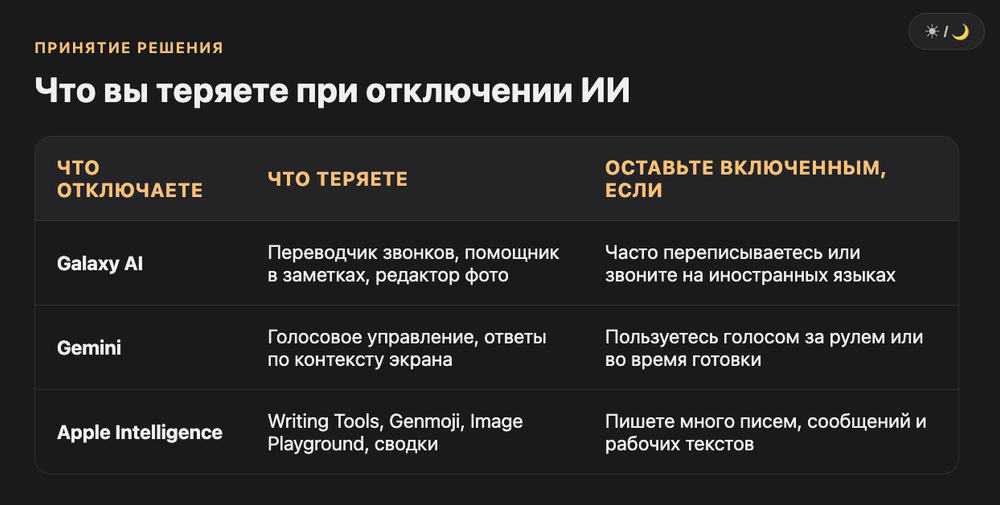
Перед отключением взвесьте, что вы теряете.
| Что отключаете | Что теряете | Оставьте включенным, если |
|---|---|---|
| Galaxy AI | Переводчик звонков и разговоров, помощь в звонках, редактор фото | Часто переписываетесь или звоните на иностранных языках |
| Gemini | Голосовые запросы, ответы по контексту экрана | Пользуетесь голосом за рулем или на кухне |
| Apple Intelligence | Writing Tools, Genmoji, Image Playground | Пишете много писем и сообщений |
Компромисс есть: выключите только кнопку питания и Hey Google, а функции оставьте. Именно так это чаще всего и лечится.
Частые вопросы про отключение ИИ на телефоне
Как убрать ИИ на телефоне одним переключателем? Единого выключателя нет ни у Samsung, ни у Xiaomi, ни у Google. Только у iPhone один тумблер Apple Intelligence закрывает почти все. На Android придется отключить три вещи: фирменные функции бренда, запуск ассистента кнопкой и голосовую активацию.
Как отключить Gemini на телефоне, если приложение не удаляется? Удалять его не нужно. Выберите Меню выключения для долгого нажатия кнопки питания, отключите Hey Google и выберите Google Ассистент или Нет в приложениях по умолчанию. Если кнопка Отключить активна, нажмите ее, а затем Остановить.
Ускорит ли отключение ИИ телефон и продлит ли батарею? Гарантировать не буду. Фоновые ленты рекомендаций и проверки нагружают процессор, и их отключение обычно помогает. На iPhone после отключения Apple Intelligence освобождается до 7 ГБ памяти. Прирост автономности зависит от модели и прошивки, замерьте сами за два дня.
Отключится ли ИИ в клавиатуре, камере и заметках? На Samsung в разделе Расширенный интеллект можно выключить ИИ отдельно для звонков, клавиатуры, Samsung Notes, диктофона, браузера и редактора фото. На iPhone часть инструментов, например Clean Up в приложении Фото, остается даже после отключения Apple Intelligence.
Что делать, если после обновления ИИ включился снова? Проверьте три места: боковую кнопку, выбор цифрового помощника и раздел Galaxy AI или Apple Intelligence. Крупные обновления иногда возвращают настройки по умолчанию. После каждой мажорной версии One UI, HyperOS или iOS потратьте две минуты на перепроверку.
Как включить ИИ на телефоне, если функции пропали? Проверьте три условия: версию прошивки, поддержку модели и регион. Apple Intelligence нужен iPhone 15 Pro или новее. Приложение Gemini ставится из Google Play, но доступность зависит от страны и устройства. Если кнопки установки нет, заглядывайте позже.
Безопасно ли удалять Gemini через ADB? Это последний вариант и он рискованный. Gemini на многих телефонах встроен в системный слой, а его полное удаление может нарушить работу сервисов Google. Отключение в настройках делает то же самое для пользователя без риска и обратимо.
Глоссарий
Galaxy AI это набор ИИ-функций Samsung: перевод, помощь в звонках, редактор фото, ИИ в клавиатуре и заметках.
Gemini это ИИ-помощник Google, который на многих Android заменил Google Ассистент.
Цифровой помощник это приложение, которое запускается по долгому нажатию кнопки или голосовой фразе.
Voice Match это распознавание вашего голоса для команды Hey Google.
Apple Intelligence это набор ИИ-функций iPhone, iPad и Mac, доступный на iPhone 15 Pro и новее.
One UI и HyperOS это оболочки Samsung и Xiaomi поверх Android.
Обработка на устройстве это режим, при котором ИИ считает данные на самом телефоне, без отправки в облако.
ADB это инструмент разработчика для управления Android с компьютера.
Что дальше?
Отключили лишнее, а вместе с ним и захотелось разобраться, как ИИ на самом деле работает и как его использовать с пользой? Загляните в каталог AI-инструментов VibeCoderz: там обзоры IDE и сервисов для вайбкодинга с реальными кейсами. А если хотите обсудить свой стек или запуск продукта, запишитесь на консультацию к Максиму.
Обновлено: сентябрь 2026