Hermes Agent позволяет запускать весь цикл разработки — от создания проекта до деплоя на Vercel — через Telegram, возвращая готовый код и публичную ссылку без вашего участия.
400 000+ органических переходов за 3 месяца. Со-основатель GoBanana (231K пользователей, 12+ млн ₽ без рекламы) и NeuroScribe (65K пользователей). SEO/GEO-стратегии для AI-поисковиков, 1 700+ единиц контента, 17+ реализованных стратегий.
Об авторе →Claude Code: советы от создателя. Конспект доклада Бориса Черни из Anthropic
Борис Черни, автор Claude Code, показал на конференции Anthropic, как реально пользоваться инструментом: с чего начать, зачем CLAUDE.md, какие горячие клавиши никто не знает и как запускать несколько агентов параллельно. Конспект доклада с командами и разбором.
Бесплатная нейросеть для кода: 7 вариантов которые реально работают в 2026
Найдите 7 бесплатных нейросетей, которые реально работают в 2026: от DeepSeek и Gemini Code Assist до локальных решений, как Continue + Ollama, и узнайте, где и как их запустить без лишних расходов.
Google AI IDE в 2026 Gemini Code Assist Cloud Shell и Gemini CLI — что выбрать
Выбираете AI‑помощник Google? В 2026 году доступно три варианта: Gemini Code Assist для VS Code/JetBrains, терминальный Gemini CLI и IDE AntiGravity, каждый с разными возможностями и ценовой политикой.
Hermes Agent: полный список CLI-команд и шпаргалка по использованию 2026
Полный гайд по командам Hermes Agent: как быстро настроить, обновить и переключать модели, управлять навыками и избегать типичных ошибок из терминала.
Какие модели работают с Hermes Agent: OpenRouter, Ollama, LM Studio и свой endpoint
Hermes Agent легко переключается между OpenRouter, Anthropic, OpenAI, Nvidia, Ollama, LM Studio и любыми OpenAI‑совместимыми endpoint, позволяя подобрать идеальный «мозг» под задачу без лишних настроек.
Hermes Agent vs OpenClaw: честное сравнение двух главных open-source агентов 2026
Новый взгляд на открытые AI‑агенты: Hermes Agent и OpenClaw сравниваются по архитектуре, функциональности и удобству миграции. Выберете то, что реально подходит вашему проекту.
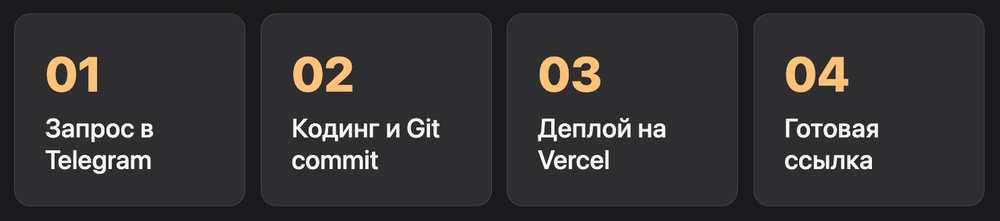
Hermes Agent работает с файловой системой, терминалом и браузером. Это значит, что он умеет делать почти то же, что умеет разработчик: создавать проект, писать код, создавать git-коммиты, деплоить на Vercel и возвращать публичную ссылку. Без вашего участия.
В этой статье разберём, как именно использовать Hermes для задач разработки: от создания простых веб-приложений до связки с Claude Code, Workspace с канбан-досками и параллельными агентами. Реальные сценарии, конкретные команды, честные ограничения.
Прямой ответ: это другой класс инструментов. Claude Code и Cursor работают там, где вы сидите, — локально в VS Code, рядом с вашим кодом. Hermes работает на сервере, принимает задачи через Telegram и выполняет их, пока вы занимаетесь другим.
Это не значит, что Hermes лучше. Это значит, что у него другое место в стеке.
| Инструмент | Где работает | Как общаетесь | Сильная сторона |
|---|---|---|---|
| Claude Code | Локально, в терминале | Через CLI | Глубокий кодинг с контекстом всего репо |
| Cursor | Локально, в VS Code | Через интерфейс IDE | Inline-правки, автодополнение |
| Hermes Agent | На сервере 24/7 | Через Telegram, Discord | Автономные задачи, деплой, фоновые процессы |
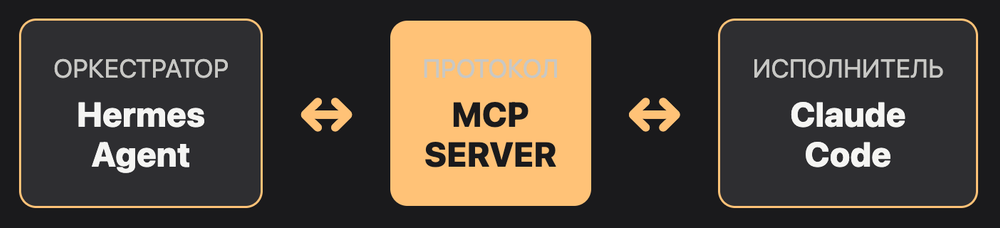
| Hermes + Claude Code | На сервере + локально | Через мессенджер | Hermes как оркестратор, Claude как исполнитель |
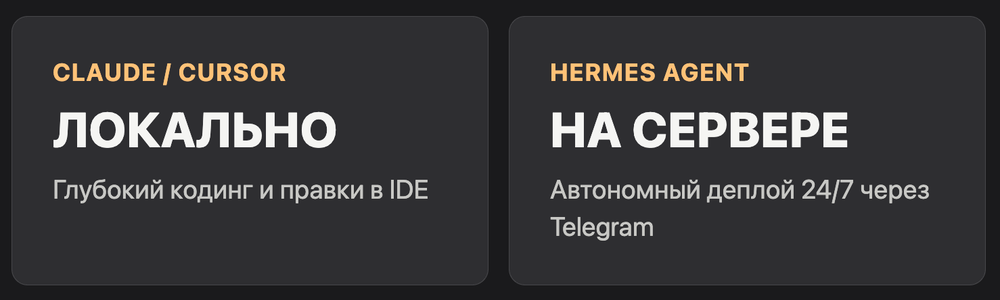
Hermes не заменяет Windsurf или Cursor — он дополняет их. Отправляете задачу в Telegram, идёте заниматься другим. Возвращаетесь — код написан, задеплоен, ссылка в чате.
Максим: «На GoBanana я использую Hermes как ночного подрядчика. Пока сплю, он обходит сайты конкурентов, собирает данные, формирует отчёт. Утром это уже в Telegram. Cursor оставляю для работы, где нужно быть рядом с кодом и видеть, что происходит.»
Базовый Hermes умеет работать с файлами и терминалом из коробки. Но для полноценной разработки нужно три вещи: правильная модель, доступ к Git, и понятная структура папок.
Для задач разработки важна модель, которая хорошо работает с инструментами (tool calling). Из проверенных вариантов:
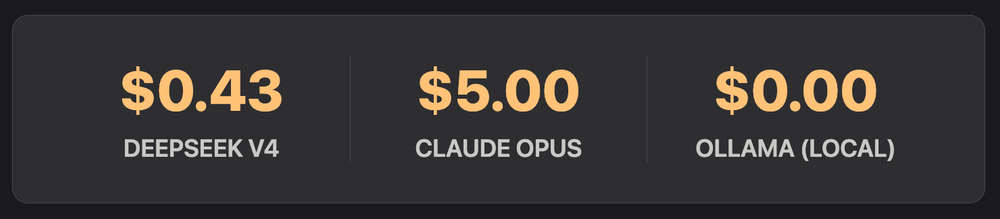
Для production-задач не экономьте на модели. Из практики: на бесплатных моделях агент иногда не создаёт навык после сложной задачи и пропускает шаги. GPT-5.4+ или Claude Opus работают без этих проблем.
Первое, что нужно сделать после установки, — задать агенту правило хранения кода:
Запомни правило: когда я прошу создать проект или написать приложение, создавай отдельную папку в директории /projects/[название-проекта].
Используй git для версионирования. После завершения деплой на Vercel через CLI.
Всегда деплой в production, не в preview.
Агент запишет это в memory.md и будет следовать правилу во всех следующих сессиях.
Для работы с репозиториями нужна авторизация через GitHub:
# Попросите агента в Telegram:
Установи GitHub CLI и авторизуйся в моём аккаунте
Агент выполнит gh auth login, покажет код авторизации, вы подтвердите на GitHub. После этого он может создавать репозитории, делать коммиты, открывать PR.
Это самый важный шаг для деплоя. Vercel токен нельзя передавать агенту в чате — он уйдёт в историю разговора и теоретически будет виден AI-провайдеру. Правильный путь — через терминал сервера:
# В терминале Hostinger (не в чате с агентом):
docker exec -it [container_name] /bin/bash
echo 'export VERCEL_TOKEN="ваш_токен"' >> ~/.bashrc
source ~/.bashrc
После этого установите Vercel CLI через агента:
Установи npm -g vercel и навык для работы с Vercel CLI из skills.shНавык Vercel CLI из Skills Hub берёт токен из переменной окружения, а не из чата. Безопасно.

Это самый частый сценарий для вайбкодеров. Вы описываете задачу в мессенджере — агент строит приложение и возвращает ссылку.
Перед первым запросом установите Front-end Design Skill:
Установи Front-end Design Skill из Skills HubЭто глобальный навык — агент будет применять его к любому фронтенд-проекту автоматически.
Реальный промт из практики:
Создай веб-приложение для учёта ежедневных расходов.
Создай отдельную папку в /projects, новый приватный репозиторий на GitHub.
Приложение должно работать через браузер, уметь добавлять расходы,
редактировать, удалять и экспортировать в CSV.
В конце дай публичную ссылку.
Что делает агент:
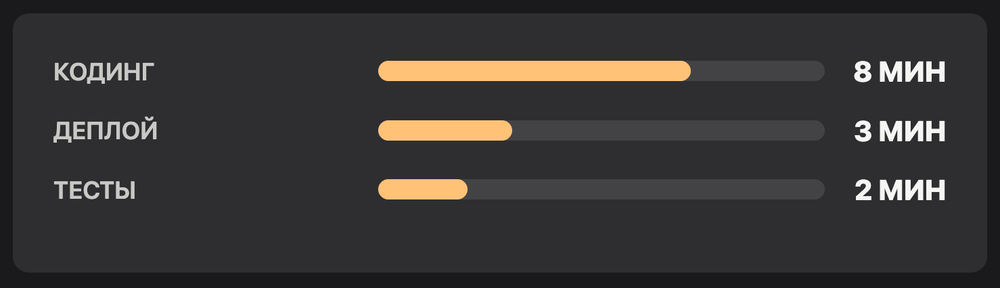
/projects/expense-trackerВремя выполнения: 8-15 минут в зависимости от модели и сложности.
| Этап | Что делает агент | Время |
|---|---|---|
| Создание структуры | mkdir, git init, создание файлов | 1-2 мин |
| Написание кода | HTML/CSS/JS или выбранный стек | 5-8 мин |
| Деплой | Vercel CLI или GitHub Pages | 2-3 мин |
| Тест | Встроенный браузер, скриншот | 1-2 мин |
| Отправка ссылки | Публичный URL в Telegram | ~1 мин |
Hermes умеет принимать файлы через Telegram. Фото .py, .js и другие программные форматы Telegram блокирует — переименуйте в .txt перед отправкой.
Для обновления существующего проекта:
Обнови моё портфолио-приложение, добавь на главную страницу эту фотографию [прикладываете файл]Агент находит проект в /projects, вносит изменения, делает коммит, деплоит. Публичная ссылка обновляется автоматически.
Встроенный браузер Hermes работает без дополнительной настройки. Но есть надстройка — Browser Harness, которая делает его на порядок мощнее.
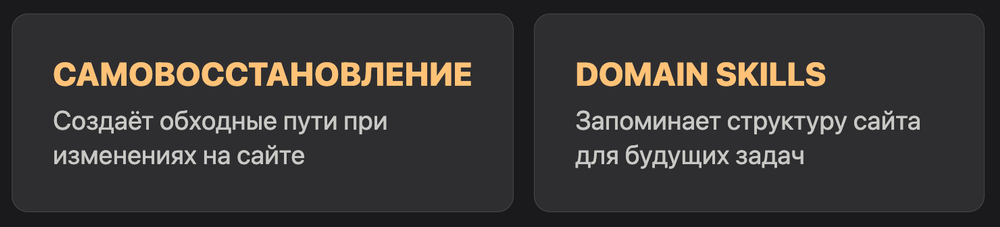
Browser Harness — это самовосстанавливающийся браузерный инструмент. Когда агент натыкается на нестандартную ситуацию на сайте (кнопка в другом месте, другой формат данных), он не падает, а создаёт функцию-обходчик и записывает её в domain skill. В следующий раз при работе с тем же сайтом использует сохранённый путь.
Два кейса, где это важно для разработки:
Кейс 1 — скрапинг Hacker News и сохранение в JSON:
Зайди на Hacker News, собери топ-15 постов: заголовок, оценка, автор,
количество комментариев и URL. Сохрани в /tmp/hackernews.json.
Перед завершением запиши, что узнал о скрапинге этого сайта.
Агент создаст JSON, а после завершения — domain skill для hn.news.ycombinator.com. В следующий раз та же задача займёт меньше времени и токенов, потому что агент уже знает структуру сайта.
Кейс 2 — сетка из 12 thumbnail YouTube:
Зайди на мой YouTube-канал [ссылка], получи 12 последних видео с обложками.
Собери их в PNG-сетку 4x3. Пришли файл.
Hermes находит JSON-блок YT initial data в HTML страницы — это быстрее и надёжнее, чем навигация по DOM. Создаёт сетку через Pillow, сохраняет PNG, отправляет в Telegram. Занимает около 5 минут.
Работать с разработкой через терминал или Telegram — хорошо. Но Hermes Workspace переводит это на другой уровень.
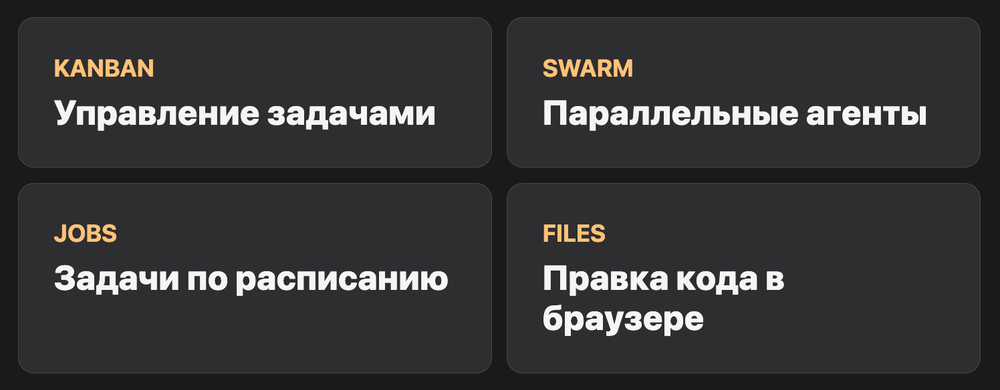
Workspace — это open-source командный центр для Hermes, запускается локально на порту 3000:
# В Hermes (в чате или терминале):
hermes workspace install
# Или в терминале сервера:
hermes
# Затем попросите агента:
Запусти Hermes Workspace
После запуска открываете localhost:3000 в браузере. Это веб-интерфейс, который заменяет терминал для большинства операций.
Чат — общение с агентом прямо в браузере, без Telegram. Удобно для длинных задач, где нужно видеть ход выполнения.
Файловый менеджер — все файлы агента, включая проекты в /projects, skill-файлы, memory. Можно редактировать конфиги прямо здесь, не лезя в терминал.
Терминал — встроенный, прямо в интерфейсе. Пригодится при установке навыков через команды или отладке.
Канбан-доска — назначаете задачу агенту и смотрите прогресс:
Задача: создать SEO-калькулятор (одностраничный HTML)
Агент: [назначаете нужный профиль]
Статус: To Do -> In Progress -> Review -> Done
Агент берёт задачу из канбана, выполняет, двигает в следующую колонку.
Jobs (расписание) — задачи с расписанием. Например, каждый понедельник в 9:00 агент проверяет зависимости в вашем репозитории и отправляет отчёт.
Conductor — командный режим. Вы ставите миссию, агент декомпозирует и раздаёт подзадачи нескольким профилям-агентам.
Swarm Mode — параллельный запуск всех профилей. Если у вас 17 агентов в Workspace, все начинают работать одновременно над назначенными задачами.
| Раздел Workspace | Применение в разработке |
|---|---|
| Chat | Сложные задачи с контекстом, debug сессии |
| Files | Просмотр и редактирование кода проектов |
| Terminal | Установка зависимостей, git операции |
| Kanban | Очередь задач по спринту |
| Jobs | CI-подобные задачи по расписанию |
| Conductor | Декомпозиция на подзадачи |
| Swarm | Параллельная работа агентов |
Hermes не поддерживает создание агентов внутри одного контура — нельзя запустить вложенных ботов, которые подключены к разным Telegram-аккаунтам из одного процесса. Но это не проблема: можно установить несколько независимых экземпляров Hermes на одном сервере, и они не будут конфликтовать.
Практический сценарий для разработки:
Каждый агент — отдельный Hermes с собственной памятью, своим набором навыков и своим Telegram-ботом. Они могут читать общую файловую систему (папку /projects), что позволяет передавать контекст без лишних API-вызовов.
Через Swarm Mode в Workspace все они видны в одном интерфейсе.
Hermes можно использовать как MCP-сервер. Это значит, что Claude Code может читать долгосрочную память Hermes напрямую.
Практический смысл: Claude Code получает контекст о ваших предпочтениях, стиле кода, правилах проекта — всё, что Hermes накопил в user.md и memory.md за время работы.
Как настроить:
# В Hermes:
Настрой себя как MCP-сервер

# Потом в Claude Code:
hermes mcp add
Второй сценарий — делегирование. Hermes выступает оркестратором, Claude Code выполняет задачи кодинга:
# В memory.md Hermes добавляете правило:
У тебя есть доступ к Claude Code, установленному локально.
Используй Hermes для простых задач и координации.
Делегируй сложные задачи разработки в Claude Code,
жди результат и возвращай чистый ответ.
После этого Hermes сам решает, когда звать Claude Code. Для ревью архитектуры, написания сложных алгоритмов, работы с большими кодовыми базами — делегирует. Для простых операций — делает сам.
По умолчанию Hermes спрашивает подтверждения на потенциально опасные команды (удаление файлов, системные изменения). Для комфортной разработки на изолированном VPS это можно отключить:
Настрой себя на автономный режим разработки:
- approvals mode off
- reasoning force high
- delegation force high для субагентов
Что это даёт:
approvals mode off — агент не прерывается на подтверждения и работает как полноценный автономный разработчикreasoning force high — максимальная глубина рассуждений. Меньше ошибок при сложных задачахdelegation force high — субагенты тоже работают с максимальным reasoning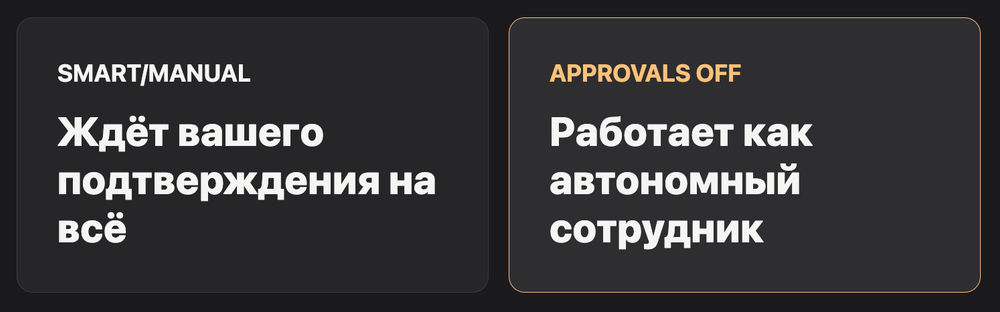
Важно: это настройка для изолированной среды (VPS, Docker). На локальной машине со своими файлами — оставьте режим smart или manual.
Отдельный кейс — навык Hyperframes. Это skill, который генерирует анимированные HTML-презентации и конвертирует их в MP4 через FFmpeg.
Установи Skill HyperframesПрименение в контексте разработки: автоматически создавать видео-демо продукта по промту. Описываете интерфейс — получаете анимированный ролик. Без After Effects, без аниматора.
С помощью Skill Hyperframes создай двухэкранную анимацию:
первый экран — главная страница нашего трекера расходов,
второй — форма добавления расхода. Тёмный фон, плавные переходы.
Качество зависит от модели и промт-инжиниринга. На GPT-5.4+ получается использовать для демо MVP или презентаций.
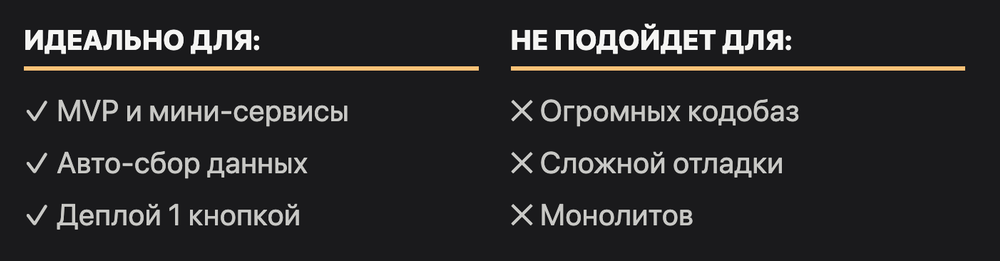
Hermes не полноценная IDE и не замена Claude Code для серьёзных проектов.
Что работает хорошо:
Где будет трудно:
Про качество кода: Hermes не задаёт лишних вопросов и не останавливается на уточнениях — это одновременно плюс и минус. Плюс: задача выполняется без ваших усилий. Минус: иногда делает выборы, которые вам не понравятся (не тот стек, не та структура). Чем детальнее промт — тем лучше результат.
Hermes agent vscode — как подключить Hermes к VS Code? Напрямую Hermes не интегрируется в VS Code как расширение. Рабочий вариант: настройте Hermes как MCP-сервер командой hermes mcp add, тогда Claude Code в VS Code сможет читать его память и получать контекст проекта. Для задач VS Code лучше подходит Claude Codeкак основной инструмент, Hermes — как оркестратор.
Hermes agent workspace — как открыть веб-интерфейс? Установите Workspace командой hermes workspace install или попросите агента запустить его. После запуска откройте localhost:3000 в браузере. Если Hermes на VPS — нужен SSH-туннель: ssh -L 3000:localhost:3000 user@your-vps-ip. Workspace включает чат, файловый менеджер, терминал, канбан и Swarm Mode.
Hermes agent kanban — как давать задачи на разработку через доску? В Workspace перейдите в раздел Camb (Kanban). Создайте задачу, опишите что нужно сделать, назначьте агента-профиль, добавьте тег. Агент возьмёт задачу из To Do, выполнит, переместит в In Progress, потом в Review. Вы можете вручную двигать карточки или ждать, пока агент сделает это сам.
Hermes agent searxng — можно ли подключить локальный поиск? Да. Hermes поддерживает кастомные OpenAI-совместимые endpoints для поиска. SearXNG поднимается как локальный сервис, затем в конфигурации Hermes указываете его как провайдер поиска. Это даёт независимость от коммерческих поисковых API.
Почему агент не создал навык после разработки приложения? Это баг, характерный для слабых моделей. Агент «увлёкся» выполнением задачи и не запустил learning loop. Если это произошло, скажите явно: «ты сделал около 20 вызовов инструментов, создай навык для этого рабочего процесса». На GPT-5.4+ и Claude Opus это происходит автоматически.
Hermes мультиагент для разработки — как запустить несколько агентов? Установите несколько отдельных экземпляров Hermes (каждый — своя папка, свой Telegram-бот). Они читают общую папку /projects, что позволяет передавать артефакты между агентами. Через Workspace и Swarm Mode все они управляются из одного интерфейса. Конфликтов нет — в отличие от нескольких OpenClaw на одном сервере.
Сколько стоит держать Hermes для разработки постоянно? Зависит от модели. GPT-5.4 mini для рутинных задач: $5-15/месяц. Claude Opus 4.7 для сложных задач: $30-100/месяц. VPS на Hostinger (KVM2): $8-18/месяц. Если правильно настроить Smart Routing — простые задачи на дешёвой модели, сложные на мощной — можно держаться в $20-30/месяц суммарно.
Полный обзор Hermes Agent — в статье о возможностях и архитектуре. Как установить на Windows через WSL2 — здесь. Как выбрать модель для Hermes — гайд по OpenRouter и Ollama. Сравнение с Claude Code, Cursor и Windsurf — в каталоге AI-инструментов.
Хотите разобраться, как выстроить стек разработки с Hermes под ваши задачи, запишитесь на консультацию к Максиму.
Обновлено: октябрь 2026
