
Hermes Agent — это терминальный инструмент. Большинство материалов о нём показывают тёмное окно консоли с мигающим курсором. Но у Hermes есть полноценный веб-интерфейс — два, если быть точными. Dashboard, который идёт из коробки, и Workspace, отдельный open-source проект с канбаном, командным режимом и даже виртуальным офисом агентов. Чтобы веб-интерфейсам было чем управлять, помощника Hermes удобнее всего поставить так: Hermes Start ставит помощника Hermes и подключает его к Telegram примерно за 30 минут, без терминала.
В этой статье разберём оба интерфейса: чем они отличаются, что умеют, как запустить каждый. Плюс — честное сравнение, в каких ситуациях терминал всё равно удобнее.
Два интерфейса: в чём разница
Hermes предлагает два независимых способа работать через браузер.
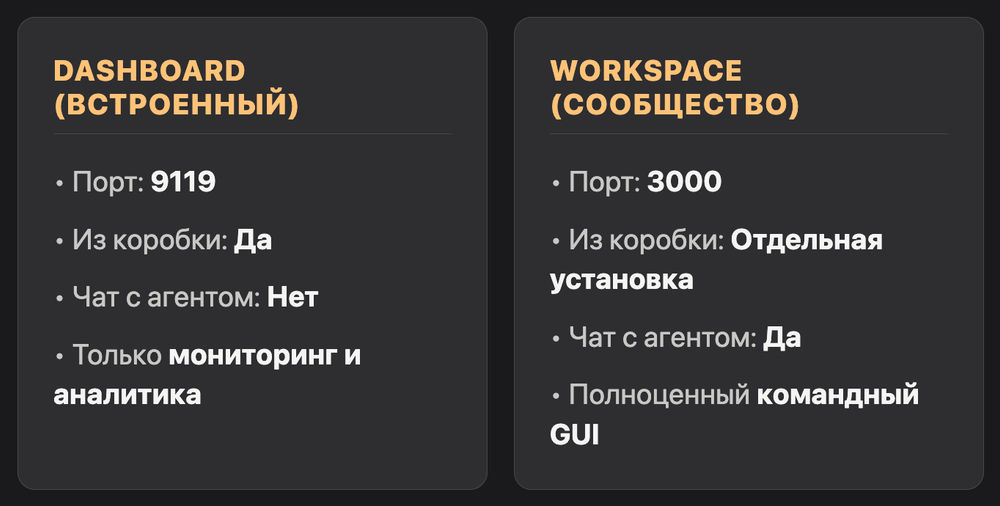
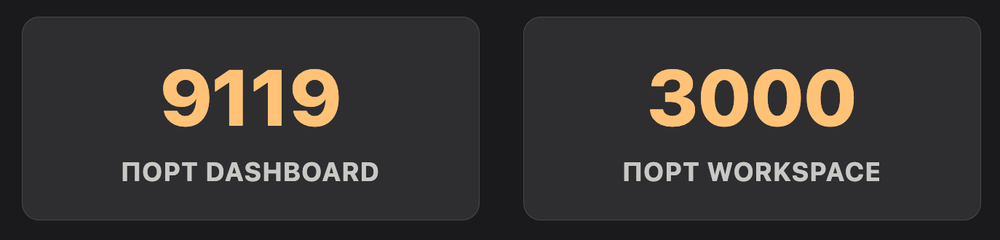
Dashboard — встроенная панель, которая идёт с самим Hermes. Запускается командой hermes dashboard. Это Mission Control для мониторинга: текущие сессии, аналитика токенов, список навыков, настройки, cron-задачи. Без чата — только управление и наблюдение. Работает на порту 9119.
Workspace — отдельный open-source проект от сообщества. Устанавливается поверх существующего Hermes, запускается на порту 3000. Здесь есть полноценный чат с агентом, файловый менеджер, терминал, редактор памяти, канбан-доска, Swarm Mode для параллельных агентов и «виртуальный офис» для наблюдения за работой команды агентов.
Важный момент: это не взаимозаменяемые вещи. Dashboard и Workspace существуют одновременно, решают разные задачи.
| Критерий | Dashboard (встроенный) | Workspace (сообщество) |
|---|---|---|
| Источник | Официальный, в комплекте с Hermes | Open-source от сообщества |
| Чат с агентом | Нет | Да |
| Аналитика токенов | Да | Да |
| Настройка навыков | Только просмотр/переключение | Полный редактор |
| Cron-задачи | Да | Да (раздел Jobs) |
| Канбан | Есть (ограниченно) | Полноценный |
| Swarm Mode | Нет | Да |
| Порт | 9119 | 3000 |
| PWA (установка на телефон) | Нет | Да |
Максим: «Я использую оба: Dashboard для быстрого взгляда на расход токенов и статус агентов, Workspace — когда хочу поставить задачу в канбан или просто поговорить с агентом без открытия терминала. На NanaBanana это сэкономило мне кучу времени — даю задачи агентам прямо из браузера, не переключаясь в консоль.»
Hermes Dashboard: что внутри и как запустить
Dashboard — это первое, что получаете сразу после установки Hermes. Дополнительных действий не нужно.
Запуск
В терминале:
hermes dashboardОткроется по адресу http://localhost:9119. На VPS нужен SSH-туннель:
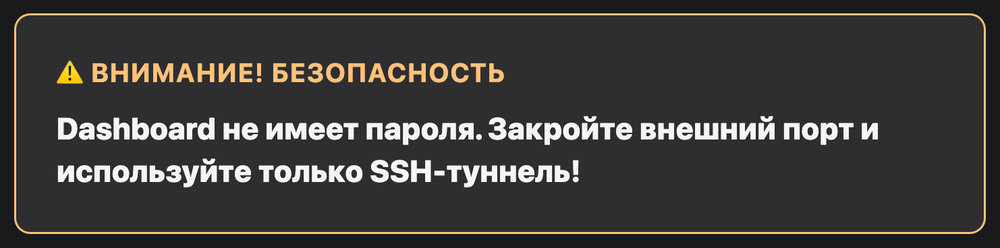
ssh -L 9119:localhost:9119 user@ваш-ipВажный момент безопасности: Dashboard не требует пароля по умолчанию. Никогда не открывайте его по публичному IP-адресу сервера — любой сможет войти. У OpenClaw, например, есть ввод пароля при входе, у Hermes этого нет. Используйте только через SSH-туннель или настройте Nginx с basic auth.
Мастер сделает это за вас. Если сервер для вас новая территория, Hermes Start сам создает на нем отдельного пользователя, настраивает безопасный вход и автозапуск помощника, а пароль от сервера не сохраняет. Обычно это занимает несколько минут; решить, открывать ли панель в браузере и как закрыть к ней доступ, остается за вами.
Разделы Dashboard
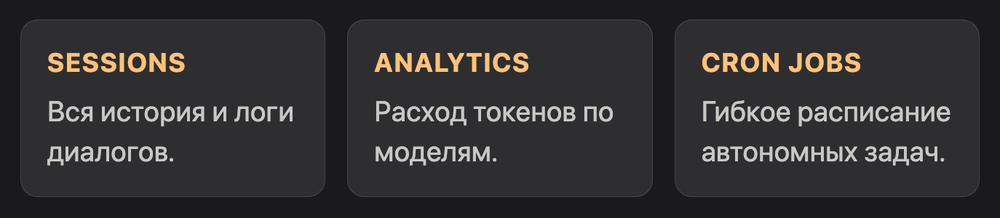
Sessions — все разговоры с агентом с историей, временными метками и возможностью открыть любую сессию.
Analytics — расход токенов по моделям, количество API-вызовов, динамика по дням. Здесь видно, сколько реально стоит каждый тип задач.
Skills — список всех установленных навыков с возможностью включить или отключить каждый. Редактировать содержимое навыка через Dashboard нельзя — только в Workspace или напрямую в файлах.
Cron Jobs — расписание задач. Можно создать новый cron прямо отсюда: указываете название, cron-выражение (например, 0 9 * * 1 для понедельника в 9:00) или текстовый интервал (every 1 hour), пишете промпт и прикрепляете навык.
Configuration — модель, провайдер, API-ключи. Можно менять не заходя в терминал.
Profiles — изолированные агенты с разными настройками, памятью и наборами навыков. Каждый профиль — независимый агент.
Logs — логи всех действий, полезно при отладке.
Hermes Workspace: полноценный веб-GUI для агентов
Workspace — это то, о чём 99% людей предпочтут терминал после первого взгляда. Это настоящий командный центр.
Установка Workspace
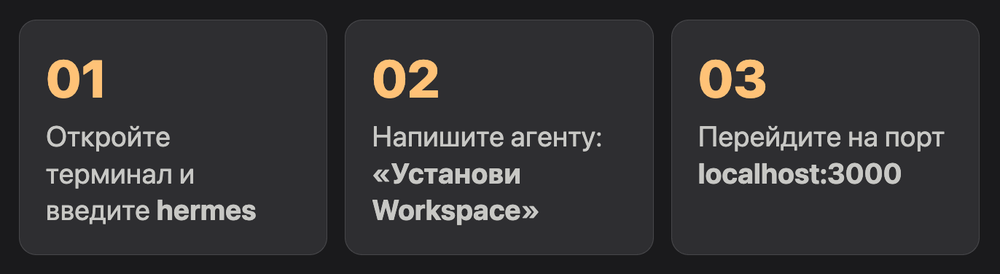
Workspace устанавливается отдельно. Самый простой способ:
hermesВ чате с агентом напишите:
Установи и запусти Hermes WorkspaceАгент сам скачает, настроит и запустит. После этого открывается http://localhost:3000.
Если хотите установить вручную через терминал:
npx hermes-workspaceИли через скрипт из официального репозитория на GitHub — ищите по названию hermes-workspace.
Главные разделы Workspace
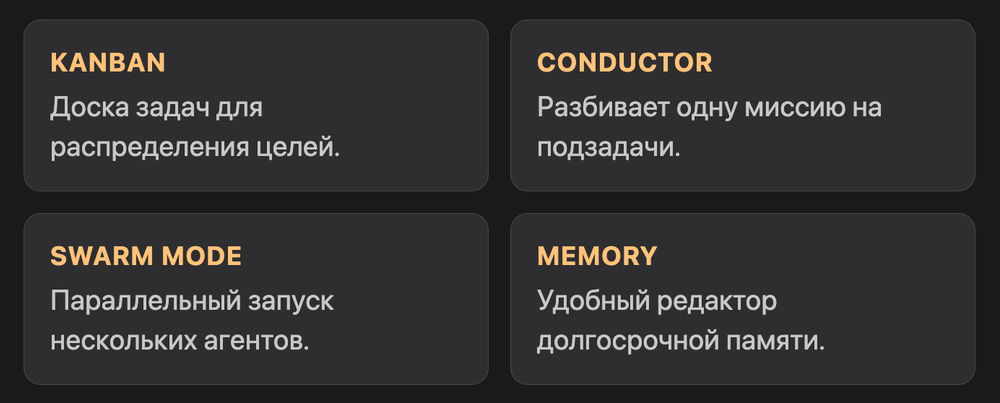
Chat — полноценный чат с агентом прямо в браузере. Выбираете профиль, модель, рабочее пространство. Можно создавать подпроекты — очень удобно, когда у вас несколько направлений: контент отдельно, разработка отдельно, аналитика отдельно.
Files — менеджер файлов агента. Все проекты, навыки, конфиги видны в удобном интерфейсе. Редактировать файлы можно прямо здесь, без vim в терминале.
Terminal — встроенный терминал для тех, кто хочет иметь всё в одном месте. Переключаетесь между чатом и терминалом одним кликом.
Jobs — расписание задач. Назначаете промпт, расписание, куда доставлять результат (Telegram, Discord, локально), сколько раз выполнить.
Kanban (Camb) — доска задач для агентов. Создаёте карточки со статусами To Do / In Progress / Review / Done, назначаете агента-исполнителя, прикрепляете навык. Агент берёт задачу, выполняет и двигает карточку дальше.
Conductor — командный режим. Ставите миссию (высокоуровневую цель), Conductor разбивает её на подзадачи и раздаёт нескольким агентам. Можно наблюдать за работой в виде офиса — иконки агентов перемещаются между задачами.
Swarm Mode — параллельный запуск всех профилей-агентов одновременно. Один агент исследует, второй пишет, третий редактирует — всё параллельно.
Memory — редактор памяти агента. Смотрите, что агент запомнил о вас, добавляйте или удаляйте записи.
Settings — Smart Routing для автоматического выбора модели по типу задачи, управление провайдерами, голосовые настройки, темы оформления.
Kanban в деталях: как назначать задачи агентам
Канбан — одна из самых практичных функций в Workspace. Именно здесь Hermes начинает напоминать настоящую систему управления командой.
В актуальной версии обновлён Kanban: поддержка неограниченного количества досок, подписка на обновления проекта напрямую в Telegram или другом настроенном мессенджере.
Создание задачи в Kanban:
- Открываете Workspace → Kanban
- Нажимаете «New Task»
- Указываете название и описание задачи
- Назначаете профиль-агент
- Прикрепляете навык (опционально)
- Ставите теги
- Нажимаете Create
Агент увидит задачу и начнёт работу. По завершении переместит карточку в следующую колонку. Вы можете двигать карточки вручную или использовать команду /goal для полностью автономного выполнения.
Команда /goal — отдельная история. Это режим долгосрочной автономной цели: вместо одного промпта агент самостоятельно планирует, выполняет, проверяет и повторяет попытки при сбоях. Управление между агентами при этом отслеживается через единую Kanban-доску. Аналог --dangerously skip permissions в Claude Code для разработки, только гораздо мощнее по масштабу задач.
Web Search в Hermes через интерфейс
Один из популярных вопросов: как настроить веб-поиск через Dashboard или Workspace.
Hermes поддерживает веб-поиск через несколько механизмов. Из Dashboard/Workspace настраивается так:
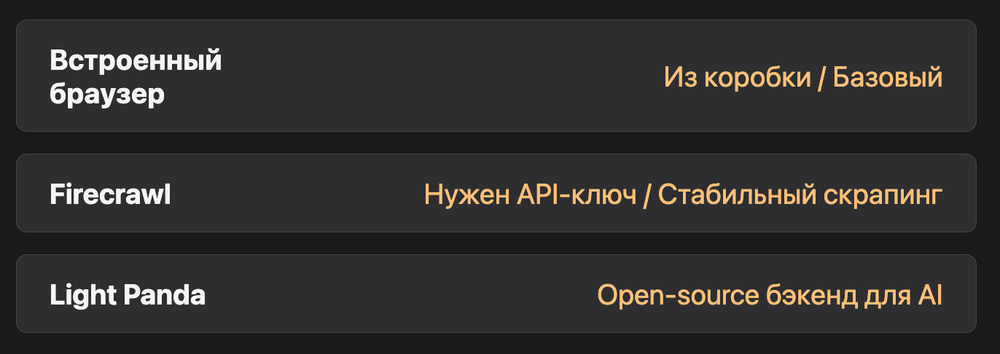
Через встроенный браузер — из коробки, не требует настройки. Agент сам открывает браузер и получает данные. Менее надёжно для сложных сайтов.
Через Firecrawl — надёжный вариант для скрапинга. Через Settings в Dashboard укажите FIRECRAWL_API_KEY. Первые 500 кредитов бесплатно.
Через Light Panda — новый open-source браузерный бэкенд, специально для AI-агентов и машинных задач. Устанавливается как браузер по умолчанию с автоматическим fallback на Chrome. Настраивается в секции Tools в Dashboard.
Через Nous Portal — если подключили платный план Portal, веб-поиск через Firecrawl идёт автоматически без дополнительных ключей.
В Workspace настройка веб-поиска находится в Settings → Tools. Там же включается Computer Use — режим, в котором агент управляет вашим компьютером в фоне (сейчас только macOS).
Admin UI vs Monitoring UI: два лица встроенного Dashboard
При развёртывании через Elestio или некоторые другие хостинги вы получаете два URL для Dashboard. Это стандартный паттерн Hermes:
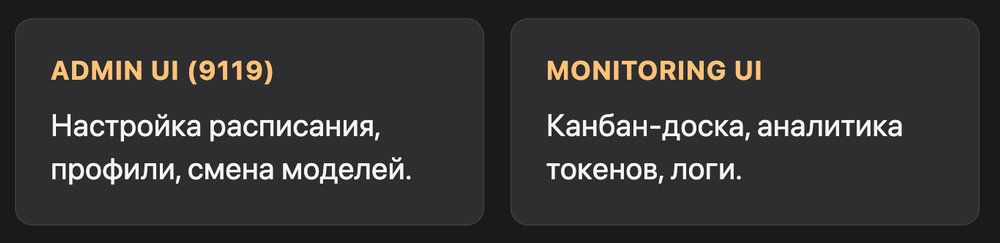
Admin UI (порт 9119) — основной Dashboard. Здесь: чат-интерфейс (в некоторых версиях), профили, настройка расписания, детализация навыков, смена модели. Именно здесь стоит начинать.
Monitoring UI — более современный визуально, но с другим набором функций. Kanban работает именно здесь. Аналитика по использованию токенов тоже здесь. Но создание навыков может быть недоступно.
Это известная особенность: разработчики сами признают, что функции распределены между двумя UI неравномерно. Практический совет: держите оба открытыми и используйте то, в котором нужная функция работает. Хотите настроить расписание — Admin UI. Хотите канбан — Monitoring UI.
В Workspace эта проблема решена: всё собрано в одном месте.
Как смотреть аналитику и расход токенов
Контролировать расходы удобно через Dashboard. Перейдите в раздел Analytics → Models.
Там вы увидите:
- Расход токенов по каждой модели за период
- Количество API-вызовов
- Средний размер запроса/ответа
- Динамику использования
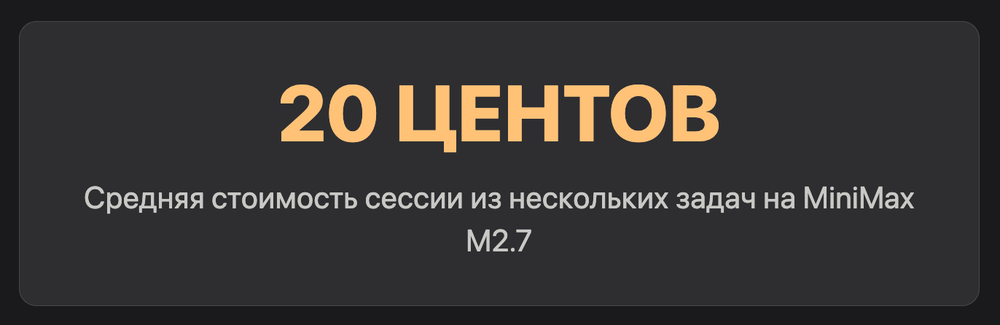
Из реального опыта: весь сеанс с несколькими задачами обходится в 20 центов на MiniMax M2.7. Аналитика позволяет выяснить, какие задачи самые «дорогие» и перевести их на более дешёвые модели через Smart Routing в Workspace.
В Workspace (Settings → Models) настраивается Smart Routing: простые запросы идут на локальные или дешёвые модели, сложные — на мощные. Агент сам решает, исходя из описания задачи. Или вы задаёте правила явно.
PWA: устанавливаем Workspace как приложение на телефон
Workspace поддерживает PWA (Progressive Web App). Это значит, что его можно установить на телефон как обычное приложение — иконка на рабочем столе, работает в отдельном окне.
На Android: откройте localhost:3000 в Chrome → меню браузера → «Добавить на рабочий стол».
На iOS (Safari): открываете страницу → кнопка «Поделиться» → «На экран Домой».
После установки Workspace выглядит как полноценное приложение. Чат с агентом, задачи в канбане, мониторинг — всё с телефона, не открывая Telegram-бота.
Что подходит лучше: Dashboard, Workspace или терминал
| Задача | Лучший инструмент |
|---|---|
| Первичная настройка Hermes | Терминал |
| Мониторинг токенов и сессий | Dashboard |
| Настройка cron-задач | Dashboard или Workspace |
| Обычное общение с агентом | Telegram-бот или Workspace |
| Управление командой агентов | Workspace (Conductor/Swarm) |
| Канбан-доска | Workspace |
| Редактирование навыков | Workspace или прямо в файлах |
| Отладка | Терминал + Dashboard Logs |
| Использование с телефона | Workspace (PWA) или Telegram |
| Смена модели на лету | Workspace Settings |
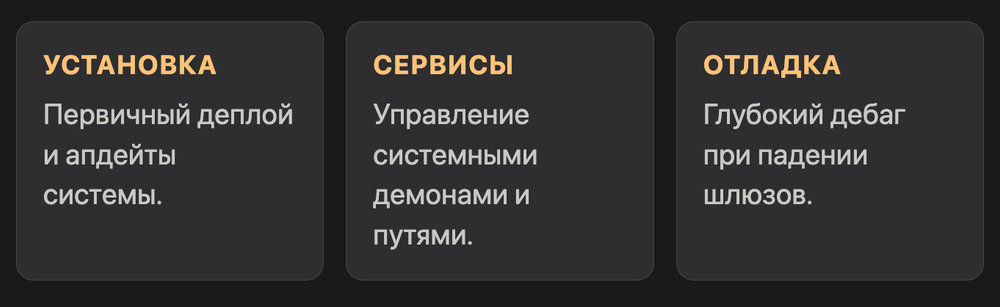
Терминал остаётся незаменим для: установки, обновления, настройки системных сервисов и работы со сложными конфигурациями. Для всего остального Workspace удобнее.
Поставить Hermes руками бесплатно, но нужен терминал и час-полтора времени. Hermes Start делает это за вас примерно за 30 минут и дальше остается пультом: показывает, все ли работает и сколько осталось на счете модели. Dashboard и Workspace из этой статьи при любом из двух путей подключаются уже к работающему помощнику.
Три причины завести такого помощника
Модель, на которой работает помощник, меняется прямо в настройках Dashboard или Workspace, без терминала. Hermes работает с любой нейросетью, больше 20 поставщиков, от DeepSeek и Claude до локальных моделей через Ollama, и смена модели не требует переустановки. Программа Hermes Start при установке подключает DeepSeek, а дальше модель меняется в пульте программы, в разделе «Модель и ключ».
Помощник учится: решенную задачу можно сохранить как навык, и в следующий раз он сделает ее сразу правильно, без объяснений с нуля. Список навыков видно в Dashboard, а ставить чужие навыки стоит только из проверенных источников, потому что через непроверенный навык можно подменить инструкции помощника.
Подключать сервисы без программирования помогает Composio: по его данным, сервисов больше полутора тысяч, от Google Документов и Notion до GitHub и Slack. Помощник не только подскажет, что сделать, а сам правит документ, заполняет таблицу и заводит задачу там, где вы и так работаете.
Частые ошибки при запуске
Dashboard не открывается после hermes dashboard
Проверьте, запущен ли Hermes (hermes status). Убедитесь, что порт 9119 не занят другим процессом.
Workspace не подключается к агенту
После установки Workspace нужно вручную подключить его к работающему Hermes Gateway. В чате Workspace напишите агенту и проверьте, отвечает ли он. Если нет — проверьте Gateway: hermes gateway status, при необходимости hermes gateway restart.
Kanban не работает в Admin UI
Kanban работает только в Monitoring UI — это известная особенность текущей версии. Переключитесь на второй URL.
Dashboard доступен по публичному IP без пароля
Немедленно закройте доступ. Используйте ufw или iptables для блокировки порта 9119 извне, доступ только через SSH-туннель.
FAQ
Что такое Hermes Agent Dashboard и зачем он нужен? Dashboard — встроенная веб-панель Hermes. Запускается командой hermes dashboard на порту 9119. Показывает сессии, аналитику токенов, навыки, настройки, cron-задачи. Чата с агентом нет — только управление и мониторинг.
Hermes Agent Workspace — это то же самое, что Dashboard? Нет. Workspace — отдельный open-source проект с полным набором функций: чат, терминал, файловый менеджер, канбан, Swarm Mode, Conductor. Запускается на порту 3000. Dashboard более минималистичный и идёт из коробки, Workspace устанавливается отдельно.
Hermes Agent Web UI — как запустить через браузер? Два способа. Встроенный: hermes dashboard → откройте localhost:9119. Workspace: hermes → напишите «Установи и запусти Hermes Workspace» → откройте localhost:3000. На VPS нужен SSH-туннель для обоих.
Hermes Agent Web Search — как включить поиск в интернете? В Dashboard → Settings укажите API-ключ Firecrawl или Light Panda. В Workspace → Settings → Tools. Из коробки работает встроенный браузер для базового поиска. Для надёжного скрапинга нужен Firecrawl или Light Panda.
Hermes Agent Web — можно ли работать с агентом только через браузер? Да, через Workspace. Там есть и чат, и терминал, и все настройки. Для первичной установки Hermes всё равно нужен терминал — один раз. После этого можно полностью переключиться на браузерный интерфейс.
Насколько безопасно открывать Dashboard по IP-адресу сервера? Небезопасно. Dashboard не требует пароля по умолчанию — любой сможет войти. Используйте только через SSH-туннель или настройте Nginx с basic auth. OpenClaw в этом плане безопаснее «из коробки» — там есть ввод пароля.
Что такое Swarm Mode в Workspace? Режим параллельного запуска нескольких профилей-агентов одновременно. Каждый агент работает над своей задачей. Один исследует, второй пишет, третий редактирует — всё параллельно. Управляется из единого интерфейса Workspace.
Чем Hermes Start отличается от самого Hermes? Hermes, бесплатный открытый помощник команды Nous Research, можно поставить самому через терминал. Hermes Start, программа для Mac и Windows, делает установку за человека: ставит Hermes, подключает Telegram и доводит до первой выполненной задачи примерно за 30 минут.
Полный обзор Hermes Agent с архитектурой и learning loop — в статье о том, что такое Hermes Agent. Как настроить Telegram Gateway — отдельный гайд. Как устроены навыки и где взять 150+ готовых — здесь. Про реальную стоимость и MIT-лицензию — в этой статье. Все AI-инструменты для вайбкодеров — в каталоге VibeCoderz.
Хотите разобраться, как настроить Dashboard и Workspace под свои задачи — запишитесь на консультацию к Максиму.
Обновлено: октябрь 2026