
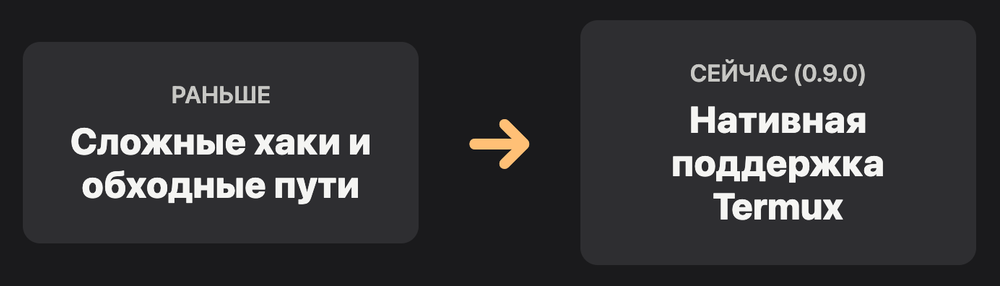
Hermes Agent запускается на Android нативно. Начиная с версии 0.9.0 разработчики добавили поддержку Termux с адаптированными путями установки, оптимизациями TUI для маленьких экранов и голосовым бэкендом. Это не хак и не обходной путь — официальная функция из документации. Если Termux и команды на телефоне не для вас, Hermes Start ставит помощника Hermes на компьютер с Mac или Windows и подключает его к Telegram примерно за 30 минут, без терминала.
В этой статье разберём полную установку Hermes на Android через Termux: какие зависимости нужны, как обойти типичную ошибку сборки, как подключить Telegram и какие функции реально работают на телефоне, а какие лучше оставить для VPS.
Зачем запускать Hermes на телефоне
Hermes на Android — не замена VPS. Это расширение доступа к уже работающему агенту или автономная установка для задач, где VPS избыточен.
Три практических сценария:
Мониторинг и быстрые команды. Если основной Hermes на сервере, мобильная установка позволяет проверять статус задач, отправлять быстрые команды и получать уведомления прямо с телефона без Telegram-бота.
Офлайн-агент. Hermes с локальной моделью через Ollama работает без интернета. Актуально для задач с конфиденциальными данными или в условиях нестабильного соединения.
Эксперименты без VPS. Попробовать агента без аренды сервера. Бесплатная модель через OpenRouter + Termux = рабочий агент за 15 минут и ноль рублей хостинга.
Лиза: «Поставила Hermes на старый Android-телефон, который лежал без дела. Прикинь, теперь это выделенная машина для агента — всегда включена, всегда доступна. Не нужен VPS для несложных задач. На NanaBanana так мониторим несколько метрик — агент шлёт сводку в Telegram утром.»
Важное ограничение: Android-версия не подходит для серьёзной разработки или длинных автономных задач. Телефон уходит в сон, battery optimization убивает фоновые процессы, производительность ограничена. Для 24/7 работы нужен VPS.
Требования перед установкой
Минимальные требования для стабильной работы:
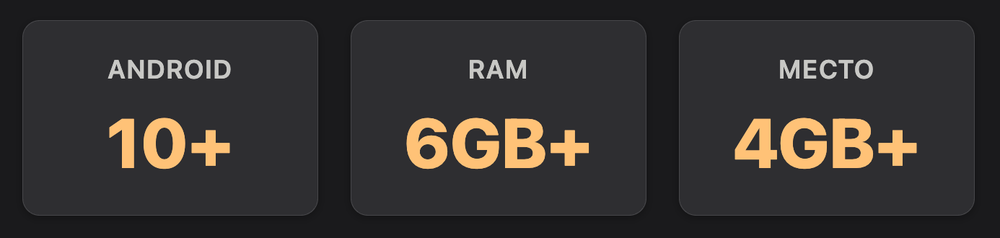
| Параметр | Минимум | Рекомендуется |
|---|---|---|
| Версия Android | 7.0 | 10+ |
| Оперативная память | 3 GB | 6 GB+ |
| Свободное место | 2 GB | 4 GB+ |
| Интернет | Нужен для установки | Только для облачных моделей |
Также понадобится:
- Аккаунт на OpenRouter (бесплатно, нужен API-ключ)
- Telegram-аккаунт для настройки бота (опционально, но удобно)
- Батарея от 50% на момент установки — процесс занимает 10-15 минут
Шаг 1. Установка Termux
Termux — это эмулятор терминала для Android с пакетным менеджером. Он позволяет запускать Linux-программы прямо на телефоне.
Важно: Не устанавливайте Termux из Google Play Store. Версия там устарела и несовместима с актуальными пакетами. Есть два правильных способа:
Способ 1 (рекомендуется) — через F-Droid:
F-Droid это магазин open-source приложений, там лежит актуальный Termux.
- Скачайте F-Droid с официального сайта f-droid.org
- Разрешите установку из неизвестных источников для браузера
- Откройте F-Droid, найдите Termux, установите
Способ 2 — напрямую с GitHub:
Зайдите в репозиторий Termux на GitHub: github.com/termux/termux-app/releases. Скачайте последний APK под вашу архитектуру (обычно arm64-v8a). Установите, разрешив источник.
После установки запустите Termux, дайте разрешение на хранилище если спросит. Появится чёрный экран с командной строкой — это нормально.
Шаг 2. Обновление пакетов Termux
Первым делом обновляем репозитории и все установленные пакеты:
pkg update
pkg upgrade
Команды выполняются последовательно. На запрос [y/N] отвечаем y. Процесс займёт несколько минут в зависимости от скорости интернета.
Если попросит перезагрузить Termux — перезапустите приложение и продолжите.
Шаг 3. Установка зависимостей
Здесь кроется главная ловушка при установке Hermes на Android. Однострочный инсталлятор пытается собрать несколько пакетов из исходников, и без предустановленных зависимостей падает с ошибкой вроде:
failed to build jitter when installing build dependenciesРешение — установить все нужные инструменты заранее:
pkg install clang rust make pkg-config libffi opensslКоманда устанавливает компилятор C, Rust-тулчейн, утилиты сборки и криптографические библиотеки. Это займёт 5-10 минут. Rust особенно долго — он большой. Дождитесь завершения, не закрывайте Termux.
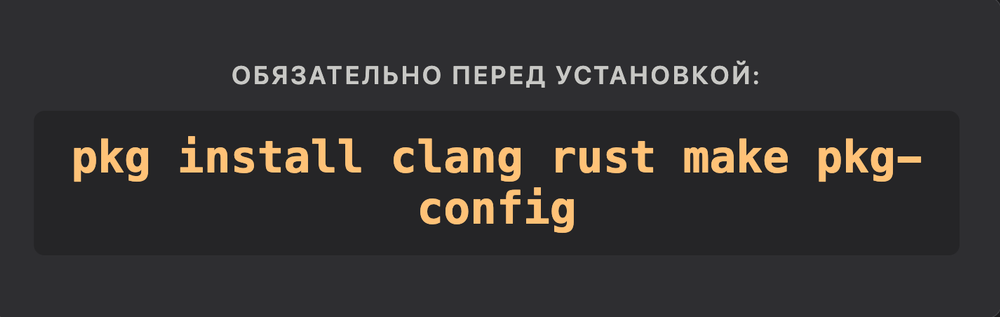
Если появляются запросы на подтверждение — всегда y.
Шаг 4. Запуск установщика Hermes
Теперь однострочная установка из официальной документации:
curl -sSL https://agent.nousresearch.com/install.sh | bashСкрипт сам определяет, что работает в Termux, и устанавливает адаптированную версию с мобильными путями. После завершения автоматически запускается мастер настройки (Onboarding Wizard).
Если команда не нашлась после установки:
source ~/.bashrcИли закройте и заново откройте Termux.
Шаг 5. Настройка провайдера и модели
Мастер установки задаёт несколько вопросов. Отвечаем стрелками и Enter.
Выбор способа настройки: Выбираем Quick Setup.
Выбор провайдера: Рекомендуем OpenRouter — один API-ключ даёт доступ к 200+ моделям, включая бесплатные.
API-ключ: Откройте openrouter.ai в браузере телефона, зарегистрируйтесь, создайте ключ. Пополните счёт хотя бы на $1 — это активирует бесплатный тир. Скопируйте ключ, вставьте в Termux (долгое нажатие → Paste).
Важно: при вводе ключа символы не отображаются — это нормальная защита терминала. Вставляйте и нажимайте Enter.
Выбор модели: Для бесплатного старта выбирайте свободные модели из списка. Актуальные бесплатные варианты через OpenRouter (май 2026):
| Модель | Контекст | Для чего |
|---|---|---|
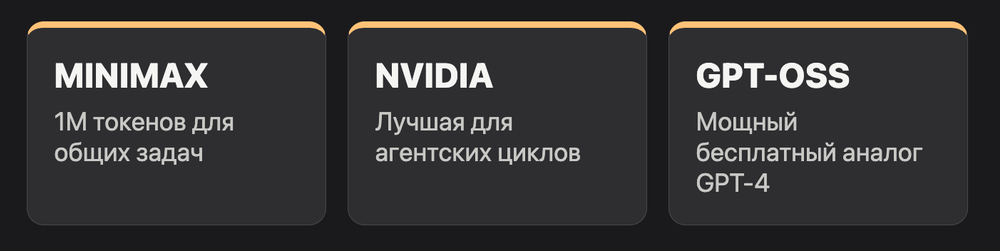
| MiniMax M2.5 free | 1M токенов | Общие задачи, хороший старт |
| Nvidia Nemotron | 128K токенов | Агентские задачи |
| GPT-OSS | 128K токенов | Похож на GPT-4, бесплатно |
Если нужной модели нет в списке — выберите Enter custom model name и вставьте идентификатор с карточки модели на openrouter.ai.
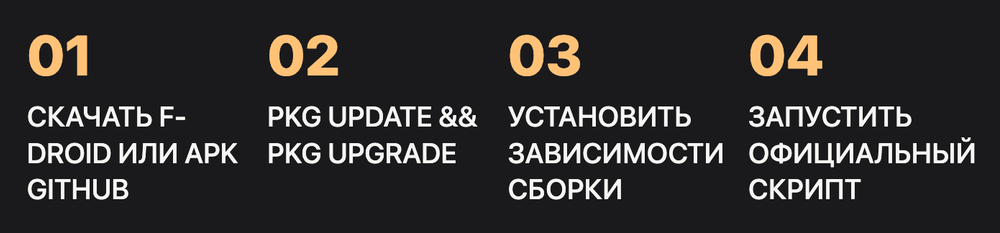
Настройка мессенджера: Можно настроить сейчас или пропустить. Рекомендуем настроить Telegram — это главный способ взаимодействия с агентом на телефоне.
Шаг 6. Подключение Telegram
Если пропустили на предыдущем шаге, запустите мастер снова:
hermes setupВыберите раздел мессенджеров, выберите Telegram, нажмите пробел для отметки, Enter.
Получение токена бота:
Откройте Telegram, найдите @BotFather (с синей галочкой). Отправьте /newbot. Дайте имя боту, потом username — он обязан заканчиваться на bot. Скопируйте токен из ответа.
Вставьте токен в Termux при запросе.
User ID:
Найдите в Telegram бота @userinfobot, отправьте /start, скопируйте числовой ID. Вставьте в Termux при запросе.
Мастер сделает это за вас. Не хотите разбираться с BotFather, ключом бота и ключом ИИ-модели: в программе Hermes Start эти шаги проходят по очереди, а вся настройка занимает примерно 30 минут. Вам остается вставить ключи и нажать несколько кнопок, дальше помощник отвечает только вам, а опасные действия выполняет после вашего подтверждения в Telegram.
Когда спросит про home channel — отвечайте Y: уведомления от cron-задач будут приходить в личку.
Запрос на сопряжение:
После настройки откройте своего бота в Telegram и нажмите «Старт». Придёт сообщение с командой сопряжения вида:
hermes pairing approve telegram xxxxxxxxСкопируйте команду, запустите в Termux. После этого Gateway активирован.
Запуск Gateway:
hermes gatewayИли:
hermes gateway startТеперь пишите боту в Telegram — он отвечает.
Тест: проверяем работу
Отправьте агенту первое сообщение:
Перечисли файлы в текущей рабочей директорииАгент ответит списком файлов — это подтверждает, что доступ к файловой системе работает. Обратите внимание: на Android агент ограничен папкой Termux и не имеет доступа к корневой директории /. Это особенность Termux без root-прав — нормально и правильно с точки зрения безопасности.
Проверьте базовые возможности:
Какая сейчас погода в Москве?Если агент отвечает актуальными данными — веб-поиск работает.
Hermes Desktop UI: веб-интерфейс на телефоне
Hermes Workspace (веб-интерфейс) — доступен и на Android. Установите его и откройте в браузере телефона:
# В Termux попросите агента:
Установи и запусти Hermes Workspace
После запуска откройте localhost:3000 в браузере Android. Workspace поддерживает PWA (Progressive Web App): нажмите «Добавить на главный экран» в браузере, и агент появится как приложение с иконкой. На телефоне это удобнее терминала для большинства задач.

Что работает в Workspace на Android:
- Чат с агентом
- Просмотр и редактирование файлов
- Список навыков
- Управление памятью
- Просмотр и создание cron-задач
- Канбан-доска
Dashboard через встроенную команду тоже доступен:
hermes dashboardОткроется по адресу localhost:9119. Там: аналитика токенов, активные сессии, конфиг. Не открывайте по публичному IP — Dashboard Hermes не требует пароля по умолчанию.
Что работает на Android, а что нет
Честная таблица по состоянию на май 2026:
| Функция | Статус | Примечание |
|---|---|---|
| Базовый чат | Работает | Без ограничений |
| Telegram Gateway | Работает | Останавливается при закрытии Termux |
| Веб-поиск | Работает | Через провайдер |
| Работа с файлами | Частично | Только папка Termux |
| TTS / голосовые | Работает | edge-TTS из коробки |
| Cron-задачи | Работает, но... | Пропускает при battery optimization |
| Локальные модели Ollama | Работает | Нужно 4+ GB RAM для 7B-моделей |
| Browser automation | Ограниченно | Без headless Chrome |
| Dashboard / Workspace | Работает | В браузере телефона, PWA |
| Фоновая работа 24/7 | Не работает | Система убивает процессы |
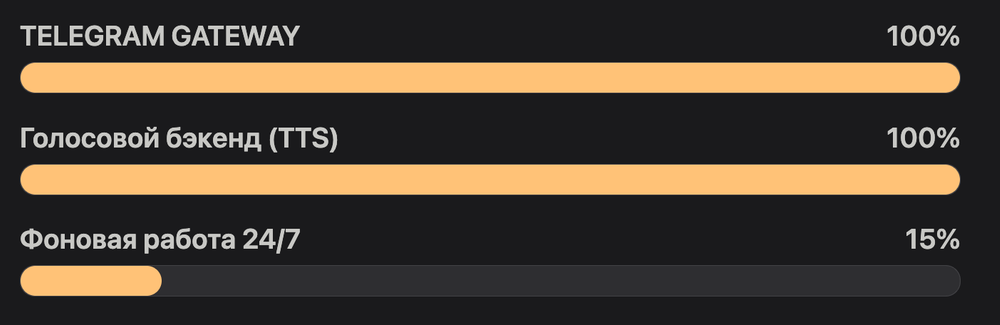
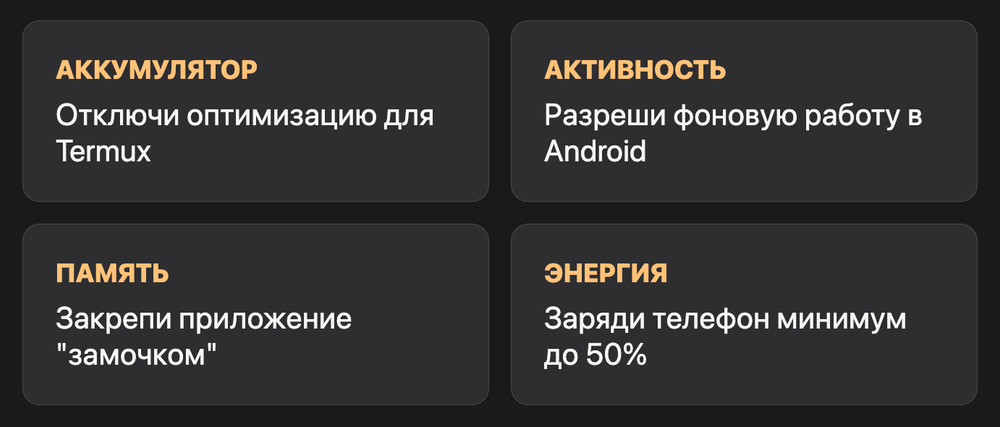
Главная проблема Android — фоновые задачи. Battery optimization и Doze режим убивают процессы Termux. Для того, чтобы агент жил при свёрнутом приложении:
- В настройках Android → Аккумулятор → найдите Termux → отключите оптимизацию
- Включите «Разрешить фоновую активность» для Termux
- Зафиксируйте Termux в памяти (на большинстве Android — зажать приложение в недавних → замочек)
Даже с этими настройками долгосрочная фоновая работа нестабильна. Для cron-задач и мониторинга лучше VPS.
Bесплатный агент: без VPS и без расходов
Самая частая причина установки Hermes на Android — попробовать без затрат. Вот минимальная конфигурация:
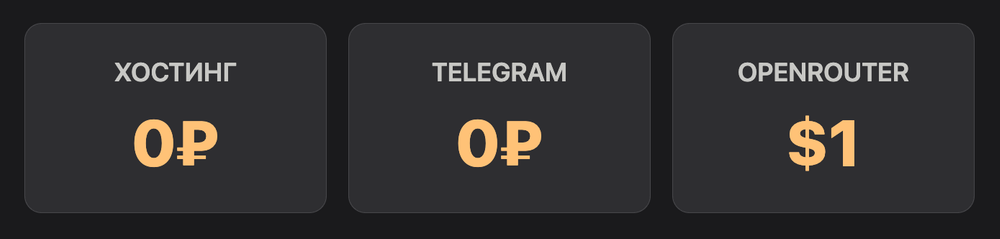
Модель: MiniMax M2.5 через OpenRouter (бесплатная после пополнения на $1).
Хостинг: Сам телефон — нет расходов.
Telegram: Бесплатно.
Итого: $1 для активации OpenRouter, и у вас рабочий AI-агент с памятью, навыками и Telegram-интерфейсом. По функциям — полный Hermes, по стабильности — хватит для экспериментов и несложных задач.
Когда стоит перейти на VPS: как только появятся регулярные задачи по расписанию или агент нужен 24/7. VPS на Hostinger (KVM2) стоит около $8/месяц и решает все проблемы с фоновой работой.
Поставить Hermes руками, как в этой статье, бесплатно, но нужен терминал и час-полтора времени. Hermes Start делает то же самое за вас на Mac или Windows примерно за 30 минут и дальше остается пультом: показывает, все ли работает и сколько осталось на счете модели. Если помощник живет на компьютере, он работает, пока компьютер включен, а на арендованном сервере работает и при выключенном компьютере.
Три причины завести такого помощника
Внутрь можно подключить любую нейросеть: DeepSeek, ChatGPT, Gemini, Claude, YandexGPT, GigaChat, сотни моделей через OpenRouter и локальные через Ollama и LM Studio. Это больше 20 поставщиков. Как и в шаге про выбор модели, ее можно поменять в любой момент, а память и навыки помощника при этом остаются прежними. Вы не привязаны к одной компании на годы.
Помощник учится на своей работе. Как сказано выше, удачное решение превращается в навык, и в следующий раз задача делается сразу правильно, без объяснений с нуля. Ставьте только проверенные навыки: через непроверенные источники можно подменить инструкции помощника.
Подключение сервисов без программирования. По данным Composio, сервисов больше полутора тысяч: Google Документы и Таблицы, Notion, GitHub, Slack, календари. Вы пишете «подключи Gmail», входите под своим логином, и помощник сам правит документ, заполняет таблицу или заводит задачу там, где вы и так работаете.
FAQ
Hermes Agent для Android — есть официальное приложение? Нет. Официальный способ — только через Termux. Начиная с версии 0.9.0, это нативно поддерживаемый путь с адаптацией под мобильные экраны и пути Android.
Чат для Hermes Agent для Android — как общаться? Три варианта: прямо в Termux (текстовый интерфейс), через Telegram-бот (самый удобный на телефоне), или через Hermes Workspace в браузере Android (PWA, можно добавить на рабочий стол).
Hermes Agent UI на Android — как выглядит? TUI (Text User Interface) в Termux оптимизирован для маленьких экранов. Для визуального интерфейса используйте Workspace в браузере. Открываете localhost:3000, Hermes отображается как веб-приложение с кнопками, списками навыков, чатом.
Hermes Agent Desktop — работает ли через Android? Если вы спрашиваете про Hermes Desktop (Dashboard), он запускается командой hermes dashboard и открывается в браузере по localhost:9119. На Android работает в мобильном браузере — интерфейс адаптивный.
Можно ли запустить локальную модель через Ollama на Android? Технически да. Ollama поддерживает Termux. Для модели 7B нужно около 4 GB RAM и несколько GB свободного места. Производительность будет медленной на большинстве телефонов — рекомендуется только на устройствах с 8+ GB RAM.
Почему агент перестаёт отвечать через несколько минут? Battery optimization Android убивает фоновые процессы. Отключите оптимизацию для Termux в настройках: Настройки → Аккумулятор → Termux → Без ограничений. Дополнительно зафиксируйте Termux в памяти через кнопку недавних приложений.
Установщик падает с ошибкой build dependencies — что делать? Это ожидаемая ошибка на чистом Termux. Сначала запустите: pkg install clang rust make pkg-config libffi openssl — дождитесь завершения, потом снова запустите установщик Hermes.
Чем Hermes Start отличается от самого Hermes? Hermes, бесплатный открытый помощник команды Nous Research, можно поставить самому через терминал. Hermes Start, программа для Mac и Windows, делает установку за человека: ставит Hermes, подключает Telegram и доводит до первой выполненной задачи примерно за 30 минут.
Полный обзор Hermes Agent с архитектурой и возможностями — здесь. Как выбрать модель через OpenRouter, Ollama и бесплатные варианты — гайд по моделям. Как подключить Telegram Gateway и управлять агентом из чата — подробный гайд. Все AI-инструменты для вайбкодеров — в каталоге VibeCoderz.
Хотите разобраться, какая конфигурация подойдёт под ваши задачи — запишитесь на консультацию к Максиму.
Обновлено: октябрь 2026